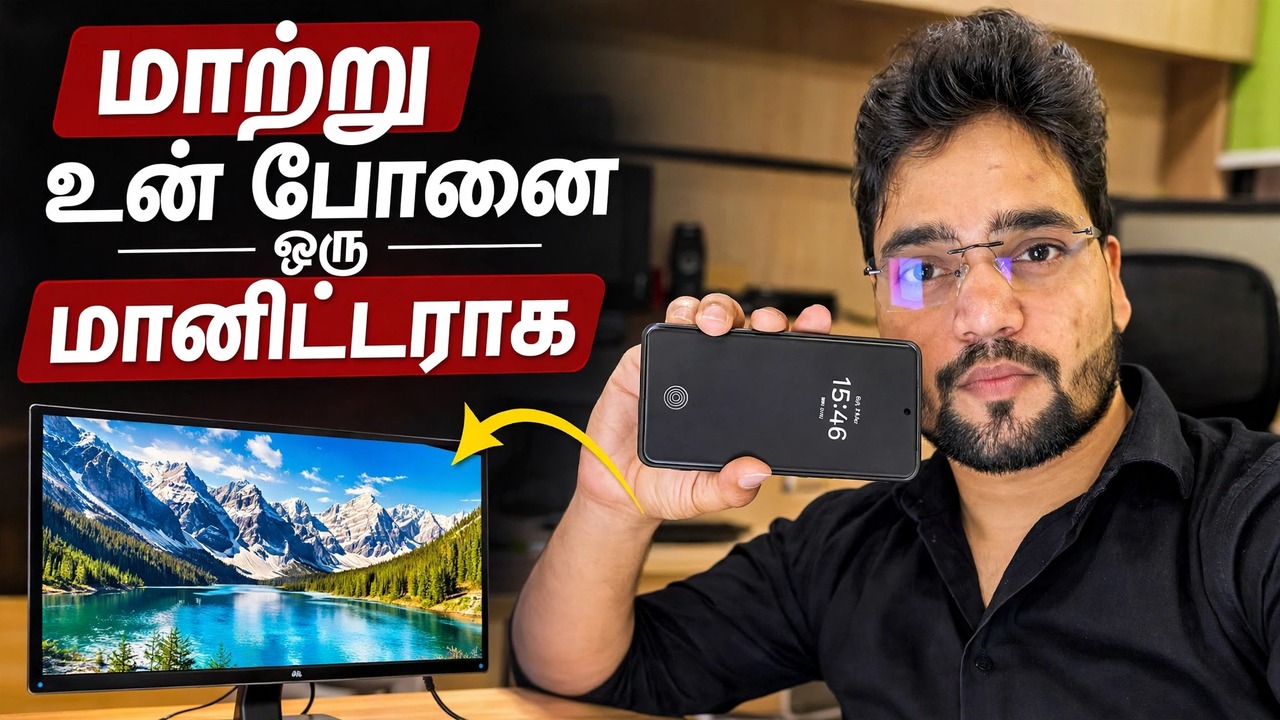
கேப்சர் கார்டைப் பயன்படுத்தி, உங்கள் மொபைலை மானிட்டராக மாற்றவும்
கேப்சர் கார்டுடன் கூடிய மானிட்டராக உங்கள் மொபைலைப் பயன்படுத்தவும் — முழுமையான அமைப்பு: பிசியில் இருந்து HDMI, UVC கேப்சர் கார்டு, OTG அடாப்டர் மற்றும் மொபைலில் பார்வையாளர் ஆப்ஸ் மற்றும் நேர்மையான வரம்புகள்.
📑அத்தியாயங்கள்
- இந்த அமைவு என்ன செய்கிறது — PC இன் HDMI போர்ட்டில் இருந்து வெளிவரும் அனைத்தையும் உங்கள் ஃபோன் காட்டுகிறது
- உங்களுக்குத் தேவையானது - HDMI ஆதாரம், UVC கேப்சர் கார்டு, OTG இணைப்பு மற்றும் பார்வையாளர் பயன்பாடு
- சங்கிலியை இணைக்கிறது — PC HDMI அவுட், கேப்சர் கார்டு, OTG அடாப்டர், ஃபோன்
- பார்வையாளர் பயன்பாட்டைத் திறந்து, மொபைலில் PC திரையைப் பார்ப்பது
- மானிட்டர் இல்லாத இடத்தில் இதைப் பயன்படுத்துதல் — பயாஸ் திரைகள் மற்றும் ஹெட்லெஸ் பிசிக்கள்
- நேர்மையான வரம்புகள் — பார்வைக்கு மட்டும் காட்சி, சிறிது தாமதம், தெளிவுத்திறன் தொப்பிகள் மற்றும் பேட்டரி வடிகால்
📋 மேலோட்டம் & படிப்படியான வழிகாட்டி
அமைவு என்ன செய்கிறது என்பதைப் புரிந்து கொள்ளுங்கள்
ஒரு தொலைபேசி HDMI சிக்னலை நேரடியாக எடுக்க முடியாது - அதன் போர்ட்கள் வெளியீடுகள், உள்ளீடுகள் அல்ல. இந்த வீடியோவில் உள்ள தந்திரம் ஒரு சிறிய USB கேப்சர் கார்டு: இது PC இலிருந்து HDMI படத்தை எடுத்து, நிலையான USB கேமரா (UVC) ஊட்டமாக தொலைபேசியில் வழங்குகிறது. ஃபோன் பின்னர் "கேமரா" முழுத்திரை என்பதைக் காட்டுகிறது, மேலும் உங்கள் பிசி திரை தொலைபேசியில் தோன்றும். கணினியில் எதுவும் நிறுவப்படவில்லை, அதே செயின் எந்த HDMI மூலத்துடனும் வேலை செய்யும் - மடிக்கணினி, DVR/NVR, கேமரா அல்லது கன்சோல்.
உங்களுக்குத் தேவையானதைச் சேகரிக்கவும்
நான்கு விஷயங்கள்: (1) PCயில் இருந்து ஒரு HDMI கேபிள், (2) UVC USB வீடியோ கேப்சர் கார்டு - ஒருபுறம் HDMI-இன் மற்றும் மறுபுறம் USB உள்ள சிறிய டாங்கிள் வகை, (3) உங்கள் ஃபோனின் போர்ட் கேப்சர் கார்டின் பிளக்குடன் பொருந்தவில்லை என்றால் USB OTG அடாப்டர் மற்றும் (4) போனில் UVC கேமரா வியூவர் ஆப்ஸைத் திறக்கக்கூடிய சாதனம். உங்கள் ஃபோன் USB OTG மற்றும் USB கேமராக்களை ஆதரிக்க வேண்டும் - USB-C கொண்ட பெரும்பாலான நவீன ஆண்ட்ராய்டு ஃபோன்கள் ஆதரிக்கின்றன. சில ஃபோன்கள் அமைப்புகளில் OTG சுவிட்சையும் இயக்க வேண்டும், மேலும் சில மாடல்களில் சில செயலற்ற நிமிடங்களுக்குப் பிறகு தானாகவே அணைக்கப்படும்.
எல்லாவற்றையும் வரிசையில் இணைக்கவும்
HDMI கேபிளை PCயின் HDMI வெளியீட்டிலும், மறுமுனையை கேப்சர் கார்டின் HDMI உள்ளீட்டிலும் செருகவும். பின்னர் பிடிப்பு அட்டையின் USB பிளக்கை தொலைபேசியுடன் இணைக்கவும் — தேவைப்பட்டால் OTG அடாப்டர் மூலம். சங்கிலி: PC → HDMI கேபிள் → பிடிப்பு அட்டை → OTG அடாப்டர் → தொலைபேசி. கேப்சர் கார்டு அதன் சக்தியை ஃபோனிலிருந்து USB வழியாக எடுத்துக்கொள்கிறது, எனவே கார்டுக்கு தனி மின்சாரம் தேவையில்லை.
பார்வையாளர் பயன்பாட்டைத் திறந்து படத்தைப் பார்க்கவும்
USB கேமரா வியூவர் ஆப்ஸைத் திறந்து, ஃபோன் கேட்கும் போது USB/கேமரா அனுமதியை அனுமதிக்கவும். ஆப்ஸ் பிடிப்பு அட்டையை கேமராவாகக் கண்டறிந்து, கணினியின் திரை மொபைலில் தோன்றும். ஃபோனை லேண்ட்ஸ்கேப்பிற்குச் சுழற்று, பயன்பாட்டை முழுத்திரைக்கு மாற்றவும், மேலும் ஆப்ஸ் ரெசல்யூஷன் அல்லது ஃப்ரேம்-ரேட் தேர்வுகளை வழங்கினால், இயல்புநிலையில் தொடங்கவும் - பட்ஜெட் கேப்சர் கார்டுகளில் குறைந்த தெளிவுத்திறன் மென்மையாக இருக்கும்.
மானிட்டர் இல்லாத இடத்தில் இதைப் பயன்படுத்தவும்
மொபைலான HDMI ஊட்டத்தைக் காண்பிப்பதால், விண்டோஸ் தொடங்குவதற்கு முன்பே இது இயங்குகிறது - BIOS/UEFI அமைவுத் திரைகள், பூட் மெனுக்கள் மற்றும் விண்டோஸ் நிறுவல் திரைகள் அனைத்தும் தோன்றும். இது ஒரு தொழில்நுட்ப வல்லுநருக்கு இந்த அமைப்பை உண்மையிலேயே பயனுள்ளதாக்குகிறது: மானிட்டர் இணைக்கப்படாத ஹெட்லெஸ் பிசி அல்லது சர்வரைச் சரிபார்த்தல், டிஸ்பிளே இறந்துவிட்ட கணினியில் வேலை செய்தல் அல்லது மானிட்டரைச் சுமந்து செல்லாமல் அந்த இடத்திலேயே டிவிஆர் வெளியீட்டைப் பார்ப்பது.
நீண்ட அமர்வுகளில் ஃபோனை சார்ஜ் செய்து வைத்திருங்கள்
நேர்மையான வரம்புகளை அறிக
தினமும் இதை நம்புவதற்கு முன் மூன்று நேர்மையான வரம்புகள். முதலில், பிசி மற்றும் ஃபோன் படத்திற்கு இடையே ஒரு சிறிய தாமதம் உள்ளது, எனவே செட் அப், இன்ஸ்டால் மற்றும் செக் ஸ்கிரீன் - கேமிங்கிற்கு அல்ல. இரண்டாவதாக, பெரும்பாலான பட்ஜெட் கேப்சர் கார்டுகள் அதிக தெளிவுத்திறன் உள்ளீட்டை ஏற்றுக்கொண்டாலும் 1080p அல்லது அதற்கும் குறைவாகவே ஃபோனை வழங்குகின்றன, எனவே உரை படிக்கக்கூடியதாக இருக்கும் ஆனால் மானிட்டர் கூர்மையாக இருக்காது. மூன்றாவதாக, மேலே விவரிக்கப்பட்டுள்ளபடி, இது பார்வைக்கு மட்டுமே உள்ளது மற்றும் இது பேட்டரியை வடிகட்டுகிறது. அந்த வரம்புகளுக்குள், உங்கள் பாக்கெட்டில் எப்போதும் "மானிட்டரை" வைத்திருப்பது மலிவான வழிகளில் ஒன்றாகும்.
🏷️Topic Search Variables & Keywords
படிப்படியான பிழைகாணல் வழிகாட்டி & தீர்வுகள் - உங்கள் மொபைலை மானிட்டராக மாற்றவும். டெக்னிக்கல் அன்ஷூவின் திரையில் ஆர்ப்பாட்டம். பிடிப்பு அட்டையுடன் கூடிய மானிட்டராக உங்கள் மொபைலைப் பயன்படுத்தவும் - முழுமையான அமைப்பு. பிசியில் இருந்து HDMI, UVC கேப்சர் கார்டு, OTG அடாப்டர் மற்றும் ஃபோனில் ஒரு பார்வையாளர் பயன்பாடு, மேலும் நேர்மையான வரம்புகள்.
(டிரான்ஸ்கிரிப்ட் இங்கே மூலப் பக்கத்தில் முடிகிறது)
❓ அடிக்கடி கேட்கப்படும் கேள்விகள்
ஆம்! டெக்னிக்கல் அன்ஷு மூலம் நிரூபிக்கப்பட்ட அனைத்து வழிகாட்டிகளும் முறைகளும் இலவச, சட்ட மற்றும் கல்வி ஆதாரங்களைப் பயன்படுத்துகின்றன.
நிச்சயமாக! ஒவ்வொரு அடியும் விரிவான வழிமுறைகளுடன் திரையில் காண்பிக்கப்படும், எனவே எவரும் எளிதாக பின்பற்றலாம்.
YouTube வீடியோவில் நேரடியாக கருத்துத் தெரிவிக்கவும், எங்கள் சமூகமும் தொழில்நுட்ப அன்ஷுவும் உங்களுக்கு உதவுவார்கள்.
🚀 YouTube இல் முழு டுடோரியலைப் பார்க்கவும்
🚀 YouTube இல் முழுப் படிப்படியான வீடியோ டுடோரியலைப் பார்க்கவும்: https://www.youtube.com/watch?v=ibxMnRnshNQ
IT ஆதரவு, Windows சரிசெய்தல் மற்றும் சர்வர் மேலாண்மை ஆகியவற்றிற்கு டெக்னிக்கல் அன்ஷுவுக்கு குழுசேரவும்.
▶️ முழு வீடியோவைப் பார்க்கவும்