விண்டோஸ் 11 ஐ மேகோஸாக மாற்றவும்! (பழைய மடிக்கணினிகளில் வேலை செய்கிறது)
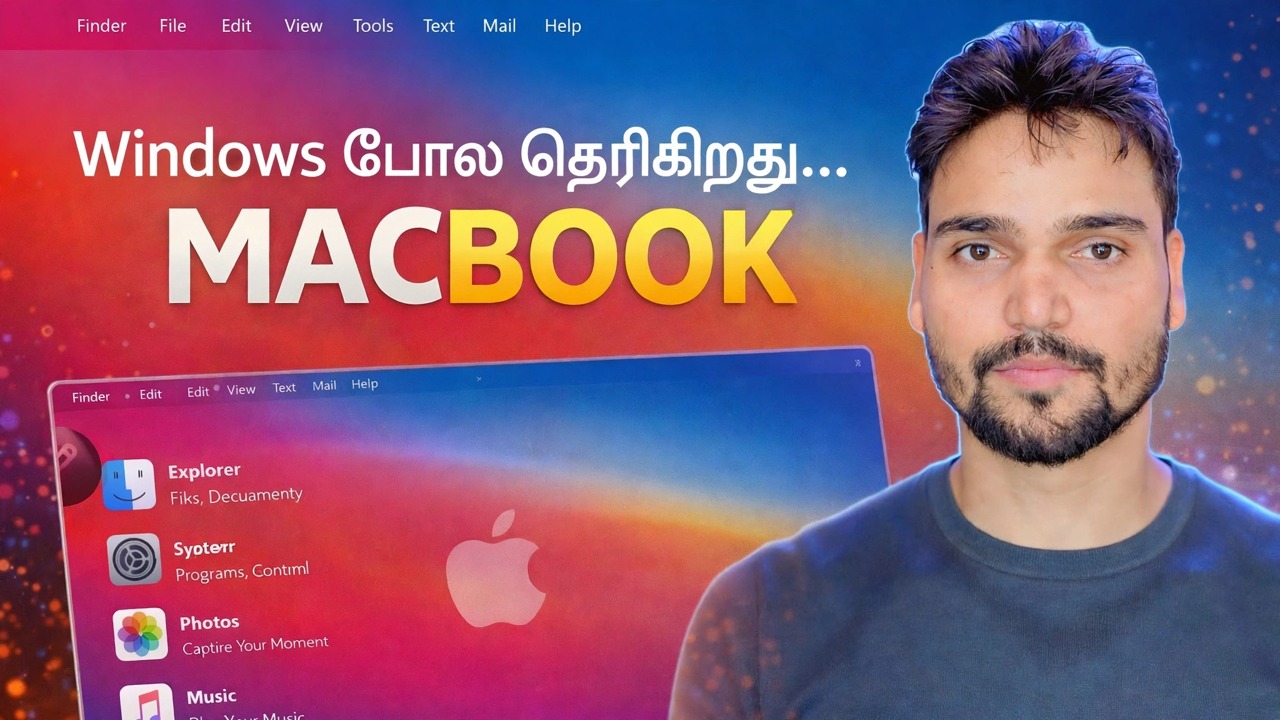
கீழே ஒரு கப்பல்துறை, மேலே ஒரு மெனு பார், வட்டமான ஐகான்கள் மற்றும் ஒரு மேகோஸ் வால்பேப்பர் - விண்டோஸ் 11 முழு மேகோஸ் உடையை அணியலாம், மேலும் இது பழைய மடிக்கணினிகளில் கூட வேலை செய்யும். இது முழுமையான பாதுகாப்பான முறையாகும்: இது உண்மையில் என்ன மாறுகிறது, உண்மையான செலவுகள் மற்றும் அதை எவ்வாறு செயல்தவிர்ப்பது.
📑அத்தியாயங்கள்
- முதலில் நேர்மையான உண்மை - macOS தோற்றம், macOS அல்ல
- பாதுகாப்பு முதலில் - எதற்கும் முன் கணினி மீட்டெடுப்பு புள்ளியை உருவாக்கவும்
- இலவச உள்ளமைக்கப்பட்ட அடுக்கு - மேகோஸ் வால்பேப்பர், மையப்படுத்தப்பட்ட பணிப்பட்டி மற்றும் வெளிப்படைத்தன்மை
- கீழே உள்ள கப்பல்துறை மற்றும் மேலே உள்ள மெனு பட்டியைச் சேர்க்கவும்
- மேகோஸ் ஐகான்கள் மற்றும் கர்சர்கள் மேற்பரப்பை நிறைவுசெய்யும்
- விருப்பமான ஆழமான தீம் லேயர் - அது ஏன் உடையக்கூடியது
- பழைய மடிக்கணினிகளின் உண்மையான செலவுகள், சோதனை மற்றும் அனைத்தையும் எவ்வாறு செயல்தவிர்ப்பது
📋 மேலோட்டம் & படிப்படியான வழிகாட்டி
இந்த மேக்ஓவர் உண்மையில் என்னவென்று தெரிந்து கொள்ளுங்கள் - ஒரு தோற்றம், macOS அல்ல
வீடியோ திறக்கும் நேர்மையான உண்மையுடன் தொடங்கவும்: இந்த மாற்றம் Windows 11 இன் தோற்றத்தை மட்டுமே மாற்றுகிறது. உங்கள் கணினியில் உள்ள ஒவ்வொரு ஆப்ஸும் புதிய ஐகானைக் கொண்ட Windows பயன்பாடாகும் - File Explorer ஃபைண்டர் போல் தோன்றலாம், ஆனால் அது File Explorer ஆகும். ஆப்பிள் பயன்பாடுகள் இயங்காது, மேலும் Final Cut, iMessage மற்றும் AirDrop போன்ற சேவைகள் தோன்றாது. நீங்கள் Mac தோற்றம் மற்றும் உணர்வை விரும்பினால், இந்த முறை அதை வழங்குகிறது. நீங்கள் Mac மென்பொருளை இயக்க விரும்பினால், எந்த தீமும் அதைச் செய்ய முடியாது - அதற்கு உண்மையான Mac தேவை.
வேறு எதற்கும் முன் ஒரு மீட்டெடுப்பு புள்ளியை உருவாக்கவும்
தீமிங்கின் ஆழமான அடுக்கு விண்டோஸ் சிஸ்டம் கோப்புகளை மாற்றுகிறது அல்லது இணைக்கிறது. தொண்ணூற்றொன்பது முறை நன்றாகப் போகும்; நூறாவது முறையாக, மோசமான கலவையானது அரை-தீம் கொண்ட டெஸ்க்டாப் அல்லது உள்நுழைவு சிக்கலை உங்களுக்கு ஏற்படுத்துகிறது. சிஸ்டம் மீட்டெடுப்பு புள்ளி என்பது உங்கள் ஒரே கிளிக்கில் திரும்பும் வழியாகும். தொடக்க மெனுவைத் திறந்து, ஒரு மீட்டெடுப்பு புள்ளியை உருவாக்கு எனத் தேடவும், C டிரைவிற்கான பாதுகாப்பு ஆன் என்பதை உறுதிசெய்து, உருவாக்கு என்பதைக் கிளிக் செய்யவும்.
இலவச பில்ட்-இன் லேயரைப் பயன்படுத்தவும் - கருவிகள் தேவையில்லை
Windows ஏற்கனவே உங்களுக்கு வழங்குவதைக் கொண்டு தொடங்கவும்; இந்த அடுக்கு மட்டும் மாயையின் வியக்கத்தக்க அளவைக் கொண்டுள்ளது. macOS வால்பேப்பரை அமைக்கவும். அமைப்புகள் ➔ தனிப்பயனாக்கம் ➔ பணிப்பட்டியில், பணிப்பட்டி சீரமைப்பை மையத்திற்கு அமைக்கவும். அமைப்புகள் ➔ தனிப்பயனாக்கம் ➔ வண்ணங்களில் வெளிப்படைத்தன்மை விளைவுகளை இயக்கவும். பின்னர் நீங்கள் பயன்படுத்தாத டாஸ்க்பார் உருப்படிகளை அகற்றவும் - விட்ஜெட்டுகள், தேடல், பணிக் காட்சி - ஒரு தூய்மையான பட்டிக்கு. இங்கே எதுவும் உங்கள் கணினியை உடைக்க முடியாது, மேலும் அதே திரைகளில் இருந்து அனைத்தையும் முழுமையாக மாற்றியமைக்க முடியும்.
டாக் மற்றும் மேல் மெனு பட்டியைச் சேர்
டாக் என்பது தோற்றத்தை விற்கும் ஒற்றைத் துண்டு: இது திரையின் கீழ் மையத்தில் அமர்ந்து, பெரிய வட்டமான ஐகான்களுடன் உங்கள் பின் செய்யப்பட்ட மற்றும் இயங்கும் பயன்பாடுகளைக் காட்டுகிறது, மேலும் மவுஸ் கடந்து செல்லும்போது அவற்றை பெரிதாக்குகிறது - கிளாசிக் மேக் நடத்தை. மெனு பார் கருவியானது ஆப்ஸ் பெயர், கடிகாரம் மற்றும் நிலை ஐகான்களுடன் திரையின் உச்சியில் மெலிதான பட்டியைச் சேர்க்கிறது. இவை சாதாரண நிரல்கள்: அவை எந்த பயன்பாட்டையும் நிறுவுகின்றன, தொடக்கத்தில் இயங்குகின்றன, மேலும் எந்த நேரத்திலும் மூடப்படலாம் அல்லது நிறுவல் நீக்கப்படலாம். விண்டோஸையே அவர்கள் இல்லை மாற்றியமைக்க மாட்டார்கள், அதனால்தான் இந்த லேயர் குறைந்த அபாயத்தைக் கொண்டுள்ளது. வீடியோவில் காட்டப்பட்டுள்ள கருவிகளே சரியானவை.
macOS ஐகான்கள் மற்றும் கர்சர்களைப் பயன்படுத்து
கோப்புறைகள், டிரைவ்கள் மற்றும் பொதுவான பயன்பாடுகளின் தோற்றத்தை ஐகான் பேக்குகள் மாற்றியமைக்கின்றன, இதனால் டெஸ்க்டாப் டாக்குடன் பொருந்தும். கர்சர் பேக்குகள் விண்டோஸ் பாயிண்டரை மேக்-ஸ்டைல் ஒன்றிற்கு மாற்றும். வால்பேப்பர், டாக், மெனு பார், ஐகான்கள் மற்றும் கர்சர்கள் ஒன்றாக இருந்தால், மேற்பரப்பு மாற்றம் முடிந்தது - நீங்கள் இன்னும் பாதுகாப்பான மண்டலத்தில் இருக்கிறீர்கள், ஏனெனில் இந்த துண்டுகள் எதுவும் விண்டோஸ் சிஸ்டம் கோப்பைத் தொடவில்லை.
ஆழமான தீம் லேயரில் கவனமாக முடிவெடுக்கவும்
ஆழமான அடுக்கு வேறுபட்டது. சாளர எல்லைகள், பொத்தான்கள் மற்றும் தலைப்புப் பட்டைகளை மறுசீரமைக்கும் முழு காட்சி பாணிகளுக்கு தீம் பேட்சர் தேவை - இது விண்டோஸ் சிஸ்டம் கோப்புகளை இணைக்கும் ஒரு பயன்பாடாகும், எனவே கையொப்பமிடாத மூன்றாம் தரப்பு தீம்கள் ஏற்றப்படும். விண்டோஸ் புதுப்பிப்பு அந்த பேட்ச் செய்யப்பட்ட கோப்புகளை மாற்றும் வரை இது அழகாக வேலை செய்கிறது, பின்னர் தீம் உடைந்துவிடும் அல்லது பாதியாகப் பொருந்தும் மற்றும் மீண்டும் பயன்படுத்தப்பட வேண்டும். இந்த லேயர் விரும்பினால்: பல பயனர்கள் படி 5 இல் நிறுத்தி, 90 சதவீத தோற்றத்தைப் பெறுகிறார்கள்.
எல்லாவற்றையும் சோதித்து - உங்கள் செயல்தவிர்க்கும் வழியை அறிந்து கொள்ளுங்கள்
தீமிங்கிற்குப் பிறகு, தொழில்நுட்ப வல்லுநரைப் போல ஐந்து நிமிடங்களைச் சோதித்துப் பாருங்கள்: கணினியை மறுதொடக்கம் செய்து, உள்நுழைந்து, அமைப்புகள், Microsoft Store, File Explorer மற்றும் உங்கள் உலாவியைத் திறக்கவும். உள்நுழைவுத் திரையும் பூட்டுத் திரையும் சரியாகத் தெரிகிறதா எனச் சரிபார்க்கவும். ஏதேனும் தவறு இருந்தால், உங்கள் செயல்தவிர்க்கும் பாதை எளிதானது: இயல்புநிலை Windows தீமிற்கு மாறவும், டாக் மற்றும் மெனு பார் கருவிகளை மூடவும் அல்லது நிறுவல் நீக்கவும், ஆழமான அடுக்கு தவறாக செயல்பட்டால், படி 2 இல் நீங்கள் செய்த மீட்டெடுப்பு புள்ளியிலிருந்து கணினியை மீட்டெடுக்கவும். நீங்கள் செயல்தவிர்க்க முடியாத தீம் நீங்கள் நிறுவக்கூடாத தீம்.
🏷️Topic Search Variables & Keywords
படிப்படியாக சரிசெய்தல் வழிகாட்டி & தீர்வுகள் - விண்டோஸ் போல் தெரிகிறது... மேக்புக். டெக்னிக்கல் அன்ஷூ மூலம் திரையில் ஆர்ப்பாட்டம்.
டாக், மெனு பார், ஐகான்கள் மற்றும் வால்பேப்பர் மூலம் Windows 11 ஐ macOS ஆக மாற்றவும். முழுமையான பாதுகாப்பான முறை, அது உண்மையில் என்ன மாறுகிறது, உண்மையான செலவுகள் மற்றும் அதை எவ்வாறு செயல்தவிர்ப்பது.
(டிரான்ஸ்கிரிப்ட் இங்கே மூலப் பக்கத்தில் முடிகிறது)
❓ அடிக்கடி கேட்கப்படும் கேள்விகள்
ஆம்! டெக்னிக்கல் அன்ஷு மூலம் நிரூபிக்கப்பட்ட அனைத்து வழிகாட்டிகளும் முறைகளும் இலவச, சட்ட மற்றும் கல்வி ஆதாரங்களைப் பயன்படுத்துகின்றன.
நிச்சயமாக! ஒவ்வொரு அடியும் விரிவான வழிமுறைகளுடன் திரையில் காண்பிக்கப்படும், எனவே எவரும் எளிதாக பின்பற்றலாம்.
YouTube வீடியோவில் நேரடியாக கருத்துத் தெரிவிக்கவும், எங்கள் சமூகமும் தொழில்நுட்ப அன்ஷுவும் உங்களுக்கு உதவுவார்கள்.
🚀 YouTube இல் முழு டுடோரியலைப் பார்க்கவும்
🚀 YouTube இல் முழுப் படிப்படியான வீடியோ டுடோரியலைப் பார்க்கவும்: https://www.youtube.com/watch?v=jzc3kvZdGQs
IT ஆதரவு, Windows சரிசெய்தல் மற்றும் சர்வர் மேலாண்மை ஆகியவற்றிற்கு டெக்னிக்கல் அன்ஷுவுக்கு குழுசேரவும்.
▶️ முழு வீடியோவைப் பார்க்கவும்