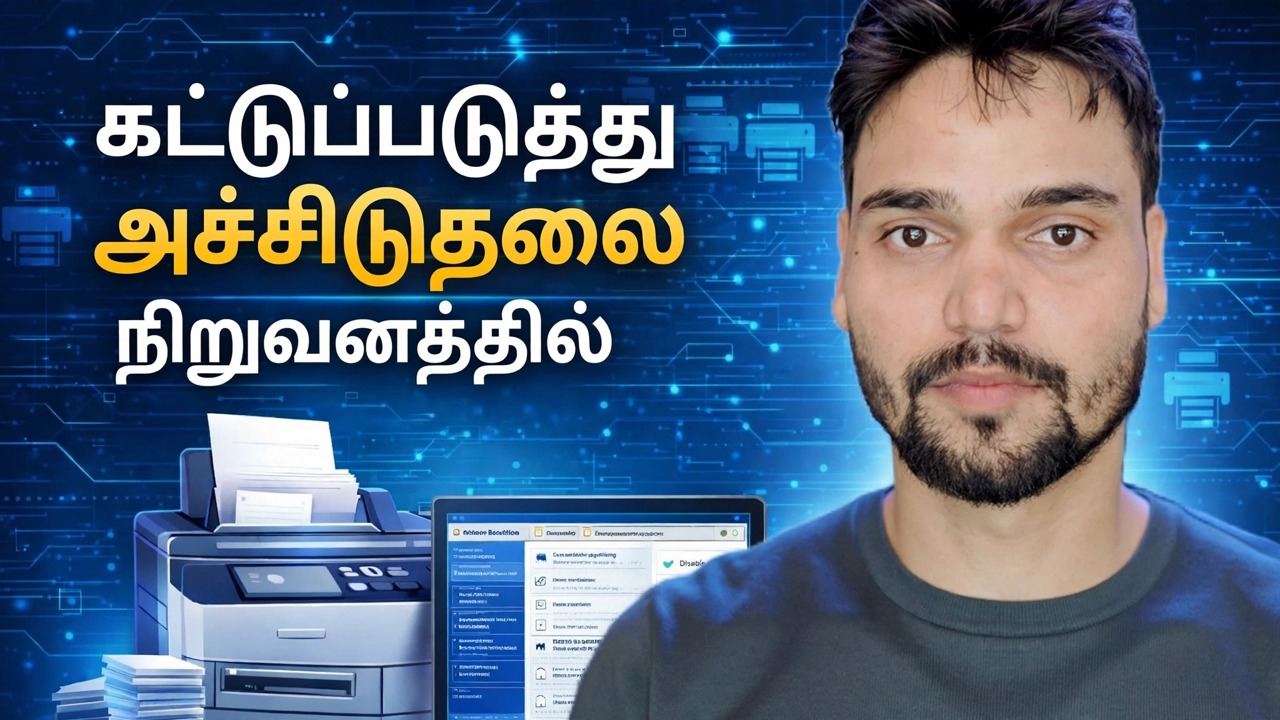
பேப்பர்கட்டைப் பயன்படுத்தி அச்சுப்பொறி பயன்பாட்டை எவ்வாறு கட்டுப்படுத்துவது ⚡
உங்கள் அலுவலகத்தில் யார் என்ன அச்சிடுகிறார்கள் என்பது யாருக்கும் தெரியாது, காகித பில் அதிகரித்துக்கொண்டே செல்கிறது. இந்த பயிற்சியானது PaperCut அச்சு நிர்வாகத்தை படிப்படியாக அமைக்கிறது - பயனர் ஒத்திசைவு, பக்க செலவுகள், ஒதுக்கீடுகள், டூப்ளக்ஸ் மற்றும் கிரேஸ்கேல் விதிகள், பாதுகாப்பான வெளியீடு மற்றும் ஒவ்வொரு வாதத்தையும் முடிக்கும் அறிக்கைகள்.
📑அத்தியாயங்கள்
- பிரச்சனை — கண்காணிக்கப்படாத அலுவலக அச்சிடுதல் மற்றும் வளர்ந்து வரும் காகித பில்
- அச்சு சேவையகத்தில் PaperCut NG ஐ நிறுவுதல்
- நிர்வாக கன்சோலைத் திறக்கிறது மற்றும் முதல் உள்நுழைவு
- உங்கள் கோப்பகத்திலிருந்து பயனர்களையும் குழுக்களையும் ஒத்திசைக்கிறது
- ஒவ்வொரு பிரிண்டருக்கும் பக்கக் கட்டணத்தை அமைத்தல்
- ஒதுக்கீடுகள் மற்றும் நிலுவைகள் — ஒவ்வொரு பயனருக்கும் ஒரு அச்சிடும் பட்ஜெட்
- காகிதம் மற்றும் டோனரைச் சேமிக்கும் டூப்ளக்ஸ் மற்றும் கிரேஸ்கேல் விதிகள்
- பாதுகாப்பான வெளியீடு - உரிமையாளர் அச்சுப்பொறியில் இருக்கும்போது மட்டுமே பக்கங்கள் வெளிவரும்
- அறிக்கைகள் — சரியாக யார் என்ன, எப்போது அச்சிட்டார்கள்
📋 மேலோட்டம் & படிப்படியான வழிகாட்டி
சிக்கல் — யார் என்ன அச்சிடுகிறார்கள் என்பது யாருக்கும் தெரியாது
பெரும்பாலான அலுவலகங்களில் பகிரப்பட்ட ஒவ்வொரு அச்சுப்பொறியும் திறந்திருக்கும்: ஒரே நேரத்தில் நூற்றுக்கணக்கான பக்கங்களை, வண்ணத்தில், ஒற்றைப் பக்கமாக, எவரும் அச்சிடலாம். "இதை அச்சிட்டது யார்?" என்ற எளிய கேள்விக்கு யாராலும் பதில் சொல்ல முடியாது. - எனவே காகிதம் மற்றும் டோனர் பில் ஒவ்வொரு மாதமும் வளரும் மற்றும் யாரும் பொறுப்பேற்க மாட்டார்கள். பேப்பர்கட் உங்கள் தற்போதைய அச்சுச் சேவையகத்தின் மேல் அமர்ந்து பதிவுசெய்தல், செலவு செய்தல் மற்றும் அதன் வழியாகச் செல்லும் ஒவ்வொரு வேலையையும் கட்டுப்படுத்துவதன் மூலம் இதைச் சரிசெய்கிறது.
Print Server இல் PaperCut NG ஐ நிறுவவும்
அதிகாரப்பூர்வ PaperCut இணையதளத்தில் (papercut.com) PaperCut NG ஐப் பதிவிறக்கவும் — இலவச சோதனை கிடைக்கிறது, எனவே உரிமங்களை வாங்குவதற்கு முன் முழு அமைப்பையும் நீங்கள் சோதிக்கலாம். உங்கள் பகிரப்பட்ட அச்சு வரிசைகளை வழங்கும் Windows சர்வர் அல்லது கணினியில் இதை நிறுவவும்: PaperCut உண்மையில் அச்சிடுதல் நடக்கும் இடத்தில் உட்கார வேண்டும், மேலும் நிறுவிய பின் அது தானாகவே அந்த கணினியில் உள்ள பிரிண்டர்கள் மற்றும் வரிசைகளைக் கண்டறியும்.
நிர்வாக கன்சோலைத் திறந்து உள்நுழையவும்
எல்லா நிர்வாகமும் இணைய அடிப்படையிலான நிர்வாகி கன்சோலில் நடக்கும். கீழே உள்ள முகவரியைப் பயன்படுத்தி உலாவியில் திறக்கவும், server-name ஐ உங்கள் அச்சு சேவையகத்தின் பெயர் அல்லது IP முகவரியுடன் மாற்றி, நிறுவலின் போது உருவாக்கப்பட்ட நிர்வாகி கணக்கில் உள்நுழையவும்:
http://server-name:9191பயனர்கள் மற்றும் குழுக்களை ஒத்திசைக்கவும்
பேப்பர்கட் ஒரு நபருக்குத் தெரிந்திருந்தால் மட்டுமே அச்சுப் பணிக்கு கட்டணம் வசூலிக்க முடியும். Options → User/Group Sync என்பதற்குச் சென்று, உங்கள் அலுவலகம் ஏற்கனவே பயன்படுத்தும் கோப்பகத்துடன் PaperCutஐ இணைக்கவும் — Windows Active Directory, LDAP, Microsoft Entra ID (Azure AD) அல்லது Google Workspace. ஒத்திசைவை இயக்கவும் மற்றும் PaperCut ஒவ்வொரு பயனரையும் குழுவையும் இறக்குமதி செய்கிறது, மேலும் அவற்றை ஒரு அட்டவணையில் புதுப்பித்து வைத்திருக்கும், எனவே புதிய இணைப்பாளர்கள் தானாகத் தோன்றுவார்கள் மற்றும் வெளியேறுபவர்கள் அச்சிடுவதை நிறுத்துவார்கள்.
ஒவ்வொரு அச்சுப்பொறிக்கும் பக்க விலையை அமைக்கவும்
அச்சுப்பொறிகள் தாவலைத் திறந்து, ஒவ்வொரு அச்சுப்பொறிக்கும் ஒரு பக்கத்திற்கான கட்டணத்தை அமைக்கவும். இங்குதான் கட்டுப்பாடு உண்மையான பணமாக மாறுகிறது: ஒரு வண்ணப் பக்கமானது கருப்பு மற்றும் வெள்ளைப் பக்கத்தை விட அதிகமாகவும், மற்றும் பெரிய வடிவம் அல்லது புகைப்பட அச்சுப்பொறி தினசரி அலுவலக அச்சுப்பொறியை விட அதிகமாகவும் இருக்கும். ஒவ்வொரு வேலைக்கும் உண்மையில் பயன்படுத்தப்பட்ட அச்சுப்பொறியின் விகிதத்தில் கட்டணம் விதிக்கப்படும், மேலும் பயனர்கள் தாங்கள் அச்சிடப் போகும் விலையைப் பார்க்கிறார்கள்.
பயனர்களுக்கு ஒதுக்கீட்டைக் கொடுங்கள்
பயனர்கள் ஒத்திசைக்கப்பட்ட மற்றும் பக்கச் செலவுகள் அமைக்கப்பட்டால், ஒவ்வொரு பயனருக்கும் இருப்பு மற்றும் ஒதுக்கீட்டைக் கொண்ட கணக்கை வழங்கவும் - ஒரு நிலையான அச்சிடும் பட்ஜெட் ஒரு அட்டவணையில் (உதாரணமாக வாராந்திர அல்லது மாதாந்திர) அல்லது கைமுறையாக டாப் அப் செய்யப்படும். இருப்புத் தொகை தீர்ந்துவிட்டால், அடுத்த நிரப்புதல் அல்லது நிர்வாகி கிரெடிட்டைச் சேர்க்கும் வரை அச்சிடுதல் நிறுத்தப்படும். ஒரு நபரை விட ஒரு திட்டம் அல்லது துறைக்கு சொந்தமான அச்சிடுவதற்கு, பகிரப்பட்ட கணக்குகளை உருவாக்கி, பயனர்கள் தங்களுடைய சொந்தக் கணக்கிற்குப் பதிலாக பகிரப்பட்ட கணக்கிற்குப் பணியை வசூலிக்க அனுமதிக்கவும்.
டூப்ளக்ஸ் மற்றும் கிரேஸ்கேல் விதிகளைப் பயன்படுத்தவும்
இப்போது தானாக கழிவுகளை வெட்டவும். ஒவ்வொரு அச்சுப்பொறியின் வடிப்பான்கள் & கட்டுப்பாடுகள் இல், உங்கள் அலுவலகக் கொள்கையுடன் பொருந்தக்கூடிய விதிகளைப் பயன்படுத்தவும்: டூப்ளக்ஸ் (இரட்டைப் பக்க) அச்சிடுதலை கட்டாயப்படுத்துங்கள், இதனால் ஆவணங்கள் ஒற்றைப் பக்கமாக வெளிவருவதை நிறுத்தவும், மேலும் நிறம் தேவையில்லாத பிரிண்டர்களில் வண்ண வேலைகளை கிரேஸ்கேலுக்கு மாற்றவும். ஒவ்வொரு பணிக்கும் விதிகள் அமைதியாகப் பொருந்தும், எனவே ஒவ்வொரு பயனரும் தங்கள் அச்சு அமைப்புகளை மாற்ற நினைவில் கொள்ளாமல் சேமிப்புகள் நடக்கும்.
பாதுகாப்பான அச்சு வெளியீட்டை இயக்கு
இயல்பாகவே, ஒரு வேலை அனுப்பப்பட்ட தருணத்தை அச்சிடுகிறது - மேலும் உணர்திறன் வாய்ந்த பக்கங்கள் வெளியீட்டுத் தட்டில் எவரும் எடுக்கலாம். PaperCut இன் ஹோல்ட்/ரிலீஸ் வரிசைகள் இதை மாற்றுகின்றன: வேலைகள் சர்வரில் இருக்கும் மற்றும் உரிமையாளர் அச்சுப்பொறியில் நின்று அவற்றை வெளியிடும்போது மட்டுமே வெளியிடப்படும், எடுத்துக்காட்டாக வெளியீட்டு நிலையத்தில். Find-Me பிரிண்டிங் மூலம், பயனர்கள் ஒரு பகிரப்பட்ட வரிசைக்கு அனுப்பி, அவர்கள் எந்த அச்சுப்பொறிக்குச் சென்றாலும் அவர்களது வேலையை வெளியிடுவார்கள். மறந்துவிட்ட வேலைகள் அச்சிடப்படவே இல்லை, இது வீணான காகிதத்தின் முழு வகையையும் தானாகவே நீக்குகிறது.
அறிக்கைகளைப் படியுங்கள் — யார் என்ன அச்சிட்டார்கள்
இறுதியாக, அறிக்கைகள் பகுதியையும் அச்சுப் பதிவையும் திறக்கவும். ஒவ்வொரு வேலையும் பயனர், அச்சுப்பொறி, பக்க எண்ணிக்கை, செலவு மற்றும் நேரம் ஆகியவற்றைக் கொண்டு பதிவு செய்யப்படுகிறது - எனவே "இதை அச்சிட்டது யார்?" ஒரு வாதமாக நின்று பத்து வினாடிகள் தேடலாக மாறுகிறது. பயனர், குழு அல்லது அச்சுப்பொறியின் சுருக்கங்களைப் பயன்படுத்தி, மிகப்பெரிய அச்சிடலைக் கண்டறியவும், மின்னஞ்சல் மூலம் வருவதற்கான அறிக்கைகளைத் திட்டமிடவும், அவற்றை மாதந்தோறும் மதிப்பாய்வு செய்யவும்: அச்சிடுதல் தெரியும் என்பதை மக்கள் அறிந்தவுடன், நீங்கள் ஒரு ஒதுக்கீட்டைச் செயல்படுத்துவதற்கு முன்பே பயன்பாடு குறையும்.
🏷️Topic Search Variables & Keywords
படிப்படியாக சரிசெய்தல் வழிகாட்டி & தீர்வுகள் - நிறுவனத்தில் அச்சிடுதலைக் கட்டுப்படுத்தவும். டெக்னிக்கல் அன்ஷூ மூலம் திரையில் ஆர்ப்பாட்டம்.
உங்கள் அலுவலகத்தில் யார் எதை அச்சிடுகிறார்கள் என்பது யாருக்கும் தெரியாது, மேலும் காகித பில் தொடர்ந்து அதிகரித்து வருகிறது. PaperCut அச்சு நிர்வாகத்தை படிப்படியாக அமைக்கவும் - பயனர் ஒத்திசைவு, பக்க செலவுகள், ஒதுக்கீடுகள், டூப்ளக்ஸ் மற்றும் கிரேஸ்கேல் விதிகள், பாதுகாப்பான வெளியீடு மற்றும் ஒவ்வொரு வாதத்தையும் முடிக்கும் அறிக்கைகள்.
(டிரான்ஸ்கிரிப்ட் இங்கே மூலப் பக்கத்தில் முடிகிறது)
❓ அடிக்கடி கேட்கப்படும் கேள்விகள்
ஆம்! டெக்னிக்கல் அன்ஷு மூலம் நிரூபிக்கப்பட்ட அனைத்து வழிகாட்டிகளும் முறைகளும் இலவச, சட்ட மற்றும் கல்வி ஆதாரங்களைப் பயன்படுத்துகின்றன.
நிச்சயமாக! ஒவ்வொரு அடியும் விரிவான வழிமுறைகளுடன் திரையில் காண்பிக்கப்படும், எனவே எவரும் எளிதாக பின்பற்றலாம்.
YouTube வீடியோவில் நேரடியாக கருத்துத் தெரிவிக்கவும், எங்கள் சமூகமும் தொழில்நுட்ப அன்ஷுவும் உங்களுக்கு உதவுவார்கள்.
🚀 YouTube இல் முழு டுடோரியலைப் பார்க்கவும்
🚀 YouTube இல் முழுப் படிப்படியான வீடியோ டுடோரியலைப் பார்க்கவும்: https://www.youtube.com/watch?v=okbxZM8-rqs
IT ஆதரவு, Windows சரிசெய்தல் மற்றும் சர்வர் மேலாண்மை ஆகியவற்றிற்கு டெக்னிக்கல் அன்ஷுவுக்கு குழுசேரவும்.
▶️ முழு வீடியோவைப் பார்க்கவும்