ரூஃபஸ் 4.14 புதிய அம்சங்கள் 😳 விண்டோஸ் USB பூட்டபிள் கையேடு!
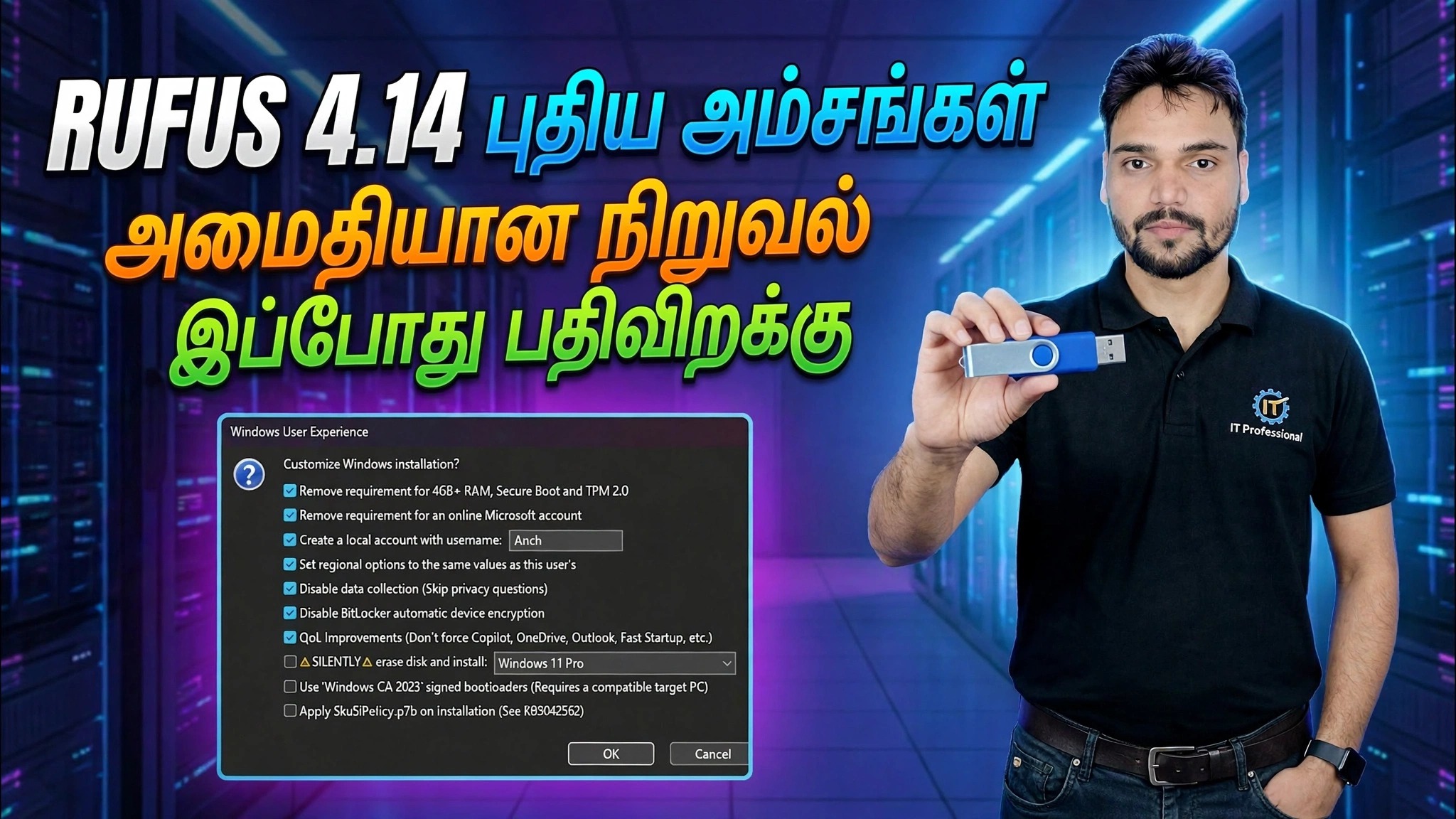
ரூஃபஸ் சரியாக விளக்கினார் - அதைப் பாதுகாப்பாகப் பதிவிறக்கவும், GPT அல்லது MBR ஐத் தேர்வு செய்யவும், Windows பயனர் அனுபவ உரையாடல் உட்பட ஒவ்வொரு விருப்பத்தைப் புரிந்து கொள்ளவும், மேலும் Rufus 4.14 இல் புதியது என்ன என்பதைப் பார்க்கவும்: குழுக்கள், Outlook மற்றும் Copilot ஐ முடக்கும் வாழ்க்கைத் தரம் மற்றும் ஒரு அமைதியான நிறுவல் விருப்பம்.
📑அத்தியாயங்கள்
- ரூஃபஸ் 4.14 இல் புதியது என்ன — ஒரு பார்வையில் சிறப்பம்சங்கள்
- அதிகாரப்பூர்வ இணையதளத்திலிருந்து ரூஃபஸைப் பாதுகாப்பாகப் பதிவிறக்குகிறது — நிறுவல் தேவையில்லை
- USB டிரைவ் மற்றும் Windows ISO படத்தைத் தேர்ந்தெடுப்பது
- GPT அல்லது MBR — உங்கள் கணினிக்கான சரியான பகிர்வு திட்டத்தைத் தேர்ந்தெடுப்பது
- விண்டோஸ் பயனர் அனுபவ உரையாடல் — புதிய வாழ்க்கைத் தரம் மற்றும் அமைதியான நிறுவல் விருப்பங்கள் உட்பட ஒவ்வொரு விருப்பமும் விளக்கப்பட்டது
- எழுதுதலைத் தொடங்கி முடிக்கப்பட்ட USB இலிருந்து கணினியை துவக்குதல்
📋 மேலோட்டம் & படிப்படியான வழிகாட்டி
ரூஃபஸ் 4.14ஐப் பாதுகாப்பாகப் பதிவிறக்கி இயக்கவும்
ரூஃபஸை அதன் அதிகாரப்பூர்வ வலைத்தளமான rufus.ie இலிருந்து மட்டும் பதிவிறக்கவும் — சீரற்ற பதிவிறக்க போர்ட்டலில் இருந்து ஒருபோதும் பதிவிறக்க வேண்டாம், ஏனெனில் பிரபலமான கருவிகளின் மாற்றியமைக்கப்பட்ட நகல் தீம்பொருளின் பொதுவான ஆதாரமாக உள்ளது. ரூஃபஸ் ஒரு சிறிய போர்ட்டபிள் புரோகிராம்: நிறுவ எதுவும் இல்லை, நீங்கள் பதிவிறக்கிய .exe கோப்பை இயக்கினால் அது நேரடியாகத் திறக்கும். முதல் ஓட்டத்தில், புதுப்பிப்புகளை ஆன்லைனில் சரிபார்க்க முடியுமா என்று கேட்கலாம் - இது சாதாரணமானது மற்றும் அனுமதிக்க பாதுகாப்பானது.
USB டிரைவ் மற்றும் விண்டோஸ் ஐஎஸ்ஓவைத் தேர்ந்தெடுக்கவும்
USB டிரைவைச் செருகவும் (8 GB அல்லது பெரியது விண்டோஸ் நிறுவிக்கு பரிந்துரைக்கப்படுகிறது) அது Rufus சாளரத்தின் மேல்பகுதியில் உள்ள சாதனம் என்பதன் கீழ் தானாகவே தோன்றும். துவக்க தேர்வுக்கு அடுத்துள்ள தேர்ந்தெடு என்பதைக் கிளிக் செய்து, உங்கள் விண்டோஸ் ஐஎஸ்ஓ கோப்பைத் தேர்ந்தெடுக்கவும் - மைக்ரோசாப்டின் அதிகாரப்பூர்வ பதிவிறக்கப் பக்கங்களிலிருந்து விண்டோஸ் ஐஎஸ்ஓக்களை மட்டும் பதிவிறக்கவும். மேலும் செல்வதற்கு முன் சாதனத்தின் பெயரையும் திறனையும் இருமுறை சரிபார்க்கவும், எனவே நீங்கள் தவறான இயக்ககத்தில் எழுத வேண்டாம்.
GPT அல்லது MBR ஐ தேர்வு செய்யவும்
பகிர்வு திட்டத்தின் கீழ், நீங்கள் விண்டோஸ் நிறுவும் கணினியுடன் பொருந்தக்கூடிய திட்டத்தைத் தேர்ந்தெடுக்கவும். UEFI பயன்முறையில் துவக்கப்படும் நவீன கணினிகளுக்கு GPT என்பதைத் தேர்ந்தெடுக்கவும் - இது கிட்டத்தட்ட ஒவ்வொரு தற்போதைய கணினிக்கும் சரியான தேர்வாகும். லெகசி பயாஸ் பயன்முறையில் துவங்கும் மிகவும் பழைய கணினிகளுக்கு மட்டும் MBR என்பதைத் தேர்வு செய்யவும். உங்கள் விருப்பப்படி இலக்கு அமைப்பு வரி தானாகவே புதுப்பிக்கப்படும். கோப்பு முறைமை மற்றும் மீதமுள்ள விருப்பங்கள் நிலையான விண்டோஸ் நிறுவிக்கு இயல்புநிலையில் இருக்கும்.
விண்டோஸ் பயனர் அனுபவ உரையாடல் — 4.14 இல் புதியது
விண்டோஸ் ஐஎஸ்ஓ தேர்ந்தெடுக்கப்பட்டவுடன் START என்பதை அழுத்தினால், ரூஃபஸ் Windows பயனர் அனுபவ உரையாடலைத் திறக்கிறார். இங்குதான் நிறுவலை எழுதும் முன் தனிப்பயனாக்குகிறீர்கள். ரூஃபஸ் 4.14 இல் இந்த உரையாடல் இரண்டு தலைப்பு விருப்பங்களைப் பெறுகிறது. வாழ்க்கைத் தரம் பொதுவாக புதிய Windows 11 நிறுவலில் கட்டாயப்படுத்தப்படும் குழுக்கள், Outlook, Copilot மற்றும் பிற மைக்ரோசாஃப்ட் பயன்பாடுகளை முடக்குகிறது, எனவே கணினி முதல் துவக்கத்தில் இருந்து சுத்தமாகத் தொடங்குகிறது. அமைதியான நிறுவல் உருவாக்கப்பட்ட மீடியா விண்டோஸை தானாகவே, எந்தத் தூண்டுதலும் இல்லாமல், அது கண்டறியும் முதல் வட்டில் - பல ஒத்த இயந்திரங்களை அமைக்கும் IT நிர்வாகிகளுக்கு பயனுள்ளதாக இருக்கும். பதிப்பு 4.14 நிறுவலின் போது SkuSiPolicy.p7b கோப்பை ESP க்கு நகலெடுக்க ஒரு விருப்பத்தையும் சேர்க்கிறது (Microsoft KB5042562 ஐப் பார்க்கவும்) மேலும் உரையாடலில் உள்ள ஒவ்வொரு விருப்பத்தையும் விளக்கும் உதவிக்குறிப்புகளையும் சேர்க்கிறது. உரையாடல் பழக்கமான தனிப்பயனாக்குதல் விருப்பங்களையும் வைத்திருக்கிறது: நீங்கள் தேர்ந்தெடுத்த பெயருடன் உள்ளூர் கணக்கை உருவாக்குதல், உங்கள் கணினியுடன் பொருந்தக்கூடிய பிராந்திய விருப்பங்களை அமைத்தல் மற்றும் அமைப்பின் போது தரவு சேகரிப்பு கேள்விகளை முடக்குதல்.
USB இலிருந்து எழுதவும் துவக்கவும்
உங்கள் Windows பயனர் அனுபவத் தேர்வுகளை உறுதிசெய்து, USB டிரைவில் உள்ள எல்லா தரவும் அழிக்கப்படும் என்ற இறுதி எச்சரிக்கையை ஏற்கவும். ரூஃபஸ் இயக்ககத்தை வடிவமைத்து நிறுவல் கோப்புகளை நகலெடுக்கிறது - முன்னேற்றப் பட்டி நிரப்புகிறது மற்றும் நிலை இறுதியாக ரெடி என்பதைக் காட்டுகிறது. ரூஃபஸை மூடிவிட்டு, நீங்கள் விண்டோஸை நிறுவ விரும்பும் கணினியில் USB ஐ செருகவும், அதன் பூட் மெனுவை பவர்-ஆனில் திறக்கவும் (பொதுவாக F12, F8 அல்லது Esc, பிராண்டைப் பொறுத்து) மற்றும் USB டிரைவைத் தேர்ந்தெடுக்கவும். விண்டோஸ் அமைவு அங்கிருந்து தொடங்குகிறது - அல்லது, நீங்கள் சைலண்ட் நிறுவலை இயக்கினால், அது தானாகவே, ஹேண்ட்ஸ்-ஃப்ரீயாகத் தொடரும்.
🏷️Topic Search Variables & Keywords
படிப்படியாக சரிசெய்தல் வழிகாட்டி & தீர்வுகள் - RUFUS 4.14 புதிய அம்சங்கள் சைலண்ட் இன்ஸ்டால் இப்போது பதிவிறக்கவும். டெக்னிக்கல் அன்ஷூவின் திரை விளக்கக்காட்சி.... (டிரான்ஸ்கிரிப்ட் இங்கே மூலப் பக்கத்தில் முடிகிறது)
❓ அடிக்கடி கேட்கப்படும் கேள்விகள்
ஆம்! டெக்னிக்கல் அன்ஷு மூலம் நிரூபிக்கப்பட்ட அனைத்து வழிகாட்டிகளும் முறைகளும் இலவச, சட்ட மற்றும் கல்வி ஆதாரங்களைப் பயன்படுத்துகின்றன.
நிச்சயமாக! ஒவ்வொரு அடியும் விரிவான வழிமுறைகளுடன் திரையில் காண்பிக்கப்படும், எனவே எவரும் எளிதாக பின்பற்றலாம்.
YouTube வீடியோவில் நேரடியாக கருத்துத் தெரிவிக்கவும், எங்கள் சமூகமும் தொழில்நுட்ப அன்ஷுவும் உங்களுக்கு உதவுவார்கள்.
🚀 YouTube இல் முழு டுடோரியலைப் பார்க்கவும்
🚀 YouTube இல் முழுப் படிப்படியான வீடியோ டுடோரியலைப் பார்க்கவும்: https://www.youtube.com/watch?v=s8z68jqVyI0
IT ஆதரவு, Windows சரிசெய்தல் மற்றும் சர்வர் மேலாண்மை ஆகியவற்றிற்கு டெக்னிக்கல் அன்ஷுவுக்கு குழுசேரவும்.
▶️ முழு வீடியோவைப் பார்க்கவும்