అల్టిమేట్ బూటబుల్ USB చేయండి 🔥 పోర్టబుల్ సాఫ్ట్వేర్ & ISO ఫైల్లను జోడించండి
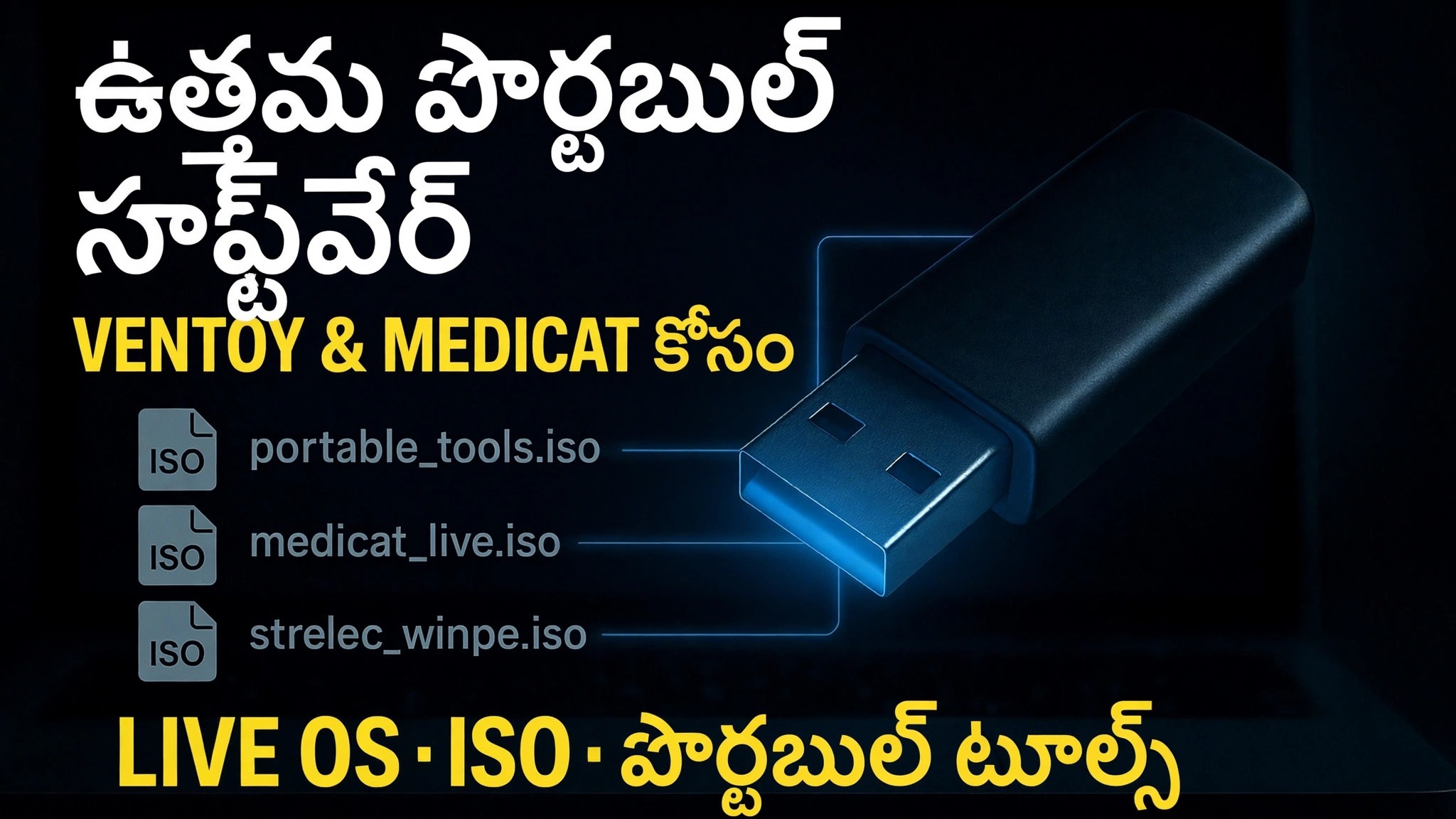
టెక్నీషియన్కు అవసరమైన ప్రతిదాన్ని చేసే ఒక పెన్డ్రైవ్: ఏదైనా PCని బూట్ చేయండి, Windows లేదా Linuxని ఇన్స్టాల్ చేయండి, WinPE రిపేర్ టూల్కిట్లను లోడ్ చేయండి, ఏదైనా ఇన్స్టాల్ చేయకుండానే పోర్టబుల్ సాఫ్ట్వేర్ను అమలు చేయండి మరియు ఇప్పటికీ మీ డ్రైవర్లు మరియు ఫైల్లను తీసుకువెళ్లండి — అన్నీ ఒకే Ventoy USB.
📑అధ్యాయాలు
- అల్టిమేట్ బూటబుల్ USB — ISO ఫైల్లు, పోర్టబుల్ సాఫ్ట్వేర్, డ్రైవర్లు మరియు ఒక పెన్డ్రైవ్లో ఉచిత డేటా స్పేస్ లోపల ఏమి జరుగుతుంది
- వెంటోయ్తో పెన్డ్రైవ్ మల్టీబూట్ను తయారు చేయడం, కాబట్టి ఒకే USB అనేక ISO ఫైల్లను ఒకేసారి తీసుకువెళ్లగలదు
- ISO ఫైల్లను కాపీ చేయడం — Windows 11 24H2, Linux మరియు MediCat వంటి WinPE రిపేర్ టూల్కిట్లు
- పోర్టబుల్ సాఫ్ట్వేర్ ఫోల్డర్ని జోడిస్తోంది, కాబట్టి మీ సాధనాలు ఇన్స్టాలేషన్ లేకుండానే ఏదైనా PCలో రన్ అవుతాయి
- డ్రైవర్ల ఫోల్డర్ని జోడించడం మరియు మీ స్వంత ఫైల్ల కోసం మిగిలిన స్థలాన్ని ఉంచడం
- USB నుండి PCని బూట్ చేయడం మరియు Ventoy మెను నుండి ఒక సాధనాన్ని ఎంచుకోవడం
📋 అవలోకనం & దశల వారీ గైడ్
USB డ్రైవ్లో Ventoyని ఇన్స్టాల్ చేయండి
మంచి-నాణ్యత పెన్డ్రైవ్తో ప్రారంభించండి — 32 GB లేదా అంతకంటే పెద్దది ఆచరణాత్మకమైనది, ఎందుకంటే Windows, Linux మరియు WinPE ISO ఫైల్లు పెద్దవిగా ఉంటాయి. దాని అధికారిక వెబ్సైట్ నుండి Ventoyని డౌన్లోడ్ చేయండి, జిప్ను సంగ్రహించి, Ventoy2Diskని అమలు చేయండి. పరికర జాబితాలో మీ పెన్డ్రైవ్ని ఎంచుకుని, ఇన్స్టాల్ చేయిని క్లిక్ చేయండి. వెంటాయ్ ఒకసారి డ్రైవ్ను సిద్ధం చేస్తాడు; ఆ తర్వాత, పెన్డ్రైవ్ సాధారణ స్టోరేజ్ డ్రైవ్ లాగా పనిచేస్తుంది, అది కూడా బూటబుల్ అవుతుంది.
ISO ఫైల్లను డ్రైవ్లోకి కాపీ చేయండి
ఇప్పుడు ఫైల్ ఎక్స్ప్లోరర్లో Ventoy డ్రైవ్ను తెరవండి మరియు మీ ISO ఫైల్లను దానిపైకి కాపీ చేయండి — సంగ్రహణ మరియు ప్రత్యేక సాధనం అవసరం లేదు. వీడియోలో డ్రైవ్ ఇన్స్టాలర్లతో లోడ్ చేయబడింది మరియు సాంకేతిక నిపుణుడు ప్రతిరోజూ ఉపయోగించే ప్రత్యక్ష వాతావరణాలతో: Windows 11 24H2 ISO (Windows11_24H2.iso), Linux ISO మరియు MediCat వంటి WinPE-ఆధారిత మరమ్మతు టూల్కిట్లు. మీరు వ్యవస్థీకృతంగా ఉండటానికి ISOలను ఫోల్డర్లలో ఉంచవచ్చు; Ventoy డ్రైవ్లో ఎక్కడైనా ISO ఫైల్లను కనుగొంటుంది మరియు వాటిని తన బూట్ మెనులో జాబితా చేస్తుంది.
మీ పోర్టబుల్ సాఫ్ట్వేర్ను జోడించండి
మీ పోర్టబుల్ సాధనాల కోసం అదే డ్రైవ్లో ఫోల్డర్ను సృష్టించండి — వీడియో ఎలాంటి ఇన్స్టాలేషన్ లేకుండా నేరుగా దాని .exe ఫైల్ నుండి రన్ అయ్యే సాఫ్ట్వేర్ యొక్క PortableApps-శైలి ఫోల్డర్ను ఉంచుతుంది. సేవా కాల్లలో మీరు ఉపయోగించే యుటిలిటీల యొక్క పోర్టబుల్ వెర్షన్లలో కాపీ చేయండి: డయాగ్నోస్టిక్లు, క్లీనర్లు, పాస్వర్డ్ మరియు డిస్క్ టూల్స్, బ్రౌజర్లు, ఆఫీస్ వీక్షకులు — మీ కిట్కి ఏది అవసరమో అది. యాప్లు పోర్టబుల్ అయినందున, కస్టమర్ PCలో ఏదీ ఇన్స్టాల్ చేయబడదు మరియు సెట్టింగ్లు ఏవీ మిగిలి ఉండవు.
డ్రైవర్లను జోడించండి మరియు డేటా కోసం స్పేస్ను ఉంచండి
మీరు ఎక్కువగా సర్వీస్ చేసే మెషీన్ల కోసం డ్రైవర్ ఇన్స్టాలర్లు మరియు డ్రైవర్ ప్యాక్లతో Drivers ఫోల్డర్ను జోడించండి, తద్వారా తాజా Windows ఇన్స్టాల్ అక్కడికక్కడే పూర్తవుతుంది. పెన్డ్రైవ్లో మిగిలి ఉన్న స్థలం ఇప్పటికీ సాధారణ నిల్వగానే ఉంది — కస్టమర్ ఫైల్లు, బ్యాకప్లు మరియు డాక్యుమెంట్లను తీసుకెళ్లడానికి దాన్ని ఉపయోగించండి. ఒక డ్రైవ్ ఇప్పుడు మీ బూట్ సాధనాలు, మీ సాఫ్ట్వేర్, మీ డ్రైవర్లు మరియు మీ డేటాను కలిపి ఉంచుతుంది.
ఏదైనా PCని బూట్ చేయండి మరియు మెను నుండి ఒక సాధనాన్ని ఎంచుకోండి
ఏదైనా PCలో పెన్డ్రైవ్ని ప్లగ్ చేయండి, దాన్ని పునఃప్రారంభించండి మరియు మెషీన్ యొక్క బూట్-మెను కీతో బూట్ మెనుని తెరవండి (సాధారణంగా F12, F8 లేదా Esc, బ్రాండ్ ఆధారంగా). USB డ్రైవ్ను ఎంచుకోండి. Ventoy డ్రైవ్లోని ప్రతి ISOని జాబితా చేసే మెనుని చూపుతుంది — Windowsని ఇన్స్టాల్ చేయడానికి Windows సెటప్, లైవ్ సిస్టమ్ను అమలు చేయడానికి Linux ISO లేదా ప్రారంభం కాని PCని రిపేర్ చేయడానికి MediCat వంటి WinPE టూల్కిట్ని ఎంచుకోండి. Windows లేదా WinPE పర్యావరణం లోడ్ అయిన తర్వాత, మీ పోర్టబుల్ సాఫ్ట్వేర్ ఫోల్డర్ని తెరిచి, పెన్డ్రైవ్ నుండి నేరుగా మీ సాధనాలను అమలు చేయండి.
🏷️Topic Search Variables & Keywords
స్టెప్-బై-స్టెప్ ట్రబుల్షూటింగ్ గైడ్ & సొల్యూషన్స్ — VENTOY & MEDICAT లైవ్ OS కోసం ఉత్తమ పోర్టబుల్ సాఫ్ట్వేర్ · ISO · పోర్టబుల్ టూల్స్. సాంకేతిక అన్షు ద్వారా తెరపై ప్రదర్శన.
పోర్టబుల్ సాఫ్ట్వేర్, ISO ఫైల్లు, డ్రైవర్లు మరియు డేటా స్పేస్తో ఒక అంతిమ బూటబుల్ USBని రూపొందించండి — ఏదైనా PCని బూట్ చేసి దాన్ని కూడా సరిచేసే పూర్తి టెక్నీషియన్ పెన్డ్రైవ్.
ఈ వీడియోలో డ్రైవ్లో చూపబడిన అంశాలు: Windows, Linux, WinPE, Windows11_24H2.iso, PortableApps, Drivers.
(ట్రాన్స్క్రిప్ట్ సోర్స్ పేజీలో ఇక్కడ ముగుస్తుంది)
❓ తరచుగా అడిగే ప్రశ్నలు
అవును! సాంకేతిక అన్షు ద్వారా ప్రదర్శించబడిన అన్ని మార్గదర్శకాలు మరియు పద్ధతులు ఉచిత, చట్టపరమైన మరియు విద్యా వనరులను ఉపయోగిస్తాయి.
ఖచ్చితంగా! ప్రతి అడుగు వివరణాత్మక సూచనలతో స్క్రీన్పై ప్రదర్శించబడుతుంది కాబట్టి ఎవరైనా సులభంగా అనుసరించవచ్చు.
YouTube వీడియోపై నేరుగా వ్యాఖ్యానించండి మరియు మా సంఘం మరియు సాంకేతిక అన్షు మీకు సహాయం చేస్తారు.
🚀 YouTubeలో పూర్తి ట్యుటోరియల్ని చూడండి
🚀 YouTubeలో పూర్తి దశల వారీ వీడియో ట్యుటోరియల్ని చూడండి: https://www.youtube.com/watch?v=-rsI-50G698
IT సపోర్ట్, Windows ట్రబుల్షూటింగ్ మరియు సర్వర్ మేనేజ్మెంట్ కోసం టెక్నికల్ అన్షుకి సబ్స్క్రయిబ్ చేసుకోండి.
▶️ పూర్తి వీడియోను చూడండి