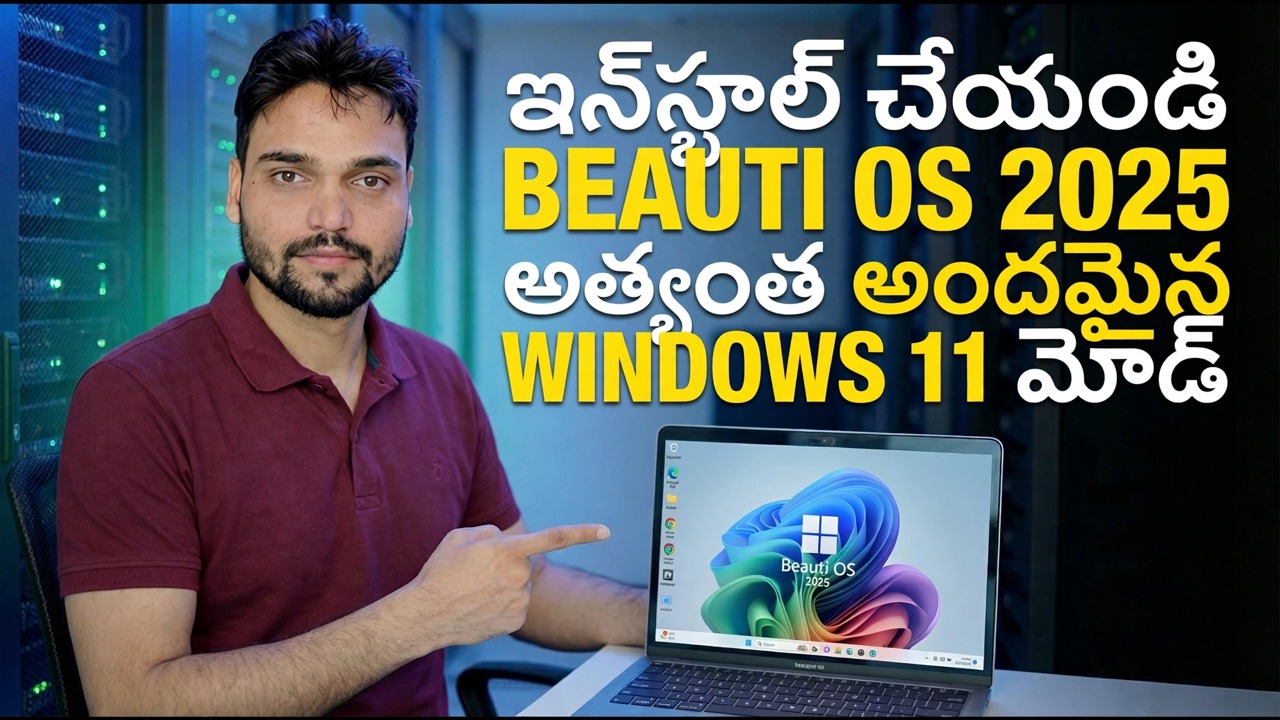
Beauti OS 2025 ఇన్స్టాలేషన్ గైడ్ - Windows 11ని అనుకూలీకరించండి
Beauti OS 2025 Windows 11కి పూర్తి అనుకూల మేక్ఓవర్ను అందిస్తుంది - పునర్నిర్మించిన ఇంటర్ఫేస్, ట్యూన్డ్ సిస్టమ్. ఇది మైక్రోసాఫ్ట్ కాకుండా మూడవ పక్షం చేసిన అనధికారిక బిల్డ్. ఇది పూర్తి ఇన్స్టాలేషన్, ముందుగా నిజాయితీ గల వాస్తవాలు: మైక్రోసాఫ్ట్ మద్దతు లేదు, లైసెన్స్ చేర్చబడలేదు మరియు అప్డేట్లు దానిని విచ్ఛిన్నం చేయగలవు.
📑అధ్యాయాలు
- అసలు Beauti OS 2025 అంటే ఏమిటి - అనధికారిక అనుకూలీకరించిన Windows 11 బిల్డ్
- మీరు ఇన్స్టాల్ చేసే ముందు - చర్చించలేని నియమాలు (స్పేర్ PC, పూర్తి బ్యాకప్, నిజమైన లైసెన్స్)
- ISOని డౌన్లోడ్ చేయండి మరియు బూటబుల్ USBని సృష్టించండి
- USB నుండి బూట్ చేయండి మరియు Windows సెటప్ను అమలు చేయండి
- PC లేదా ల్యాప్టాప్ తయారీదారు యొక్క అధికారిక సైట్ నుండి డ్రైవర్లను ఇన్స్టాల్ చేయండి
- మీ ఫైల్లను పునరుద్ధరించండి, మీ యాప్లను ఇన్స్టాల్ చేయండి మరియు అన్నింటినీ పరీక్షించండి
- మొదటి గంట తనిఖీలు - యాక్టివేషన్, సెక్యూరిటీ మరియు విండోస్ అప్డేట్
- నిజాయితీ తీర్పు - స్పేర్-PC ప్రయోగం, మెయిన్-PC సిస్టమ్ కాదు
📋 అవలోకనం & దశల వారీ గైడ్
మీరు ఏమి ఇన్స్టాల్ చేస్తున్నారో తెలుసుకోండి
Beauti OS 2025 అనేది స్వతంత్ర థర్డ్-పార్టీ ప్రాజెక్ట్ ద్వారా తయారు చేయబడిన Windows 11 యొక్క అనుకూలీకరించిన ఎడిషన్ - Microsoft ద్వారా కాదు. మైక్రోసాఫ్ట్ యొక్క Windows 11 ఇన్స్టాలేషన్ ఇమేజ్ని తీసుకొని, ఇంటర్ఫేస్ (థీమ్లు, ఐకాన్లు, లేఅవుట్లు) రీస్టైల్ చేయడం, సెట్టింగ్లు మరియు కాంపోనెంట్లను సర్దుబాటు చేయడం మరియు సాధారణ Windows లాగా ఇన్స్టాల్ చేసే కొత్త ISOగా ఫలితాన్ని రీప్యాక్ చేయడం ద్వారా ఇలాంటి బిల్డ్లు తయారు చేయబడ్డాయి.
పునాది నిజమైన Windows 11, కాబట్టి మీ సాధారణ యాప్లు మరియు డ్రైవర్లు మీరు ఆశించిన విధంగా పని చేస్తాయి. కానీ తుది ఉత్పత్తిని వారి ఎంపికలపై మూడవ పక్షం సమీకరించింది - మైక్రోసాఫ్ట్ ఎప్పుడూ పరీక్షించలేదు, ఆమోదించలేదు లేదా విడుదల చేయలేదు మరియు సవరించిన బిల్డ్లకు Microsoft మద్దతు ఇవ్వదు.
సురక్షితంగా సిద్ధం - స్పేర్ PC, బ్యాకప్, నిజమైన లైసెన్స్
కస్టమ్ OS ఇన్స్టాల్ అది దిగిన యంత్రాన్ని తుడిచివేస్తుంది. ప్రధాన శస్త్రచికిత్స వలె అదే గౌరవంతో దీనిని చికిత్స చేయండి:
స్పేర్ లేదా టెస్ట్ PCని ఉపయోగించండి. మీ ఏకైక కంప్యూటర్ మరియు మీ ఉద్యోగం, చదువులు లేదా బ్యాంకింగ్ మెషీన్పై ఆధారపడి ఉండకూడదు.
మొదట ప్రతిదానిని బ్యాకప్ చేయండి - పత్రాలు, ఫోటోలు, బ్రౌజర్ డేటా - ఇన్స్టాల్ సమయంలో తాకబడని బాహ్య డ్రైవ్ లేదా క్లౌడ్ నిల్వకు.
వాస్తవమైన Windows 11 USBని సిద్ధంగా ఉంచుకోండి. మీకు ఫలితం నచ్చకపోతే, Microsoft యొక్క అధికారిక మీడియా నుండి స్టాక్ విండోస్ను క్లీన్ ఇన్స్టాల్ చేయడం ద్వారా మీరు తిరిగి వెళ్లవచ్చు.
మీ నిజమైన Windows 11 లైసెన్స్ కీని నమోదు చేసుకోండి. అనుకూల బిల్డ్ లైసెన్స్ని కలిగి ఉండదు - సరిగ్గా సక్రియం కావడానికి మీకు మీ స్వంత నిజమైన కీ అవసరం (దశ 7 చూడండి).
ISOని డౌన్లోడ్ చేయండి మరియు బూటబుల్ USBని సృష్టించండి
Beauti OS ISOని డౌన్లోడ్ చేయండి వీడియో పేరు పెట్టబడిన మూలం నుండి మాత్రమే (వీడియోతో లింక్ ఇవ్వబడింది). కస్టమ్ విండోస్ ISOలు మాల్వేర్కి ఇష్టమైన దాచుకునే ప్రదేశం - అపరిచితులు తిరిగి అప్లోడ్ చేసిన కాపీ ఒక జూదం, మరియు చెక్సమ్ ఫైల్ అప్లోడర్ ప్రచురించిన దానితో సరిపోలుతుందని రుజువు చేస్తుంది, అది శుభ్రంగా లేదు.
ISO నుండి బూటబుల్ USBని సృష్టించండి - రూఫస్ లేదా వెంటాయ్ వంటి సాధనం దీన్ని చేస్తుంది.
USB నుండి బూట్ చేయండి మరియు సెటప్ను అమలు చేయండి
USB నుండి లక్ష్య PCని బూట్ చేయండి - ప్రారంభంలో బూట్ మెనుని తెరవండి (సాధారణంగా F12, F8 లేదా Esc, బ్రాండ్ ఆధారంగా) మరియు USB డ్రైవ్ను ఎంచుకోండి.
ఇన్స్టాల్ చేయడానికి డ్రైవ్ లేదా విభజనను ఎంచుకోండి. ఇది పూర్తిగా చెరిపివేస్తుంది - మీరు సరైనదాన్ని ఎంచుకున్నారని ఒకటికి రెండుసార్లు తనిఖీ చేయండి. ఆపై తెలిసిన సెటప్ స్క్రీన్లను అనుసరించండి: ప్రాంతం, కీబోర్డ్, ఖాతా మరియు గోప్యతా ఎంపికలు, సరిగ్గా వీడియోలో చూపిన విధంగా.
మేకర్ యొక్క అధికారిక సైట్ నుండి డ్రైవర్లను ఇన్స్టాల్ చేయండి
డెస్క్టాప్లో, PC లేదా ల్యాప్టాప్ తయారీదారు యొక్క అధికారిక సైట్ నుండి మీ మదర్బోర్డ్, గ్రాఫిక్స్ మరియు నెట్వర్క్ డ్రైవర్లను ఇన్స్టాల్ చేయండి. కస్టమ్ బిల్డ్లు ఎల్లప్పుడూ మీ ఖచ్చితమైన హార్డ్వేర్ కోసం సరైన డ్రైవర్లను కలిగి ఉండవు, కాబట్టి వాటిని తయారీదారు నుండి తీసుకోండి - డ్రైవర్-అప్డేటర్ టూల్స్ లేదా యాదృచ్ఛిక డౌన్లోడ్ సైట్ల నుండి కాదు.
మీ ఫైల్లను పునరుద్ధరించండి మరియు ప్రతిదీ పరీక్షించండి
మీ యాప్లను ఇన్స్టాల్ చేయండి మరియు బ్యాకప్ నుండి మీ ఫైల్లను పునరుద్ధరించండి. ఆపై మెషీన్ను విశ్వసించే ముందు మీరు ఆధారపడే ప్రతిదానిని - సౌండ్, వై-ఫై, ప్రింటింగ్, బ్లూటూత్ - పరీక్షించడానికి ఒక రోజు గడపండి. కస్టమ్ బిల్డ్ డెస్క్టాప్లో పరిపూర్ణంగా కనిపిస్తుంది మరియు ఇప్పటికీ విరిగిన డ్రైవర్ లేదా తప్పిపోయిన భాగాన్ని కింద దాచవచ్చు.
మొదటి గంట తనిఖీలు - యాక్టివేషన్, సెక్యూరిటీ, అప్డేట్లు
మీరు స్థిరపడటానికి ముందు, ఈ మూడు శీఘ్ర ధృవీకరణలను అమలు చేయండి:
1. యాక్టివేషన్ స్థితి- కమాండ్ ప్రాంప్ట్ తెరిచి, అమలు చేయండి:
slmgr.vbs /xprవిండోస్ సక్రియం చేయబడిందో లేదో ఇది మీకు స్పష్టంగా చెబుతుంది. కస్టమ్ బిల్డ్లో లైసెన్స్ లేదు - యాక్టివేషన్కు మీ స్వంత నిజమైన Windows 11 కీ అవసరం. అపరిచితులచే "ముందుగా యాక్టివేట్" చేయబడిన బిల్డ్ అనధికార యాక్టివేషన్ పద్ధతులను ఉపయోగిస్తోంది, ఇది బిల్డ్ యొక్క భద్రత మరియు దాని చట్టబద్ధత కోసం ఎరుపు జెండా.
2. భద్రతా స్థితి- విండోస్ సెక్యూరిటీని తెరిచి, యాంటీవైరస్ ఉందని మరియు స్విచ్ ఆన్ చేయబడిందని నిర్ధారించండి. అడవిలో కొన్ని సవరించిన బిల్డ్లు బలహీనపడతాయి లేదా స్ట్రిప్ రక్షణను కలిగి ఉంటాయి - మీది ఏదీ లేకుంటే, దానిని తీవ్రమైన హెచ్చరిక చిహ్నంగా పరిగణించండి, లక్షణం కాదు.
3. స్థితిని నవీకరించండి- Windows Updateని ఒకసారి అమలు చేయండి మరియు ఏమి జరుగుతుందో గమనించండి. కస్టమ్ బిల్డ్లలో, అప్డేట్లు పెళుసుగా ఉంటాయి: అవి విఫలమవుతాయి లేదా బిల్డ్ తొలగించబడిన భాగాలను పునరుద్ధరించవచ్చు. ఆరో నెలలో కాకుండా మొదటి రోజు నేర్చుకోండి.
🏷️టాపిక్ శోధన వేరియబుల్స్ & కీలకపదాలు
🎙️ పూర్తి లిప్యంతరీకరణ — విస్తరించడానికి నొక్కండి
__TOK_36__
__TOK_37__
__TOK_38__
❓ తరచుగా అడిగే ప్రశ్నలు
ఈ ట్యుటోరియల్ అనుసరించడానికి 100% ఉచితం?
__TOK_39__
ప్రారంభకులు ఈ గైడ్ని అనుసరించవచ్చా?
__TOK_40__
నేను చిక్కుకుపోతే నేను ఎక్కడ ప్రశ్నలు అడగగలను?
__TOK_41__