PC లేదా? 😳 ఫోన్ని ఉపయోగించి బూటబుల్ USB చేయండి (అత్యవసర పరిష్కారం!)
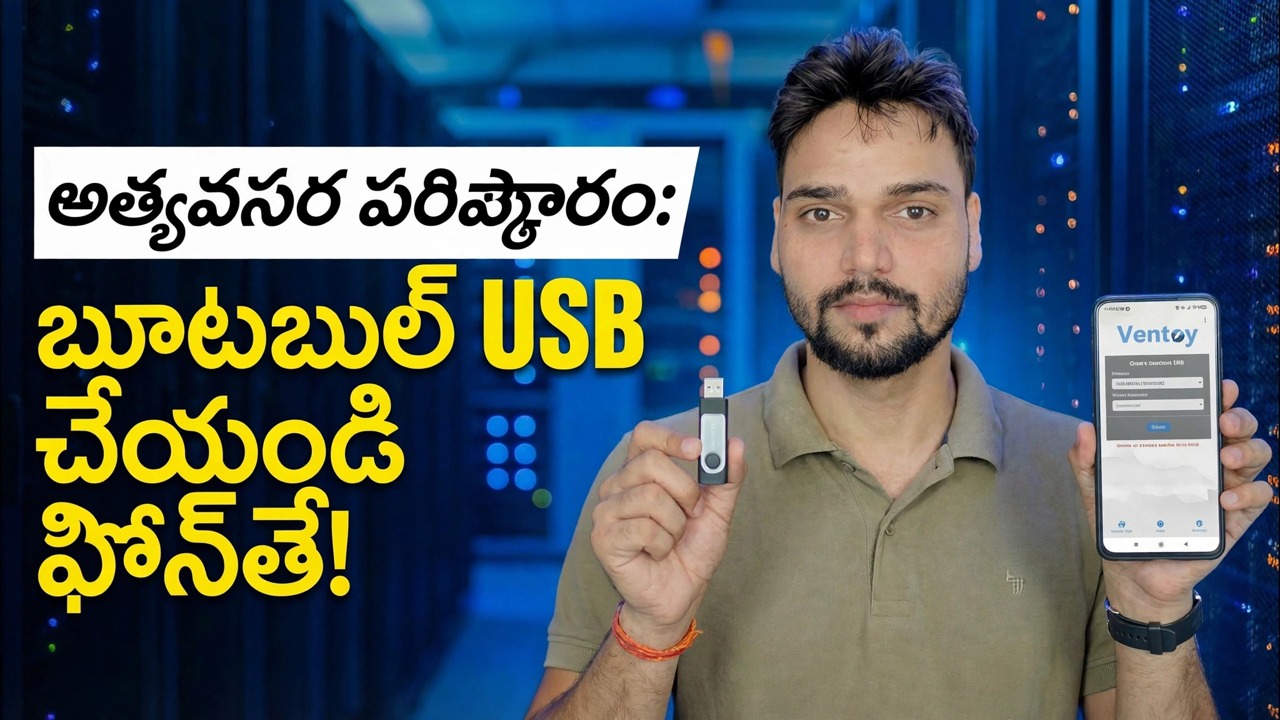
మీ PC చనిపోయింది మరియు ఎక్కడా రెండవ కంప్యూటర్ లేదు. Android ఫోన్, OTG అడాప్టర్ మరియు USB పెన్డ్రైవ్తో మీరు ఇప్పటికీ బూటబుల్ USBని రూపొందించవచ్చు — ISOని ఫోన్లో డౌన్లోడ్ చేసి, డ్రైవ్కు వ్రాసి, దాని నుండి చనిపోయిన PCని బూట్ చేయండి.
📑అధ్యాయాలు
- ఈ అత్యవసర పద్ధతి సహాయం చేసినప్పుడు — PC డెడ్, రెండవ కంప్యూటర్ ఎక్కడా లేదు
- మీకు కావలసింది — Android ఫోన్, OTG అడాప్టర్, పెన్డ్రైవ్ మరియు ISO ఫైల్
- అధికారిక మూలం నుండి ఫోన్లో ISOని డౌన్లోడ్ చేయండి
- EtchDroidని ఇన్స్టాల్ చేయండి — ఉచిత ISO-to-USB రైటర్ యాప్
- OTG ద్వారా పెన్డ్రైవ్ని కనెక్ట్ చేసి, చిత్రాన్ని వ్రాయండి
- USB నుండి డెడ్ PCని బూట్ చేయండి
- నిజాయితీ పరిమితులు — Windows ISO క్యాచ్ మరియు మీ ప్రత్యామ్నాయాలు
📋 అవలోకనం & దశల వారీ గైడ్
మీకు కావలసింది సేకరించండి
మీకు నాలుగు అంశాలు అవసరం: USB OTGకి మద్దతిచ్చే Android ఫోన్ (చాలా ఆధునిక ఫోన్లు చేస్తాయి), మీ ఫోన్ పోర్ట్కు సరిపోయే OTG అడాప్టర్ (USB-C లేదా మైక్రో-USB), 8 GB లేదా అంతకంటే పెద్ద USB పెన్డ్రైవ్ మరియు ISO ఫైల్ కోసం ఫోన్లో తగినంత ఖాళీ స్థలం — అనేక GB. డౌన్లోడ్ చేయడానికి మరియు వ్రాయడానికి సమయం మరియు బ్యాటరీ పడుతుంది కాబట్టి ఫోన్ను ఛార్జ్ చేయండి లేదా ప్లగ్ ఇన్ చేయండి.
ఫోన్లో ISOని డౌన్లోడ్ చేయండి
అధికారిక మూలం నుండి మాత్రమే ISOని నేరుగా ఫోన్లోకి డౌన్లోడ్ చేయండి. Microsoft యొక్క Windows డౌన్లోడ్ పేజీ ISO ఫైల్ను ఫోన్ బ్రౌజర్లో తెరిచినప్పుడు నేరుగా అందిస్తుంది మరియు Linux లేదా రెస్క్యూ చిత్రాలు తయారీదారు యొక్క స్వంత అధికారిక సైట్ నుండి వస్తాయి. డౌన్లోడ్ పూర్తి చేయనివ్వండి — సగం డౌన్లోడ్ చేయబడిన ISO బూట్ కాదు.
ఉచిత రైటర్ యాప్ అయిన EtchDroidని ఇన్స్టాల్ చేయండి
EtchDroid అనేది ఖచ్చితంగా ఈ పని కోసం రూపొందించబడిన ఉచిత, ఓపెన్-సోర్స్ యాప్: ఇది Android ఫోన్ నుండి USB డ్రైవ్కి ISO ఇమేజ్ని వ్రాస్తుంది మరియు దీనికి రూట్ అవసరం లేదు. దీన్ని Google Play Store నుండి ఇన్స్టాల్ చేయండి (దాని మూలం GitHubలో కూడా ఉంది) — మరియు మరెక్కడా లేదు.
OTG అడాప్టర్ ద్వారా పెన్డ్రైవ్ను కనెక్ట్ చేయండి
పెండ్రైవ్ను OTG అడాప్టర్కి మరియు అడాప్టర్ని ఫోన్లోకి ప్లగ్ చేయండి. ఫోన్ USB డ్రైవ్ను గుర్తించాలి. EtchDroid USB ఫ్లాష్ డ్రైవ్లు మరియు USB SD కార్డ్ ఎడాప్టర్లతో పనిచేస్తుంది; USB హార్డ్ డ్రైవ్లు, SSDలు మరియు హబ్లకు మద్దతు లేదు, కాబట్టి సాదా పెన్డ్రైవ్ని ఉపయోగించండి.
డ్రైవ్ ఎప్పుడూ కనిపించకపోతే, OTG స్విచ్ ఆన్ చేయబడిందో లేదో తనిఖీ చేయండి (కొన్ని ఫోన్లు సెట్టింగ్లలో OTG టోగుల్ని కలిగి ఉంటాయి) మరియు మరొక అడాప్టర్ను ప్రయత్నించండి — ఈ దశ విఫలమవడానికి అత్యంత సాధారణ కారణం తప్పు అడాప్టర్.
చిత్రాన్ని పెన్డ్రైవ్కు వ్రాయండి
EtchDroid తెరిచి, రా చిత్రం లేదా ISO వ్రాయండి నొక్కండి. మీరు డౌన్లోడ్ చేసిన ISO ఫైల్ను ఎంచుకోండి, ఆపై కనెక్ట్ చేయబడిన USB డ్రైవ్ను ఎంచుకోండి. వ్రాయడానికి సిద్ధంగా ఉంది స్క్రీన్ని తనిఖీ చేయండి, ఎరేస్ హెచ్చరికను నిర్ధారించండి మరియు వ్రాయడం ప్రారంభించండి — పురోగతి నోటిఫికేషన్ ప్రాంతంలో చూపబడుతుంది.
ఏదీ వ్రాసేటప్పుడు దాన్ని అన్ప్లగ్ చేయవద్దు. వ్రాయడం పూర్తయినప్పుడు, కొన్ని క్షణాలు వేచి ఉండి, డ్రైవ్ను తొలగించే ముందు సురక్షితంగా ఎజెక్ట్ చేయండి, కాబట్టి చివరి డేటా పూర్తిగా పెన్డ్రైవ్కు ఫ్లష్ చేయబడుతుంది.
USB నుండి డెడ్ PCని బూట్ చేయండి
పన్డ్రైవ్ని డెడ్ PCలోకి చొప్పించి, దాన్ని ఆన్ చేయండి. బూట్ మెనుని తెరవండి — సాధారణంగా F12, F8 లేదా Esc బ్రాండ్ను బట్టి — లేదా BIOS/UEFI సెటప్ని నమోదు చేసి USBని ముందుగా ఉంచండి. USB డ్రైవ్ను ఎంచుకోండి (ఒకటి చూపబడినప్పుడు దాని UEFI ఎంట్రీని ఎంచుకోండి).
ఇన్స్టాలర్ లేదా రెస్క్యూ ఎన్విరాన్మెంట్ పెన్డ్రైవ్ నుండి లోడ్ అవుతుంది మరియు ఇక్కడ నుండి రిపేర్ లేదా ఇన్స్టాలేషన్ సరిగ్గా కంప్యూటర్లో తయారు చేయబడిన USBతో కొనసాగుతుంది.
పరిమితులను తెలుసుకోండి — Windows ISO క్యాచ్
ఈ అత్యవసర పద్ధతి నిజంగా ఏది మంచిది: Linux ఇన్స్టాలర్లు మరియు ముడి USB రైటింగ్ కోసం రూపొందించబడిన ఇతర బూటబుల్ ఇమేజ్లు — డెడ్ PCని పని చేసే వాతావరణంలోకి తీసుకురావడానికి, మీ ఫైల్లను పునరుద్ధరించడానికి లేదా రిపేర్ చేయడానికి సరిపోతుంది. మీకు ప్రత్యేకంగా Windows సెటప్ USB అవసరమైతే మరియు ఫోన్ రైట్ బూట్ కాకపోతే, కొన్ని నిమిషాల పాటు పని చేసే ఏదైనా PCని అరువుగా తీసుకొని Microsoft యొక్క మీడియా క్రియేషన్ టూల్ లేదా రూఫస్ని ఉపయోగించడం లేదా బదులుగా ఈ పద్ధతికి మద్దతిచ్చే రెస్క్యూ ఇమేజ్ని వ్రాయడం అనేది నమ్మదగిన మార్గాలు.
🏷️Topic Search Variables & Keywords
దశల వారీ ట్రబుల్షూటింగ్ గైడ్ & పరిష్కారాలు - అత్యవసర పరిష్కారం: ఫోన్ని ఉపయోగించి బూటబుల్ USBని తయారు చేయండి!. సాంకేతిక అన్షు ద్వారా తెరపై ప్రదర్శన....
PC డెడ్ మరియు రెండవ కంప్యూటర్ ఎక్కడా లేదా? OTG అడాప్టర్తో మీ Android ఫోన్ నుండి బూటబుల్ USBని తయారు చేయండి - ISO పొందండి, సురక్షితంగా వ్రాసి, చనిపోయిన PCని బూట్ చేయండి. పూర్తి అత్యవసర పద్ధతి.
(ట్రాన్స్క్రిప్ట్ సోర్స్ పేజీలో ఇక్కడ ముగుస్తుంది)
❓ తరచుగా అడిగే ప్రశ్నలు
అవును! సాంకేతిక అన్షు ద్వారా ప్రదర్శించబడిన అన్ని మార్గదర్శకాలు మరియు పద్ధతులు ఉచిత, చట్టపరమైన మరియు విద్యా వనరులను ఉపయోగిస్తాయి.
ఖచ్చితంగా! ప్రతి అడుగు వివరణాత్మక సూచనలతో స్క్రీన్పై ప్రదర్శించబడుతుంది కాబట్టి ఎవరైనా సులభంగా అనుసరించవచ్చు.
YouTube వీడియోపై నేరుగా వ్యాఖ్యానించండి మరియు మా సంఘం మరియు సాంకేతిక అన్షు మీకు సహాయం చేస్తారు.
🚀 YouTubeలో పూర్తి ట్యుటోరియల్ని చూడండి
🚀 YouTubeలో పూర్తి దశల వారీ వీడియో ట్యుటోరియల్ని చూడండి: https://www.youtube.com/watch?v=71dzeq5728s
IT సపోర్ట్, Windows ట్రబుల్షూటింగ్ మరియు సర్వర్ మేనేజ్మెంట్ కోసం టెక్నికల్ అన్షుకి సబ్స్క్రయిబ్ చేసుకోండి.
▶️ పూర్తి వీడియోను చూడండి