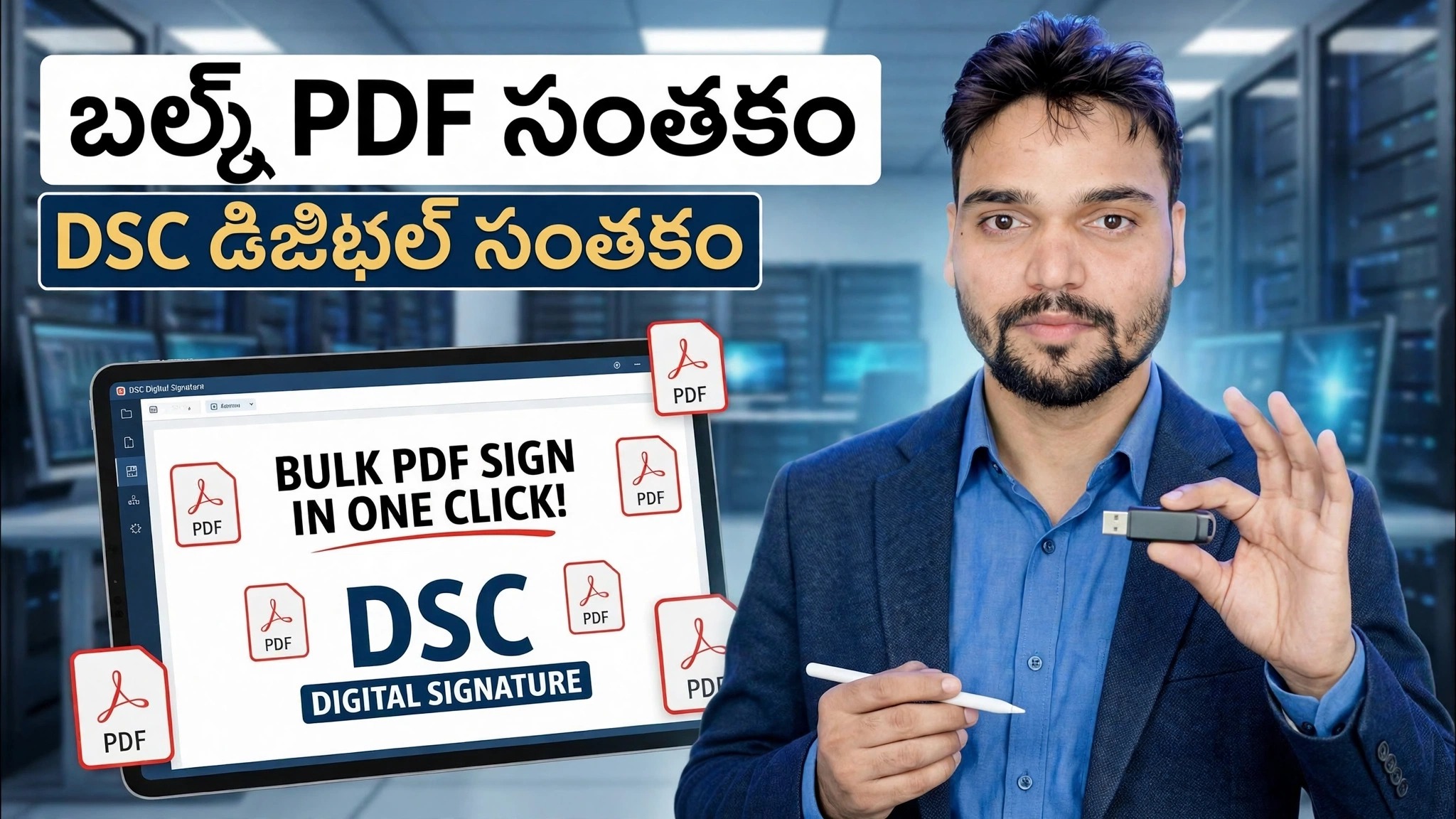
బల్క్ PDF సైన్ ఇన్ ఒక క్లిక్ 😳 DSC డిజిటల్ సిగ్నేచర్ ట్రిక్!
PDFలను ఒక్కొక్కటిగా తెరవడం ఆపివేయండి. DSC USB టోకెన్ మరియు బల్క్ సైనర్తో మీరు రెండు ఫోల్డర్లను సిద్ధం చేసి, మీ సర్టిఫికేట్ను ఎంచుకుని, PINని ఒకసారి నమోదు చేయండి - మరియు వందల కొద్దీ టెండర్ మరియు ఆఫీస్ PDFలు ఒకే రన్లో సంతకం చేయబడతాయి.
📑అధ్యాయాలు
- ఎందుకు పెద్దమొత్తంలో సంతకం చేయడం — PDFలను ఒక్కొక్కటిగా సంతకం చేయడం వలన గంటల కొద్దీ టెండర్ మరియు ఆఫీస్ సమయం తగ్గుతుంది
- మీకు కావలసింది — మీ DSC USB టోకెన్, ప్లగ్ ఇన్ చేసి సిద్ధంగా ఉంది
- ఫోల్డర్లను సిద్ధం చేయండి — ఒక ఫోల్డర్లో సైన్ చేయని PDFలు, మరొక ఫోల్డర్లో సైన్ అవుట్ చేసిన PDFలు
- సర్టిఫికెట్ని ఎంచుకుని, సంతకం స్థానాన్ని ఒకసారి సెట్ చేయండి
- ఒక పిన్, ఒక క్లిక్ — మొత్తం ఫోల్డర్ ఒకే రన్లో సైన్ ఇన్ చేయబడుతుంది
- సంతకం చేసిన ఫైల్లను మీరు ఎక్కడికైనా పంపే ముందు వాటిని ధృవీకరించండి
📋 అవలోకనం & దశల వారీ గైడ్
మీ DSC USB టోకెన్ని సిద్ధం చేసుకోండి
మీ డిజిటల్ సిగ్నేచర్ సర్టిఫికేట్ (DSC) USB టోకెన్లో నివసిస్తుంది, కాబట్టి మీరు ప్రారంభించడానికి ముందు టోకెన్ను PCలోకి ప్లగ్ చేయండి. మీ ధృవీకరణ ఏజెన్సీ ద్వారా సరఫరా చేయబడిన టోకెన్ డ్రైవర్ మరియు యుటిలిటీ ఇన్స్టాల్ చేయబడిందని నిర్ధారించుకోండి, తద్వారా Windows మరియు సంతకం చేసే సాఫ్ట్వేర్ వాస్తవానికి ప్రమాణపత్రాన్ని చూడగలవు. టోకెన్ చొప్పించబడకపోతే, సంతకం చేసే దశలో దాన్ని ఎంచుకునే సమయం వచ్చినప్పుడు మీ సర్టిఫికేట్ కనిపించదు.
రెండు ఫోల్డర్లను సిద్ధం చేయండి
మీరు ఒక ఇన్పుట్ ఫోల్డర్లోకి సైన్ ఇన్ చేయాలనుకుంటున్న ప్రతి PDFని సేకరించి, సంతకం చేసిన కాపీలు సేవ్ చేయబడే రెండవ, ప్రత్యేక ఫోల్డర్ను సృష్టించండి. వీడియోలో రెండు ఫోల్డర్లు:
C:\PDFs-To-Sign
C:\PDFs-SignedC:\PDFs-Signedలో ఉన్నాయి మరియు అసలైనవి C:\PDFs-To-Signలో తాకబడవు.PDFలను బల్క్ సైనర్లో లోడ్ చేయండి
బల్క్ సంతకం సాధనాన్ని తెరిచి, దానిని ఇన్పుట్ ఫోల్డర్ C:\PDFs-To-Sign వద్ద సూచించండి — ఇది ఆ ఫోల్డర్లోని ప్రతి PDFని తీసుకుంటుంది — మరియు అవుట్పుట్ (గమ్యం) ఫోల్డర్ను C:\PDFs-Signedకి సెట్ చేస్తుంది. ఈ ఫోల్డర్-ఇన్, ఫోల్డర్-అవుట్ సెటప్ ప్రతి ఫైల్ను చేతితో తెరవడానికి బదులుగా జాబ్ను ఒక-క్లిక్ బ్యాచ్గా మారుస్తుంది.
సర్టిఫికేట్ని ఎంచుకుని, సంతకాన్ని ఒకసారి సెట్ చేయండి
జాబితా నుండి మీ DSC ప్రమాణపత్రాన్ని ఎంచుకోండి — ఇది ప్లగ్-ఇన్ USB టోకెన్ నుండి చదవబడుతుంది. ఆపై సంతకం రూపాన్ని మరియు పేజీలో దాని స్థానాన్ని ఒకసారి సెట్ చేయండి, ఉదాహరణకు సంతకం ఉన్న మొదటి పేజీలోని ప్రదేశంలో. ఒక బ్యాచ్లోని టెండర్ మరియు ఆఫీస్ డాక్యుమెంట్లు ఒకే లేఅవుట్ను పంచుకుంటాయి, కాబట్టి ఈ ఒక్క సెట్టింగ్ ప్రతి ఫైల్కి ఒకేలా వర్తింపజేయబడుతుంది — మీరు దీన్ని PDFకి పునరావృతం చేయవద్దు.
PINని ఒకసారి నమోదు చేసి, మొత్తం బ్యాచ్పై సంతకం చేయండి
మీ DSC టోకెన్ పిన్ని ఒకసారి నమోదు చేసి, సంతకం చేయడాన్ని ప్రారంభించండి. ఈ సాధనం ఇప్పుడు ఫోల్డర్ ద్వారా దానంతట అదే పని చేస్తుంది, ప్రతి PDFకి ఒకదాని తర్వాత ఒకటి సంతకం చేస్తుంది మరియు సంతకం చేసిన కాపీలను C:\PDFs-Signedలో సేవ్ చేస్తుంది. PINని పునరావృతం చేయవద్దు, సర్టిఫికేట్ను మళ్లీ ఎంచుకోవద్దు, ఫైల్లు ఒక్కొక్కటిగా తెరవబడవు — ఆ ఒక్క క్లిక్ ఈ వీడియో యొక్క మొత్తం ట్రిక్.
సంతకం చేసిన PDFలను ధృవీకరించండి
ఏదైనా పంపే ముందు, C:\PDFs-Signed నుండి సంతకం చేసిన కొన్ని PDFలను తెరిచి, సంతకాన్ని తనిఖీ చేయండి: PDF రీడర్ యొక్క సంతకం ప్యానెల్లో మీరు సంతకం చేసిన వ్యక్తి పేరు, సంతకం చేసిన తేదీ మరియు సమయం మరియు సంతకం చెల్లుబాటు అయ్యేవిగా చూపబడాలి. ఫైల్లను టెండర్ పోర్టల్కు అప్లోడ్ చేయండి లేదా సంతకం సరిగ్గా వర్తింపజేయబడిందని మీరు ధృవీకరించిన తర్వాత వాటిని మీ కార్యాలయానికి పంపండి.
🏷️Topic Search Variables & Keywords
దశల వారీ ట్రబుల్షూటింగ్ గైడ్ & సొల్యూషన్స్ - బల్క్ PDF SIGN DSC డిజిటల్ సిగ్నేచర్. సాంకేతిక అన్షు ద్వారా తెరపై ప్రదర్శన....
(ట్రాన్స్క్రిప్ట్ సోర్స్ పేజీలో ఇక్కడ ముగుస్తుంది)
❓ తరచుగా అడిగే ప్రశ్నలు
అవును! సాంకేతిక అన్షు ద్వారా ప్రదర్శించబడిన అన్ని మార్గదర్శకాలు మరియు పద్ధతులు ఉచిత, చట్టపరమైన మరియు విద్యా వనరులను ఉపయోగిస్తాయి.
ఖచ్చితంగా! ప్రతి అడుగు వివరణాత్మక సూచనలతో స్క్రీన్పై ప్రదర్శించబడుతుంది కాబట్టి ఎవరైనా సులభంగా అనుసరించవచ్చు.
YouTube వీడియోపై నేరుగా వ్యాఖ్యానించండి మరియు మా సంఘం మరియు సాంకేతిక అన్షు మీకు సహాయం చేస్తారు.
🚀 YouTubeలో పూర్తి ట్యుటోరియల్ని చూడండి
🚀 YouTubeలో పూర్తి దశల వారీ వీడియో ట్యుటోరియల్ని చూడండి: https://www.youtube.com/watch?v=BSFEB84xUWs
IT సపోర్ట్, Windows ట్రబుల్షూటింగ్ మరియు సర్వర్ మేనేజ్మెంట్ కోసం టెక్నికల్ అన్షుకి సబ్స్క్రయిబ్ చేసుకోండి.
▶️ పూర్తి వీడియోను చూడండి