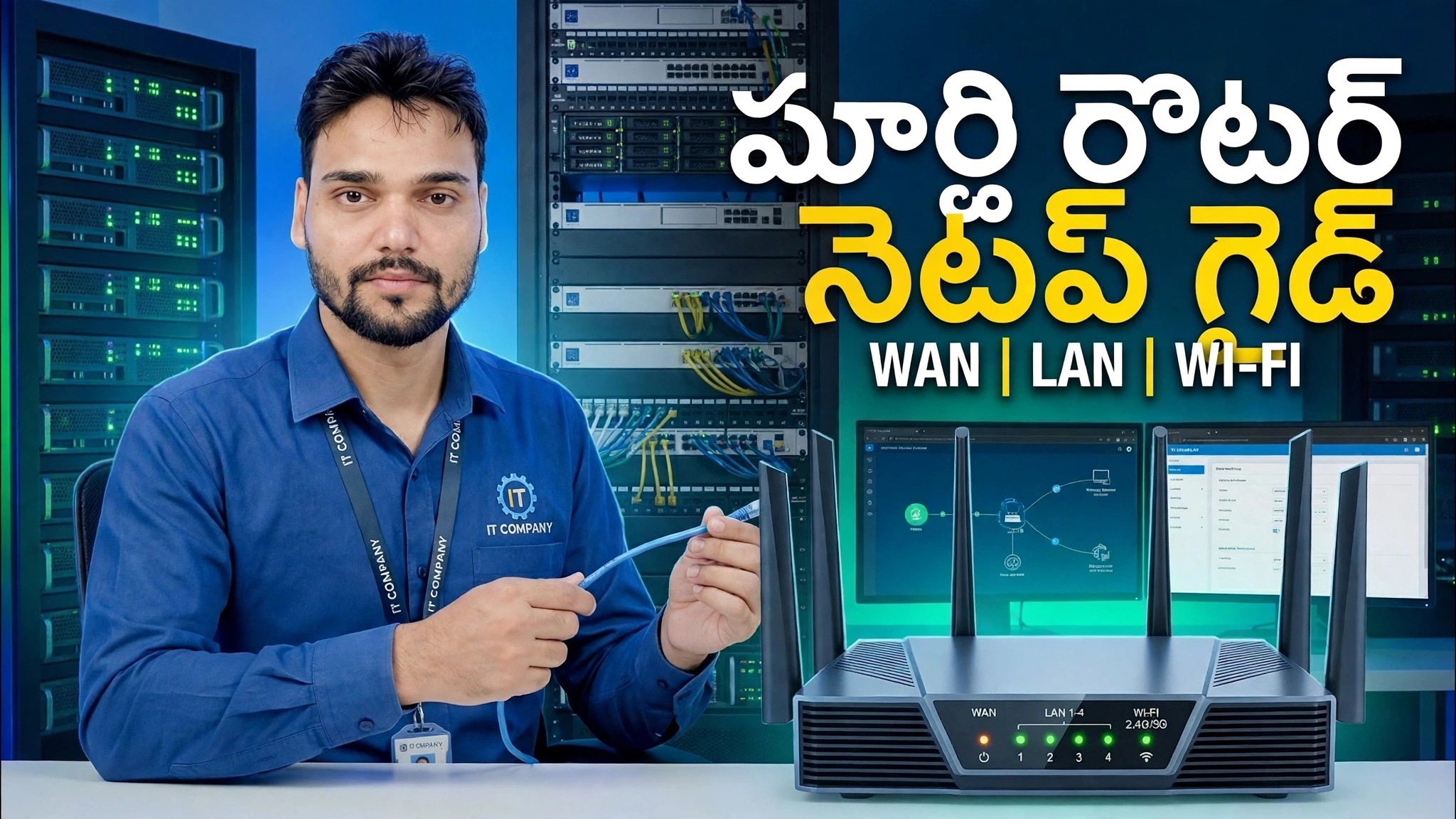
ముఖ్యమైన నెట్వర్కింగ్ నైపుణ్యం! 🌐 పూర్తి రూటర్ సెటప్ గైడ్ ⚠️ WAN + LAN + WiFi
మొదటి నుండి పూర్తి రూటర్ సెటప్ — WANని కనెక్ట్ చేయండి, PPPoE లేదా డైనమిక్ IPని ఎంచుకోండి, LAN మరియు DHCP పరిధిని సెట్ చేయండి, మీ WiFi బ్యాండ్లకు పేరు పెట్టండి మరియు భద్రతా సెట్టింగ్లను లాక్ చేయండి. ఇల్లు మరియు చిన్న ఆఫీస్ రూటర్ల కోసం ఒక అనుభవశూన్యుడు-స్నేహపూర్వక నడక.
📑అధ్యాయాలు
- WAN కేబుల్ను కనెక్ట్ చేయడం మరియు రూటర్ను ఆన్ చేయడం
- 192.168.0.1 లేదా 192.168.1.1 వద్ద నిర్వాహక పానెల్కి లాగిన్ అవుతోంది
- WAN సెటప్ — ఇంటర్నెట్ కనెక్షన్ కోసం PPPoE లేదా డైనమిక్ IPని ఎంచుకోవడం
- రూటర్ యొక్క LAN చిరునామాను సెట్ చేస్తోంది
- DHCP పరిధిని సెట్ చేస్తోంది — 192.168.0.100 నుండి 192.168.0.199
- WiFi బ్యాండ్లకు పేరు పెట్టడం మరియు WiFi పాస్వర్డ్లను సెట్ చేయడం
- భద్రతా సెట్టింగ్లను లాక్ చేయడం, సేవ్ చేయడం మరియు రీబూట్ చేయడం
📋 అవలోకనం & దశల వారీ గైడ్
WAN కేబుల్ మరియు పవర్ ఆన్ని కనెక్ట్ చేయండి
కేబుల్లతో ప్రారంభించండి. మీ ISP నుండి వచ్చే ఇంటర్నెట్ లైన్ను లేదా మీ మోడెమ్ లేదా ONT నుండి వచ్చే కేబుల్ను రూటర్ యొక్క WAN పోర్ట్కి ప్లగ్ చేయండి (ఇది సాధారణంగా LAN పోర్ట్లకు భిన్నంగా ఉంటుంది మరియు WAN లేదా ఇంటర్నెట్ అని లేబుల్ చేయబడుతుంది). పవర్ అడాప్టర్ను కనెక్ట్ చేసి, రూటర్ని ఆన్ చేసి, మీరు ముందుకు వెళ్లే ముందు పూర్తిగా బూట్ చేయడానికి ఒక నిమిషం లేదా రెండు నిమిషాలు ఇవ్వండి.
రూటర్ అడ్మిన్ ప్యానెల్కు లాగిన్ చేయండి
మీ PC లేదా ల్యాప్టాప్ని రూటర్కి కనెక్ట్ చేయండి — LAN కేబుల్తో LAN పోర్ట్లలో ఒకదానికి లేదా రూటర్ యొక్క డిఫాల్ట్ WiFi నెట్వర్క్కి. బ్రౌజర్ను తెరిచి, అడ్రస్ బార్లో రూటర్ యొక్క నిర్వాహక చిరునామాను టైప్ చేయండి: 192.168.0.1 లేదా 192.168.1.1. ఒకటి తెరవకపోతే, మరొకటి ప్రయత్నించండి. డిఫాల్ట్ వినియోగదారు పేరు మరియు పాస్వర్డ్తో లాగిన్ చేయండి.
WAN కనెక్షన్ని సెట్ చేయండి — PPPoE లేదా డైనమిక్ IP
అడ్మిన్ ప్యానెల్ లోపల, WAN / ఇంటర్నెట్ సెట్టింగ్లను తెరిచి, మీ ISP ఉపయోగించే కనెక్షన్ రకాన్ని ఎంచుకోండి. మీ ISP మీకు కనెక్షన్ కోసం వినియోగదారు పేరు మరియు పాస్వర్డ్ను అందించినట్లయితే, PPPoEని ఎంచుకుని, ఆ వివరాలను సరిగ్గా ఇచ్చినట్లుగా నమోదు చేయండి. మీ ISP అన్నింటినీ స్వయంచాలకంగా కేటాయిస్తే, డైనమిక్ IP (DHCP)ని ఎంచుకోండి - రూటర్ దాని ఇంటర్నెట్ చిరునామాను దానంతటదే లాగుతుంది. సేవ్ చేయండి మరియు రూటర్ ఇంటర్నెట్కి కనెక్ట్ చేయాలి.
LAN చిరునామాను సెట్ చేయండి
తర్వాత, LAN సెట్టింగ్లను తెరవండి. ఇది మీ స్థానిక నెట్వర్క్లోని రూటర్ యొక్క స్వంత చిరునామా — మీరు లాగిన్ చేయడానికి ఉపయోగించిన అదే చిరునామా, 192.168.0.1 లేదా 192.168.1.1. సాధారణ ఇల్లు లేదా చిన్న ఆఫీసు సెటప్ కోసం మీరు దీన్ని డిఫాల్ట్గా ఉంచుతారు; మీ నెట్వర్క్లోని ప్రతి పరికరం ఇంటర్నెట్ను చేరుకోవడానికి ఈ చిరునామాను దాని గేట్వేగా ఉపయోగిస్తుంది.
DHCP పరిధిని సెట్ చేయండి
DHCP సెట్టింగ్లలో, DHCP సర్వర్ ప్రారంభించబడిందని నిర్ధారించుకోండి మరియు అది మీ పరికరాలకు అందించే చిరునామా పూల్ను సెట్ చేయండి. ఈ సెటప్లో పరిధి 192.168.0.100 నుండి 192.168.0.199 వరకు ఉంది — వంద చిరునామాలు, ఇల్లు లేదా చిన్న కార్యాలయానికి సరిపోతాయి, తక్కువ చిరునామాలను రూటర్కు మరియు మీరు మాన్యువల్గా పరిష్కరించాలనుకునే ఏవైనా పరికరాలకు ఉచితంగా అందించబడుతుంది.
మీ WiFi బ్యాండ్లకు పేరు పెట్టండి మరియు పాస్వర్డ్లను సెట్ చేయండి
వైర్లెస్ / వైఫై సెట్టింగ్లను తెరవండి. మీ WiFi నెట్వర్క్లకు వాటి పేర్లను ఇవ్వండి (SSID) — ఒకటి 2.4 GHz బ్యాండ్కి మరియు మరొకటి 5 GHz బ్యాండ్కి, కాబట్టి మీరు వాటిని కనెక్ట్ చేసేటప్పుడు వేరుగా చెప్పవచ్చు. ప్రతి బ్యాండ్కు బలమైన పాస్వర్డ్ను సెట్ చేయండి: పొడవుగా ఉంటుంది మరియు మీ ఫోన్ నంబర్ వంటిది ఊహించదగినది కాదు. పరికరాలు ఈ నెట్వర్క్లలో చేరతాయి మరియు మీరు మునుపటి దశలో సెట్ చేసిన DHCP పరిధి నుండి స్వయంచాలకంగా చిరునామాను స్వీకరిస్తాయి.
సెక్యూరిటీ సెట్టింగ్లను లాక్ చేసి, సేవ్ చేయండి
అన్నింటినీ లాక్ చేయడం ద్వారా ముగించండి. WiFi భద్రతా మోడ్ను WPA2 లేదా WPA3కి సెట్ చేయండి (నెట్వర్క్ని ఎప్పటికీ తెరిచి ఉంచవద్దు), మరియు రూటర్ యొక్క డిఫాల్ట్ అడ్మిన్ పాస్వర్డ్ను మీ స్వంత బలమైనదానికి మార్చండి — స్టిక్కర్పై ప్రింట్ చేయబడిన డిఫాల్ట్ అదే రూటర్ మోడల్ని చూసిన ఎవరికైనా తెలుస్తుంది. సెట్టింగ్లను సేవ్ చేసి, రూటర్ అడిగితే రీబూట్ చేయనివ్వండి. మీ పరికరాలను కొత్త WiFi పేర్లకు మళ్లీ కనెక్ట్ చేయండి, ఏదైనా వెబ్సైట్ను తెరవండి మరియు ఇంటర్నెట్ ఎండ్ టు ఎండ్ పని చేస్తుందని నిర్ధారించండి.
🏷️Topic Search Variables & Keywords
దశల వారీ ట్రబుల్షూటింగ్ గైడ్ & సొల్యూషన్స్ - పూర్తి రూటర్ సెటప్ గైడ్ WAN | LAN | WI-FI. సాంకేతిక అన్షు ద్వారా తెరపై ప్రదర్శన.
(ట్రాన్స్క్రిప్ట్ సోర్స్ పేజీలో ఇక్కడ ముగుస్తుంది)
❓ తరచుగా అడిగే ప్రశ్నలు
అవును! సాంకేతిక అన్షు ద్వారా ప్రదర్శించబడిన అన్ని మార్గదర్శకాలు మరియు పద్ధతులు ఉచిత, చట్టపరమైన మరియు విద్యా వనరులను ఉపయోగిస్తాయి.
ఖచ్చితంగా! ప్రతి అడుగు వివరణాత్మక సూచనలతో స్క్రీన్పై ప్రదర్శించబడుతుంది కాబట్టి ఎవరైనా సులభంగా అనుసరించవచ్చు.
YouTube వీడియోపై నేరుగా వ్యాఖ్యానించండి మరియు మా సంఘం మరియు సాంకేతిక అన్షు మీకు సహాయం చేస్తారు.
🚀 YouTubeలో పూర్తి ట్యుటోరియల్ని చూడండి
🚀 YouTubeలో పూర్తి దశల వారీ వీడియో ట్యుటోరియల్ని చూడండి: https://www.youtube.com/watch?v=IW2Dw2-Z_Xg
IT సపోర్ట్, Windows ట్రబుల్షూటింగ్ మరియు సర్వర్ మేనేజ్మెంట్ కోసం టెక్నికల్ అన్షుకి సబ్స్క్రయిబ్ చేసుకోండి.
▶️ పూర్తి వీడియోను చూడండి