సర్వీస్డెస్క్ ప్లస్తో ManageEngineని ఇంటిగ్రేట్ చేయండి
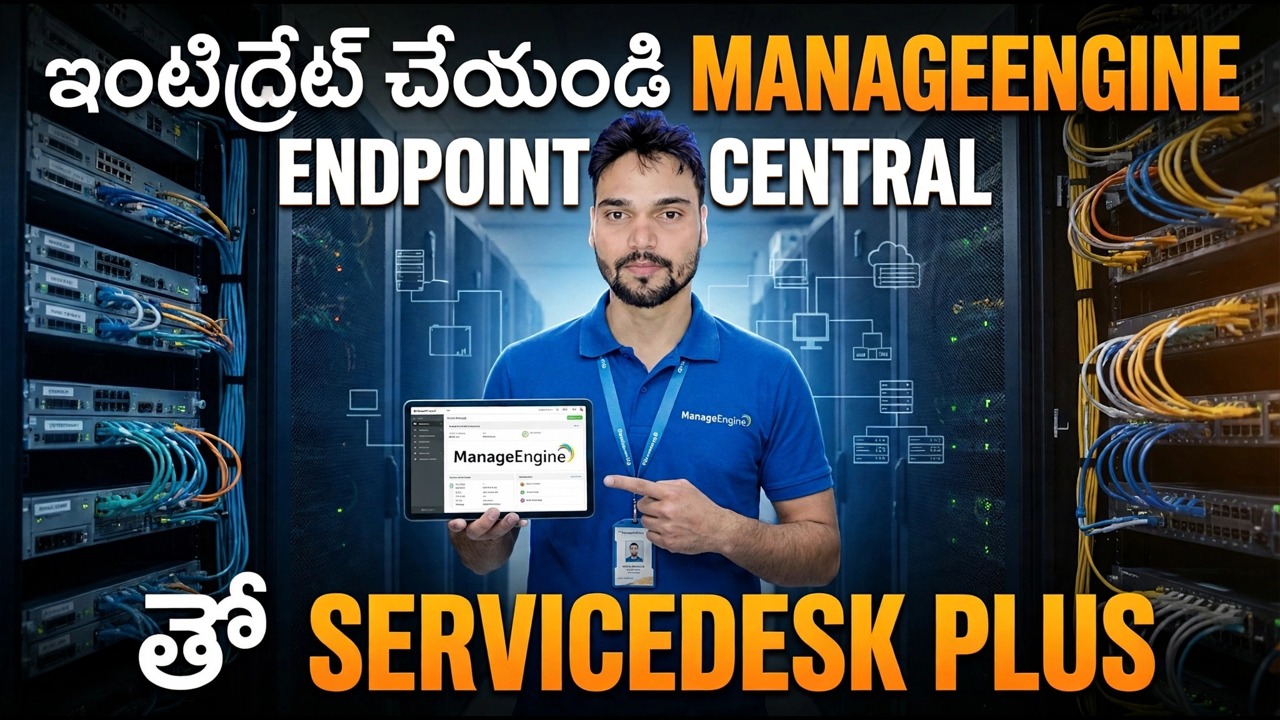
సర్వీస్డెస్క్ ప్లస్తో ManageEngine ఎండ్పాయింట్ సెంట్రల్ను కనెక్ట్ చేయండి, తద్వారా ప్రతి టికెట్ పూర్తి మెషీన్ను చూపుతుంది — ప్రత్యక్ష ఆస్తి డేటా, రిమోట్ కంట్రోల్, సాఫ్ట్వేర్ విస్తరణ మరియు టిక్కెట్ను వదలకుండా ప్యాచ్ చర్యలు. రెండు API కీలతో సహా పూర్తి సెటప్, ఇంటిగ్రేషన్ నిజంగా రెండు దిశలలో పని చేస్తుందో లేదో నిర్ణయిస్తుంది.
📑Chapters
- What the integration connects — every ticket arrives with the computer attached
- Before you connect — admin access, server reachability, naming and the integration account
- Key one — generate the Endpoint Central API key
- Enter the Endpoint Central server details in ServiceDesk Plus
- Key two — generate the ServiceDesk Plus technician API key, the half everyone forgets
- Turn on the Endpoint Central menu for technicians
- Verify it — inventory, a test ticket and one action from inside the ticket
- Key safety — the API account is a master key, treat it that way
📋 అవలోకనం & దశల వారీ గైడ్
ముందు ఆవశ్యకతలను తనిఖీ చేయండి
ఇంటిగ్రేషన్కు నిమిషాల సమయం పడుతుంది — దాదాపు ఎల్లప్పుడూ ఈ తనిఖీలను దాటవేయడం వల్ల వైఫల్యాలు వస్తాయి. మీకు రెండు ఉత్పత్తులపై నిర్వాహకుని యాక్సెస్ అవసరం: ServiceDesk Plus వైపు దాని API కీ కోసం SDAdmin అధికారాలతో సాంకేతిక నిపుణుడి ఖాతా కింద నడుస్తుంది, కాబట్టి ఎవరి ఖాతాని ప్లాన్ చేయండి.
రెండు సర్వర్లు తప్పనిసరిగా సర్వర్ పేరు, పోర్ట్ మరియు ప్రోటోకాల్ ద్వారా ఒకదానికొకటి చేరుకోగలగాలి. ఒకరు HTTPSలో మరొకరు విశ్వసించని సర్టిఫికేట్తో రన్ చేస్తే, హ్యాండ్షేక్ విఫలమవుతుంది — ఏదైనా కీలను తాకడానికి ముందు రీచబిలిటీని పరిష్కరించండి. బహుళ-సైట్ సెటప్లలో, సైట్ మరియు కార్యాలయ నామకరణం మరియు కంప్యూటర్ శ్రేణి కూడా రెండు ఉత్పత్తుల మధ్య వరుసలో ఉండాలి లేదా ఆస్తులు తప్పు స్థానంలో ఉండాలి.
ఎండ్పాయింట్ సెంట్రల్ API కీని రూపొందించండి
రెండు సర్వర్ల మధ్య ప్రామాణీకరణ API కీల ద్వారా రెండు దిశలలో నిర్వహించబడుతుంది - ఒక్కో దిశకు ఒక కీ. ఎండ్పాయింట్ సెంట్రల్ వైపు ప్రారంభించండి: నిర్వాహక ఖాతాతో ఎండ్పాయింట్ సెంట్రల్ కన్సోల్కి లాగిన్ చేయండి మరియు ServiceDesk Plus ఇంటిగ్రేషన్ కోసం API కీని రూపొందించండి.
తదుపరి దశ కోసం కీని ఎక్కడో సురక్షితంగా కాపీ చేయండి. ఈ కీ సర్వీస్డెస్క్ ప్లస్కు వచ్చే డేటా నిజంగా మీ ఎండ్పాయింట్ సెంట్రల్ సర్వర్ నుండి వస్తుందని రుజువు చేస్తుంది.
సర్వీస్డెస్క్ ప్లస్లో ఎండ్పాయింట్ సెంట్రల్ వివరాలను నమోదు చేయండి
ఇప్పుడు ఎండ్పాయింట్ సెంట్రల్ ఎక్కడ నివసిస్తుందో ServiceDesk Plusకి చెప్పండి. నిర్వాహక ఆధారాలతో ServiceDesk Plusకి లాగిన్ చేయండి మరియు Endpoint Central server సెట్టింగ్లు (అడ్మిన్, ఎండ్పాయింట్ సెంట్రల్ సర్వర్ సెట్టింగ్ల క్రింద) తెరవండి.
సర్వర్ పేరు, పోర్ట్ నంబర్ మరియు కమ్యూనికేషన్ ప్రోటోకాల్ని నమోదు చేయండి — HTTP లేదా HTTPS, మీ ఎండ్పాయింట్ సెంట్రల్ సర్వర్ వాస్తవానికి ఎలా రన్ అవుతుందో దానికి సరిపోలుతుంది — మరియు మీరు ఎండ్పాయింట్ సెంట్రల్లో రూపొందించిన API కీని అతికించండి. ఆపై ఇంటిగ్రేట్ చేయడానికి ఫీచర్లు ఎంచుకోండి — ఆస్తి డేటా, హెల్ప్ డెస్క్ అభ్యర్థనలు, సాఫ్ట్వేర్ విస్తరణ మరియు మిగిలినవి — ప్రతిదానిని గుడ్డిగా ఆన్ చేసి, సేవ్ చేయడానికి బదులుగా.
ServiceDesk Plusకి ఇప్పుడు మీ ఎండ్పాయింట్ సర్వర్ తెలుసు మరియు దానిని ప్రామాణీకరించవచ్చు: హార్డ్వేర్ మరియు సాఫ్ట్వేర్ ఇన్వెంటరీ అసెట్ మాడ్యూల్లోకి ప్రవహించవచ్చు మరియు వినియోగదారులు వారి స్వంత PCలోని ఎండ్పాయింట్ సెంట్రల్ ఏజెంట్ చిహ్నం నుండి మెషీన్ వివరాలను జోడించి టిక్కెట్లను సేకరించవచ్చు.
సర్వీస్డెస్క్ ప్లస్ API కీని రూపొందించండి
సగం పూర్తయింది — మరియు ఇది సగం మంది ప్రజలు మర్చిపోయారు. ServiceDesk Plus నుండి Endpoint Centralకి కమ్యూనికేషన్కి దాని స్వంత కీ అవసరం, ServiceDesk Plusలో రూపొందించబడింది మరియు ఎండ్పాయింట్ సెంట్రల్లో నిల్వ చేయబడుతుంది.
సర్వీస్డెస్క్ ప్లస్లో, అడ్మిన్ → వినియోగదారులు → సాంకేతిక నిపుణులుకి వెళ్లండి. ఇప్పటికే ఉన్న సాంకేతిక నిపుణుడిని సవరించండి లేదా ఇంటిగ్రేషన్ కోసం కొత్తదాన్ని జోడించండి, సాంకేతిక నిపుణుడి కోసం లాగిన్ని ప్రారంభించండి మరియు నిర్వాహకుడు (SDAdmin) అధికారాలను ఇవ్వండి. API కీ వివరాలు కింద, API కీని రూపొందించి, దానిని కాపీ చేయండి.
తర్వాత ఎండ్పాయింట్ సెంట్రల్ కన్సోల్కి మారండి: అడ్మిన్ → ఇంటిగ్రేషన్లు → ServiceDesk Plus సెట్టింగ్లు. ServiceDesk Plus సర్వర్ వివరాలను నమోదు చేయండి, కాపీ చేసిన API కీని అతికించి, సేవ్ చేయండి. రెండు దిశలు ఇప్పుడు ప్రమాణీకరించబడ్డాయి.
టెక్నీషియన్ల కోసం ఎండ్పాయింట్ సెంట్రల్ మెనూని ఆన్ చేయండి
ఆస్తి డేటా సమకాలీకరణ సగం బహుమతి మాత్రమే. సాంకేతిక నిపుణులు టిక్కెట్ల లోపల నుండి పని చేయడానికి, UI ఇంటిగ్రేషన్ను ప్రారంభించండి. ServiceDesk Plusలో, ఎగువ కుడివైపున ఉన్న గేర్ చిహ్నాన్ని క్లిక్ చేసి, యాప్లు మరియు యాడ్-ఆన్లు → ఇంటిగ్రేషన్లు → ఎండ్పాయింట్ సెంట్రల్కి వెళ్లండి. ఎండ్పాయింట్ సెంట్రల్ సర్వర్ పేరు, పోర్ట్ మరియు ప్రోటోకాల్ను నిర్ధారించండి మరియు ఎండ్పాయింట్ సెంట్రల్ మెనుని ప్రారంభించడానికి చెక్బాక్స్ను టిక్ చేయండి.
తర్వాత ప్రతి సాంకేతిక నిపుణునికి దీన్ని ప్రారంభించండి: వినియోగదారులు → సాంకేతిక నిపుణులు → సాంకేతిక నిపుణుడిని సవరించండి → టిక్ డెస్క్టాప్ మరియు MDM ప్లగిన్ కార్యాచరణను యాక్సెస్ చేయడాన్ని ప్రారంభించండి → సేవ్ చేయండి. సాంకేతిక నిపుణులు టిక్కెట్లోని మెషీన్ను చూస్తారు — హార్డ్వేర్, సాఫ్ట్వేర్ మరియు ప్యాచ్ స్థితి — మరియు రిమోట్ సెషన్ను ప్రారంభించవచ్చు, సాఫ్ట్వేర్ను అమలు చేయవచ్చు లేదా తీసివేయవచ్చు మరియు టిక్కెట్ను వదలకుండానే ఆ ఖచ్చితమైన మెషీన్లో సిస్టమ్ సాధనాలను తెరవగలరు.
ఇంటిగ్రేషన్ని ధృవీకరించండి
సెట్టింగ్లు సేవ్ చేయబడినందున విజయాన్ని ప్రకటించవద్దు - ముఖ్యమైన మూడు తనిఖీలతో దాన్ని నిరూపించండి. ఇన్వెంటరీ తనిఖీ: తెలిసిన కంప్యూటర్ హార్డ్వేర్ మరియు సాఫ్ట్వేర్ వివరాలు ఇప్పుడు ServiceDesk Plus ఆస్తులలో కనిపిస్తున్నాయని నిర్ధారించండి; ఇన్వెంటరీ పని చేస్తున్నప్పుడు వెంటనే సమకాలీకరించబడుతుంది. టికెట్ తనిఖీ: PC యొక్క ఏజెంట్ చిహ్నం నుండి పరీక్ష టిక్కెట్ను పెంచండి మరియు అది జతచేయబడిన మెషీన్తో ServiceDesk Plusకి వచ్చినట్లు నిర్ధారించండి. చర్య తనిఖీ: ఆ టిక్కెట్ నుండి, ఒక హానిచేయని చర్యను అమలు చేయండి — యంత్రం యొక్క సిస్టమ్ వివరాలను తెరవండి — మరియు అది ప్రతిస్పందిస్తుందని నిర్ధారించండి.
API కీలను సురక్షితంగా ఉంచండి
మీ మొత్తం ఎండ్పాయింట్ ఫ్లీట్ మరియు మీ హెల్ప్ డెస్క్లో ఈ రెండు కీల క్రింద పగలు మరియు రాత్రి ఏకీకరణ నడుస్తుంది. అంకితమైన ఇంటిగ్రేషన్ ఖాతా క్రింద వాటిని రూపొందించండి, వాటిని రెండు కన్సోల్లలో మాత్రమే అతికించండి మరియు టిక్కెట్లు, ఇమెయిల్లు మరియు స్క్రీన్షాట్లకు దూరంగా ఉంచండి.
🏷️Topic Search Variables & Keywords
దశల వారీ ట్రబుల్షూటింగ్ గైడ్ & సొల్యూషన్స్ - సర్వీస్డెస్క్ ప్లస్తో మేనేజ్మెంట్ ఎండ్పాయింట్ సెంట్రల్ను ఇంటిగ్రేట్ చేయండి. సాంకేతిక అన్షు ద్వారా తెరపై ప్రదర్శన....
ManageEngine Endpoint Centralని ServiceDesk Plusతో కనెక్ట్ చేయండి, తద్వారా ప్రతి టికెట్ పూర్తి మెషీన్ను చూపుతుంది — ప్రత్యక్ష ఆస్తి డేటా, రిమోట్ కంట్రోల్, సాఫ్ట్వేర్ విస్తరణ మరియు టిక్కెట్ను వదలకుండా ప్యాచ్ చర్యలు. రెండు API కీలతో పూర్తి సెటప్ వివరించబడింది.
(ట్రాన్స్క్రిప్ట్ సోర్స్ పేజీలో ఇక్కడ ముగుస్తుంది)
❓ తరచుగా అడిగే ప్రశ్నలు
అవును! సాంకేతిక అన్షు ద్వారా ప్రదర్శించబడిన అన్ని మార్గదర్శకాలు మరియు పద్ధతులు ఉచిత, చట్టపరమైన మరియు విద్యా వనరులను ఉపయోగిస్తాయి.
ఖచ్చితంగా! ప్రతి అడుగు వివరణాత్మక సూచనలతో స్క్రీన్పై ప్రదర్శించబడుతుంది కాబట్టి ఎవరైనా సులభంగా అనుసరించవచ్చు.
YouTube వీడియోపై నేరుగా వ్యాఖ్యానించండి మరియు మా సంఘం మరియు సాంకేతిక అన్షు మీకు సహాయం చేస్తారు.
🚀 YouTubeలో పూర్తి ట్యుటోరియల్ని చూడండి
🚀 YouTubeలో పూర్తి దశల వారీ వీడియో ట్యుటోరియల్ని చూడండి: https://www.youtube.com/watch?v=Q47WmDXuh4E
IT సపోర్ట్, Windows ట్రబుల్షూటింగ్ మరియు సర్వర్ మేనేజ్మెంట్ కోసం టెక్నికల్ అన్షుకి సబ్స్క్రయిబ్ చేసుకోండి.
▶️ పూర్తి వీడియోను చూడండి