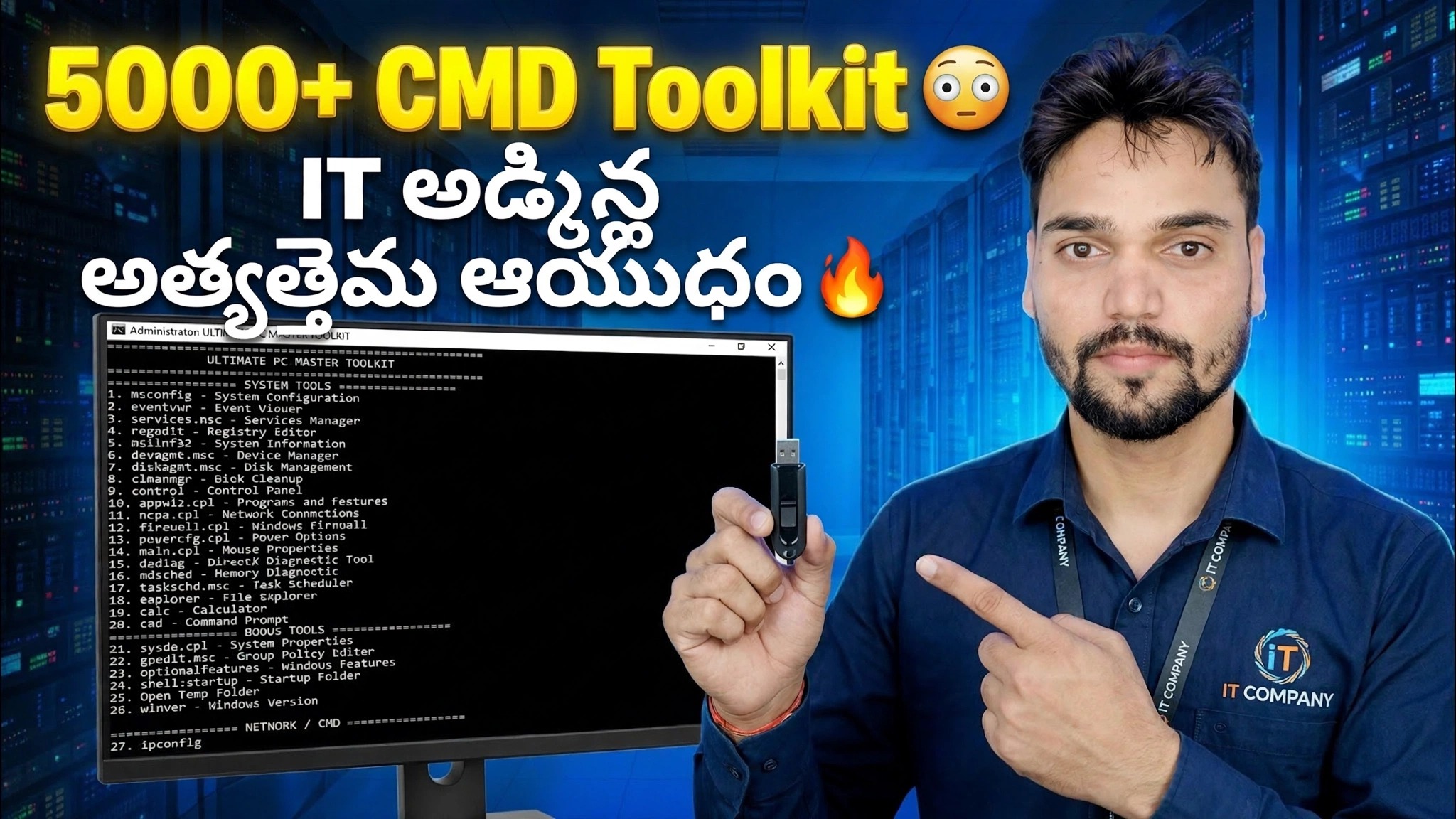
5000+ CMD టూల్కిట్ 😳 IT అడ్మిన్ల కోసం అల్టిమేట్ వెపన్ 🔥
ఒక కమాండ్ ప్రాంప్ట్ విండో, వేలకొద్దీ సిద్ధంగా ఉన్న కమాండ్లు: టెక్నికల్ అన్షు IT అడ్మిన్ల కోసం తాను నిర్మించిన CMD టూల్కిట్ను అందజేస్తాడు — Windows సిస్టమ్ ఫైల్లను రిపేర్ చేయడం, విరిగిన నెట్వర్క్ను పునర్నిర్మించడం, డిస్క్లను తనిఖీ చేయడం, అప్డేట్లను రీసెట్ చేయడం మరియు సిస్టమ్ వివరాలను లాగడం, ఒక్క ఫిక్సర్ ప్రోగ్రామ్ను ఇన్స్టాల్ చేయకుండా.
📑అధ్యాయాలు
- 5000+ CMD టూల్కిట్ — ఇది ఏమిటి మరియు ఏ సంస్కరణలు ఉచితం లేదా చెల్లించబడతాయి
- అడ్మినిస్ట్రేటర్గా కమాండ్ ప్రాంప్ట్ తెరవడం — టూల్కిట్ ఎలివేటెడ్ రన్ అవుతుంది
- DISM మరియు SFCతో పాడైన Windows సిస్టమ్ ఫైల్లను రిపేర్ చేయడం
- విరిగిన నెట్వర్క్ను ipconfig మరియు netshతో రీసెట్ చేస్తోంది
- CHKDSKతో లోపాల కోసం హార్డ్ డిస్క్ని తనిఖీ చేస్తోంది
- ఒక లైన్లో సిస్టమ్ సమాచారాన్ని పొందడం — నివేదిక, క్రమ సంఖ్య, Wi-Fi ప్రొఫైల్లు
- వినియోగదారులు, సేవలు మరియు షట్డౌన్ టైమర్ను నిర్వహించడం
📋 అవలోకనం & దశల వారీ గైడ్
టూల్కిట్ మరియు దాని వెర్షన్లను తెలుసుకోండి
CMD టూల్కిట్ అనేది టెక్నికల్ అన్షు యొక్క 5000+ ఉపయోగించడానికి సిద్ధంగా ఉన్న కమాండ్ ప్రాంప్ట్ కమాండ్ల యొక్క స్వంత సేకరణ, ఇది ఉద్యోగం ద్వారా సమూహం చేయబడింది — సిస్టమ్ రిపేర్, నెట్వర్క్ పరిష్కారాలు, డిస్క్ తనిఖీలు, వినియోగదారు నిర్వహణ మరియు సిస్టమ్ సమాచారం — కాబట్టి IT అడ్మిన్ లేదా సపోర్ట్ ఇంజనీర్ మెనుల ద్వారా వేటాడటం లేదా థర్డ్-పార్టీ సాఫ్ట్వేర్ని ఇన్స్టాల్ చేయడం కాకుండా ఒక విండో నుండి Windows PCని పరిష్కరించవచ్చు.
సంస్కరణలు ఇలా పని చేస్తాయి: V1, V2 మరియు V3 పూర్తిగా ఉచితం — మూడూ ఒకే డౌన్లోడ్ లింక్లో ఉన్నాయి. V4 ఎప్పుడూ విడుదల కాలేదు (క్రమం V1, V2, V3, V5, V6కి వెళుతుంది). V5 మరియు V6 ధర ₹239 — మీరు అతని ఛానెల్ మరియు వీడియోలలో చూపబడిన అన్షు యొక్క WhatsApp నంబర్కు Paytm ద్వారా చెల్లిస్తారు మరియు చెల్లింపు తర్వాత అతను మీకు డౌన్లోడ్ లింక్ను పంపుతాడు.
కమాండ్ ప్రాంప్ట్ని అడ్మినిస్ట్రేటర్గా తెరవండి
టూల్కిట్లోని దాదాపు ప్రతి మరమ్మత్తు ఆదేశానికి నిర్వాహక హక్కులు అవసరం. Start బటన్పై కుడి-క్లిక్ చేసి, టెర్మినల్ (అడ్మిన్) లేదా కమాండ్ ప్రాంప్ట్ (అడ్మిన్) ఎంచుకోండి, ఆపై UAC ప్రాంప్ట్ను ఆమోదించండి. విండో శీర్షిక "అడ్మినిస్ట్రేటర్" అని ఉండాలి.
విండోస్ సిస్టమ్ ఫైల్లను రిపేర్ చేయండి - DISM మరియు SFC
Windows వింతగా ప్రవర్తించినప్పుడు — యాప్లు క్రాష్ అవడం, ఫీచర్లు మిస్ కావడం, బేసి ఎర్రర్ మెసేజ్లు — పాడైన సిస్టమ్ ఫైల్లు ఒక సాధారణ కారణం. టూల్కిట్ వాటిని ఈ క్రమంలో రెండు అంతర్నిర్మిత సాధనాలతో రిపేర్ చేస్తుంది: ముందుగా DISM విండోస్ ఇమేజ్ను రిపేర్ చేస్తుంది (ఇది క్లీన్ రీప్లేస్మెంట్ కాంపోనెంట్లను డౌన్లోడ్ చేస్తుంది, కాబట్టి PCని ఆన్లైన్లో ఉంచండి), ఆ ఇమేజ్ని ఉపయోగించి SFC స్కాన్ చేసి అసలు సిస్టమ్ ఫైల్లను రిపేర్ చేస్తుంది.
DISM /Online /Cleanup-Image /RestoreHealth
sfc /scannow
రెండు ఆదేశాలను పూర్తిగా ముగించి, ఆపై PCని పునఃప్రారంభించండి.
బ్రోకెన్ నెట్వర్క్ను రీసెట్ చేయండి - ipconfig మరియు netsh
"Wi-Fi కనెక్ట్ చేయబడింది కానీ ఇంటర్నెట్ లేదు" అనేది ఏ కార్యాలయంలోనైనా సర్వసాధారణమైన ఫిర్యాదు. రూటర్ను తాకడానికి ముందు, CMD నుండి PC నెట్వర్క్ను రిఫ్రెష్ చేయండి: ప్రస్తుత IP చిరునామాను విడుదల చేయండి, దాన్ని పునరుద్ధరించండి, DNS కాష్ను క్లియర్ చేయండి, ఆపై Winsock కేటలాగ్ మరియు TCP/IP స్టాక్ను రీసెట్ చేయండి.
ipconfig /release
ipconfig /renew
ipconfig /flushdns
netsh winsock reset
netsh int ip reset
రెండు netsh రీసెట్ల తర్వాత PCని పునఃప్రారంభించండి, తద్వారా పునర్నిర్మించిన నెట్వర్క్ స్టాక్ శుభ్రంగా లోడ్ అవుతుంది.
హార్డ్ డిస్క్ను తనిఖీ చేయండి - CHKDSK
నెమ్మదిగా, గడ్డకట్టే PC లేదా తెరవడానికి నిరాకరించే ఫైల్లు ఫైల్-సిస్టమ్ లోపాలు లేదా చెడ్డ సెక్టార్లను సూచిస్తాయి. CHKDSK అనేది అంతర్నిర్మిత డిస్క్ వైద్యుడు: ముందుగా త్వరిత ఆన్లైన్ స్కాన్ను అమలు చేయండి, ఆపై లోపాలు కనిపిస్తే పరిష్కరించండి; డీప్ పాస్ కూడా చెడ్డ సెక్టార్ల కోసం చూస్తుంది మరియు చదవగలిగే డేటాను పునరుద్ధరించడానికి ప్రయత్నిస్తుంది.
chkdsk C: /scan
chkdsk C: /f
chkdsk C: /r
సిస్టమ్ డ్రైవ్లోని /f పాస్ Windows ఉపయోగిస్తున్నప్పుడు అమలు చేయబడదు — ఇది తదుపరి పునఃప్రారంభంలో చెక్ను షెడ్యూల్ చేయమని అడుగుతుంది; Y నొక్కండి మరియు రీబూట్ చేయండి.
సిస్టమ్ సమాచారాన్ని ఒక లైన్లో పొందండి
టెక్నీషియన్లకు విండోస్ సెట్టింగ్లలో లోతుగా దాచే వివరాలు నిరంతరం అవసరం. టూల్కిట్ ఒక్కొక్క పంక్తిలో సమాధానమిస్తుంది: systeminfo పూర్తి నివేదికను ప్రింట్ చేస్తుంది (Windows వెర్షన్, ఇన్స్టాల్ తేదీ, RAM, చివరి బూట్ సమయం), wmic లైన్ వారంటీ మరియు డ్రైవర్ డౌన్లోడ్ల కోసం అవసరమైన ల్యాప్టాప్ లేదా PC సీరియల్ నంబర్ను అందిస్తుంది, netsh wlan ఈ నెట్వర్క్లో చేరిన ప్రతి Wicode, Wicode, Wicode, Wicode, Wicode, Wicode, నెట్వర్క్లో చేరిన ప్రతి కాన్ఫ్ఫైడ్ ప్రొఫైల్లు /all ప్రతి అడాప్టర్ యొక్క IP చిరునామా, గేట్వే, DNS మరియు MAC చిరునామాలను చూపుతుంది.
systeminfo
wmic bios get serialnumber
netsh wlan show profiles
ipconfig /allవినియోగదారులు, సేవలు మరియు షట్డౌన్ టైమర్ని నిర్వహించండి
టూల్కిట్ రోజువారీ అడ్మిన్ పనిని కవర్ చేస్తుంది, ఇది సాధారణంగా అనేక క్లిక్లను కలిగి ఉంటుంది: స్థానిక వినియోగదారు ఖాతాను సృష్టించండి మరియు దానిని నిర్వాహకుడిగా చేయండి, విండోస్ అప్డేట్ సేవను (స్టాక్ అప్డేట్లను పరిష్కరించడంలో భాగం) పునఃప్రారంభించండి మరియు టైమర్లో PCని మూసివేయండి - 3600 సెకన్లు ఒక గంట, మరియు రెండవ షట్డౌన్ ఆదేశం పెండింగ్ టైమర్ను రద్దు చేస్తుంది. ఉదాహరణ పేరు మరియు పాస్వర్డ్ను మీ స్వంతంతో భర్తీ చేయండి.
net user Ravi MyPass123 /add
net localgroup administrators Ravi /add
net stop wuauserv
net start wuauserv
shutdown /s /t 3600
shutdown /a
ఇవి హైలైట్లు మాత్రమే — పూర్తి వీడియో కమాండ్ ద్వారా పూర్తి టూల్కిట్ కమాండ్ ద్వారా నడుస్తుంది, స్క్రీన్పై ప్రతి ఒక్కరు ఏమి చేస్తారో ప్రత్యక్ష ప్రదర్శనలతో.
🏷️టాపిక్ శోధన వేరియబుల్స్ & కీలకపదాలు
🎙️ పూర్తి లిప్యంతరీకరణ — విస్తరించడానికి నొక్కండి
__TOK_30__
__TOK_31__
❓ తరచుగా అడిగే ప్రశ్నలు
ఈ ట్యుటోరియల్ అనుసరించడానికి 100% ఉచితం?
__TOK_32__
ప్రారంభకులు ఈ గైడ్ని అనుసరించవచ్చా?
__TOK_33__
నేను చిక్కుకుపోతే నేను ఎక్కడ ప్రశ్నలు అడగగలను?
__TOK_34__