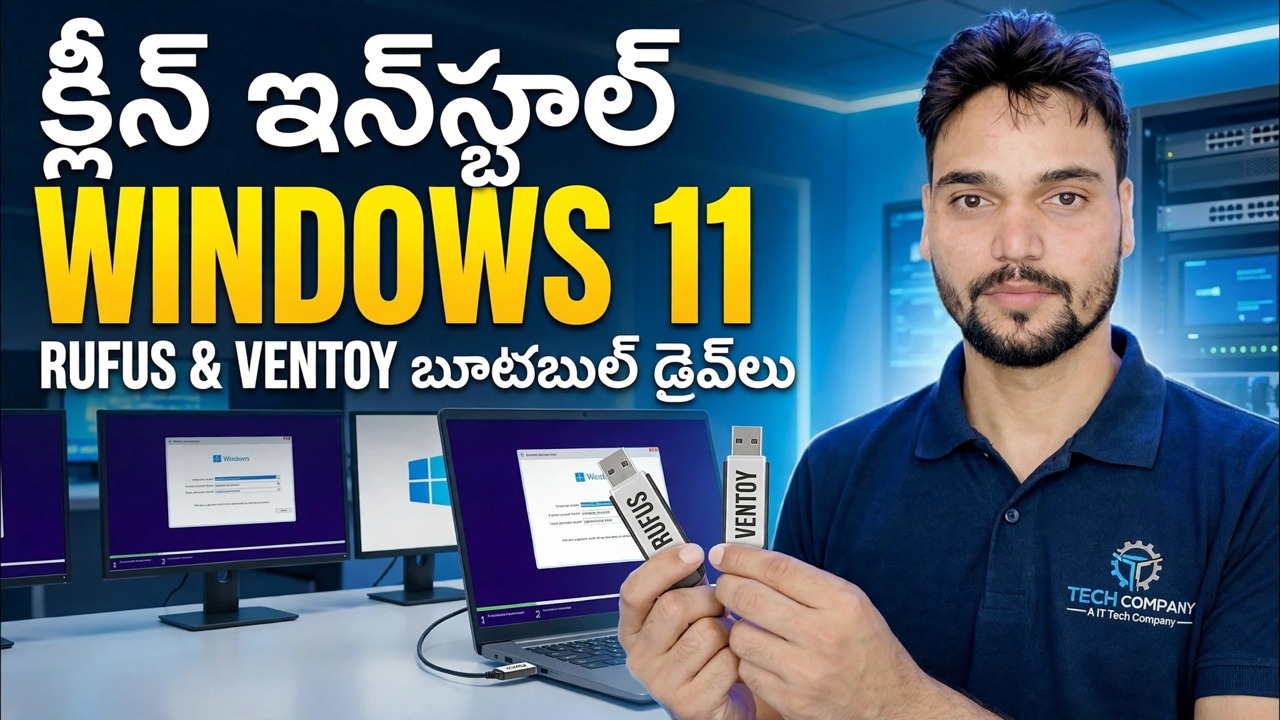
Windows 11ని ఇన్స్టాల్ చేయండి 😳 Rufus + Ventoy ఫుల్ గైడ్ (రెండు పద్ధతులు)
రెండు పద్ధతులతో దశలవారీగా Windows 11ని ఇన్స్టాల్ చేయండి — ఒకే అంకితమైన ఇన్స్టాలర్ USB కోసం రూఫస్ మరియు ఒకేసారి అనేక ISOలను కలిగి ఉండే మల్టీబూట్ పెన్డ్రైవ్ కోసం Ventoy. ISO డౌన్లోడ్, సరైన సెట్టింగ్లు, బూట్ మెను, సెటప్ స్క్రీన్లు మరియు ఇన్స్టాల్ చేసిన తర్వాత మొదటి గంట.
📑అధ్యాయాలు
- మీకు కావలసింది మరియు అధికారిక Windows 11 ISOని డౌన్లోడ్ చేయడం
- పద్ధతి 1 — రూఫస్: ఒక ప్రత్యేకమైన ఇన్స్టాలర్ USB
- పద్ధతి 2 — వెంటాయ్: అనేక ISOలతో కూడిన మల్టీబూట్ పెన్డ్రైవ్
- USB డ్రైవ్ నుండి PCని బూట్ చేయడం
- Windows సెటప్ — ఇన్స్టాల్ స్క్రీన్లు మరియు విభజన ఎంపికలు
- ఇన్స్టాల్ చేసిన తర్వాత మొదటి-పరుగు సెటప్ (OOBE)
- ఇన్స్టాల్ చేసిన తర్వాత మొదటి గంట — నవీకరణలు, డ్రైవర్లు మరియు యాక్టివేషన్
📋 అవలోకనం & దశల వారీ గైడ్
అధికారిక Windows 11 ISOని డౌన్లోడ్ చేయండి
ప్రతిదీ నిజమైన ISOతో మొదలవుతుంది. Microsoft యొక్క అధికారిక డౌన్లోడ్ పేజీ నుండి Windows 11 డిస్క్ ఇమేజ్ (ISO)ని డౌన్లోడ్ చేసుకోండి — microsoft.com/software-download/windows11 — మరియు మీ భాషను ఎంచుకోండి. మీకు కనీసం 8 GB USB డ్రైవ్ కూడా అవసరం; 16 GB లేదా అంతకంటే ఎక్కువ సౌకర్యవంతంగా ఉంటుంది మరియు దిగువ ఉన్న Ventoy పద్ధతితో పెద్ద డ్రైవ్ చెల్లిస్తుంది.
పద్ధతి 1 — రూఫస్: వన్ డెడికేటెడ్ ఇన్స్టాలర్ USB
రూఫస్ని దాని అధికారిక సైట్, rufus.ie నుండి డౌన్లోడ్ చేయండి — పోర్టబుల్ వెర్షన్కు ఇన్స్టాలేషన్ అవసరం లేదు. USB డ్రైవ్ని ప్లగ్ ఇన్ చేసి, రూఫస్ని తెరిచి, పరికరం కింద సరైన డ్రైవ్ ఎంచుకోబడిందని నిర్ధారించండి. SELECT క్లిక్ చేసి, మీరు డౌన్లోడ్ చేసిన Windows 11 ISOని ఎంచుకోండి. ఏదైనా ఆధునిక PC కోసం విభజన పథకంని GPTలో వదిలివేయండి (టార్గెట్ సిస్టమ్ UEFI); MBR అనేది నిజమైన పాత లెగసీ-BIOS మెషీన్లకు మాత్రమే. ఫైల్ సిస్టమ్ను డిఫాల్ట్గా వదిలి, ఆపై START.
వ్రాయడానికి ముందు, రూఫస్ దాని Windows వినియోగదారు అనుభవం డైలాగ్ను చూపుతుంది — స్థానిక వినియోగదారు ఖాతాను సృష్టించడం మరియు ప్రాంతీయ ఎంపికలను స్వయంచాలకంగా సెట్ చేయడం వంటి వీడియో ద్వారా నడిచే ఎంపికలు. మీకు కావలసినదాన్ని ఎంచుకోండి మరియు నిర్ధారించండి. రూఫస్ ఇన్స్టాలర్ను వ్రాస్తాడు; స్టేటస్ ఆకుపచ్చగా మారే వరకు వేచి ఉండి, డ్రైవ్ను తీసివేయడానికి ముందు రెడీ అని చెప్పండి.
పద్ధతి 2 — వెంటాయ్: ఒక మల్టీబూట్ పెన్డ్రైవ్
Ventoy వ్యతిరేక విధానాన్ని తీసుకుంటుంది: మీరు డ్రైవ్ను ఒకసారి సిద్ధం చేసి, ISO ఫైల్లను దానిపైకి కాపీ చేయండి. దాని అధికారిక సైట్, ventoy.net నుండి Ventoyని డౌన్లోడ్ చేయండి, దాన్ని సంగ్రహించి, Ventoy2Diskని అమలు చేయండి. మీ USB డ్రైవ్ని ఎంచుకుని, ఇన్స్టాల్ చేయి క్లిక్ చేయండి — ఇది డ్రైవ్ను ఫార్మాట్ చేస్తుంది మరియు Ventoy బూట్ విభజనతో పాటు సాధారణ డేటా విభజనను సృష్టిస్తుంది.
ఆ తర్వాత, Windows 11 ISO ఫైల్ని ఏదైనా సాధారణ ఫైల్ లాగా డ్రైవ్లోకి కాపీ చేయండి — వెలికితీత లేదు, వ్రాత సాధనం లేదు. ఖాళీ ఉన్నంత వరకు మీరు ఒకే పెన్డ్రైవ్లో (Windows, Linux, మరమ్మతు సాధనాలు) అనేక ISOలను ఉంచవచ్చు. మీరు దాని నుండి బూట్ చేసినప్పుడు, వెంటాయ్ డ్రైవ్లోని ప్రతి ISOని జాబితా చేసే మెనుని చూపుతుంది; Windows 11 ISOని ఎంచుకోండి మరియు సెటప్ ప్రారంభమవుతుంది.
USB డ్రైవ్ నుండి PCని బూట్ చేయండి
మీరు ఇన్స్టాల్ చేయాలనుకుంటున్న PCకి పూర్తయిన USBని ప్లగ్ చేసి, దాన్ని రీస్టార్ట్ చేయండి. యంత్రం ప్రారంభమైనప్పుడు వన్-టైమ్ బూట్ మెనుని తెరవండి - కీ తయారీదారుపై ఆధారపడి ఉంటుంది; సాధారణమైనవి F12, F8, F9 లేదా Esc, మరియు BIOS/UEFI సెటప్ సాధారణంగా D లేదా D class="kbd">F2. మెను నుండి USB డ్రైవ్ను ఎంచుకోండి (UEFI సిస్టమ్లలో "UEFI:"తో ప్రారంభమయ్యే ఎంట్రీని ఎంచుకోండి). Ventoyతో, దాని జాబితా నుండి ముందుగా Windows 11 ISOని ఎంచుకోండి. "CD లేదా DVD నుండి బూట్ చేయడానికి ఏదైనా కీని నొక్కండి..." కనిపించినప్పుడు, కీని నొక్కండి — Windows సెటప్ లోడ్ అవుతుంది.
Windows సెటప్ని అమలు చేయండి — ఇన్స్టాల్ స్క్రీన్లు
మీ భాష, సమయ ఆకృతి మరియు కీబోర్డ్ని ఎంచుకుని, ఇప్పుడే ఇన్స్టాల్ చేయి క్లిక్ చేయండి. సెటప్ ప్రోడక్ట్ కీని అడిగితే, మీదే నమోదు చేయండి — లేదా "నా దగ్గర ఉత్పత్తి కీ లేదు" క్లిక్ చేసి, మీ లైసెన్స్ కవర్ చేసే ఎడిషన్ను ఎంచుకోండి; ఎడిషన్ సరిపోలినంత కాలం Windows ఆన్లైన్లో ఉన్నప్పుడు యాక్టివేషన్ తర్వాత పూర్తవుతుంది. లైసెన్స్ నిబంధనలను అంగీకరించి, ఇన్స్టాల్-రకం స్క్రీన్లో, అనుకూలమైనది: విండోస్ను మాత్రమే ఇన్స్టాల్ చేయండి (అధునాతనమైనది) — ఇది క్లీన్-ఇన్స్టాల్ మార్గం.
విభజన స్క్రీన్లో, Windows ఎక్కడికి వెళ్లాలి అనే డ్రైవ్ను ఎంచుకోండి. ఆ డిస్క్లో నిజంగా క్లీన్ ఇన్స్టాల్ చేయడం కోసం, అది కేటాయించని స్థలంగా చూపబడే వరకు దాని పాత విభజనలను తొలగించండి, దానిని ఎంచుకుని, తదుపరి క్లిక్ చేయండి — సెటప్ దానికదే అవసరమైన విభజనలను సృష్టిస్తుంది. సెటప్ ఫైల్లను కాపీ చేస్తుంది మరియు పునఃప్రారంభించబడుతుంది; ఇక్కడ నుండి అది దానంతటదే కొనసాగుతుంది, కాబట్టి మీరు మొదటి పునఃప్రారంభంలో USB డ్రైవ్ను తీసివేయవచ్చు.
ఫస్ట్-రన్ సెటప్ (OOBE)ని పూర్తి చేయండి
పునఃప్రారంభించిన తర్వాత, Windows మిమ్మల్ని వెలుపల పెట్టె సెటప్ ద్వారా నడిపిస్తుంది: దేశం లేదా ప్రాంతం, కీబోర్డ్ లేఅవుట్, మీ నెట్వర్క్కి కనెక్ట్ చేయడం మరియు సైన్ ఇన్ చేయడం. అడిగినప్పుడు PCకి పేరు ఇవ్వండి, ఖాతా స్క్రీన్లను అనుసరించండి మరియు మీ సైన్-ఇన్ (పాస్వర్డ్ లేదా PIN) సెటప్ చేయండి. ప్రతి గోప్యతా టోగుల్ కనిపించినట్లుగా చదవండి మరియు మీరు కోరుకోని ఏదైనా స్విచ్ ఆఫ్ చేయండి — మీరు వాటన్నింటినీ తర్వాత సెట్టింగ్లలో మార్చవచ్చు. Windows తర్వాత డెస్క్టాప్ని కొన్ని నిమిషాల పాటు సిద్ధం చేసి, మిమ్మల్ని మొదటిసారి సైన్ ఇన్ చేస్తుంది.
ఇన్స్టాల్ చేసిన తర్వాత మొదటి గంట — అప్డేట్లు, డ్రైవర్లు, యాక్టివేషన్
మీ స్వంత సాఫ్ట్వేర్ను ఇన్స్టాల్ చేసే ముందు వీటిని చేయండి. ముందుగా, సెట్టింగ్లు → విండోస్ అప్డేట్ని తెరిచి, అప్డేట్ల కోసం తనిఖీని పదే పదే అమలు చేయండి — ప్రతిదీ ఇన్స్టాల్ చేయండి, అడిగినప్పుడు పునఃప్రారంభించండి మరియు అప్డేట్లు మిగిలిపోయే వరకు కొనసాగించండి; చాలా మంది డ్రైవర్లు ఇదే ఛానెల్ ద్వారా వస్తారు. రెండవది, సెట్టింగ్లు → సిస్టమ్ → యాక్టివేషన్ని తనిఖీ చేయండి మరియు Windows షోలను సక్రియంగా నిర్ధారించండి; అలా చేయకపోతే, మీరు ఆన్లైన్లో ఉన్నప్పుడు యాక్టివేషన్ను ట్రబుల్షూట్ చేయండి. చివరగా, పరికర నిర్వాహికిని తెరిచి, ఇప్పటికీ హెచ్చరిక గుర్తును చూపుతున్న ఏదైనా పరికరం కోసం వెతకండి — వాటి కోసం, PC లేదా మదర్బోర్డ్ తయారీదారు యొక్క అధికారిక మద్దతు పేజీ నుండి డ్రైవర్ను తీసుకోండి, యాదృచ్ఛిక "డ్రైవర్ అప్డేటర్" సాధనం నుండి.
🏷️Topic Search Variables & Keywords
దశల వారీ ట్రబుల్షూటింగ్ గైడ్ & సొల్యూషన్స్ — రూఫస్ & వెంటాయ్ బూటబుల్ డ్రైవ్లతో విండోస్ 11ని ఇన్స్టాల్ చేయండి. సాంకేతిక అన్షు ద్వారా తెరపై ప్రదర్శన.
రెండు పద్ధతులతో దశలవారీగా Windows 11ని ఇన్స్టాల్ చేయండి — ఒకే అంకితమైన ఇన్స్టాలర్ USB కోసం రూఫస్ మరియు మల్టీబూట్ పెన్డ్రైవ్ కోసం Ventoy. ISO డౌన్లోడ్, సరైన సెట్టింగ్లు, బూట్ మెను, సెటప్ స్క్రీన్లు మరియు ఇన్స్టాల్ చేసిన తర్వాత మొదటి గంట.
(ట్రాన్స్క్రిప్ట్ సోర్స్ పేజీలో ఇక్కడ ముగుస్తుంది)
❓ తరచుగా అడిగే ప్రశ్నలు
అవును! సాంకేతిక అన్షు ద్వారా ప్రదర్శించబడిన అన్ని మార్గదర్శకాలు మరియు పద్ధతులు ఉచిత, చట్టపరమైన మరియు విద్యా వనరులను ఉపయోగిస్తాయి.
ఖచ్చితంగా! ప్రతి అడుగు వివరణాత్మక సూచనలతో స్క్రీన్పై ప్రదర్శించబడుతుంది కాబట్టి ఎవరైనా సులభంగా అనుసరించవచ్చు.
YouTube వీడియోపై నేరుగా వ్యాఖ్యానించండి మరియు మా సంఘం మరియు సాంకేతిక అన్షు మీకు సహాయం చేస్తారు.
🚀 YouTubeలో పూర్తి ట్యుటోరియల్ని చూడండి
🚀 YouTubeలో పూర్తి దశల వారీ వీడియో ట్యుటోరియల్ని చూడండి: https://www.youtube.com/watch?v=_FxY1awVxnQ
IT సపోర్ట్, Windows ట్రబుల్షూటింగ్ మరియు సర్వర్ మేనేజ్మెంట్ కోసం టెక్నికల్ అన్షుకి సబ్స్క్రయిబ్ చేసుకోండి.
▶️ పూర్తి వీడియోను చూడండి