రూటర్లో ఫోన్ ఇంటర్నెట్ని ఉపయోగించండి 📶 ఈథర్నెట్ టెథరింగ్ ట్రిక్ వివరించబడింది
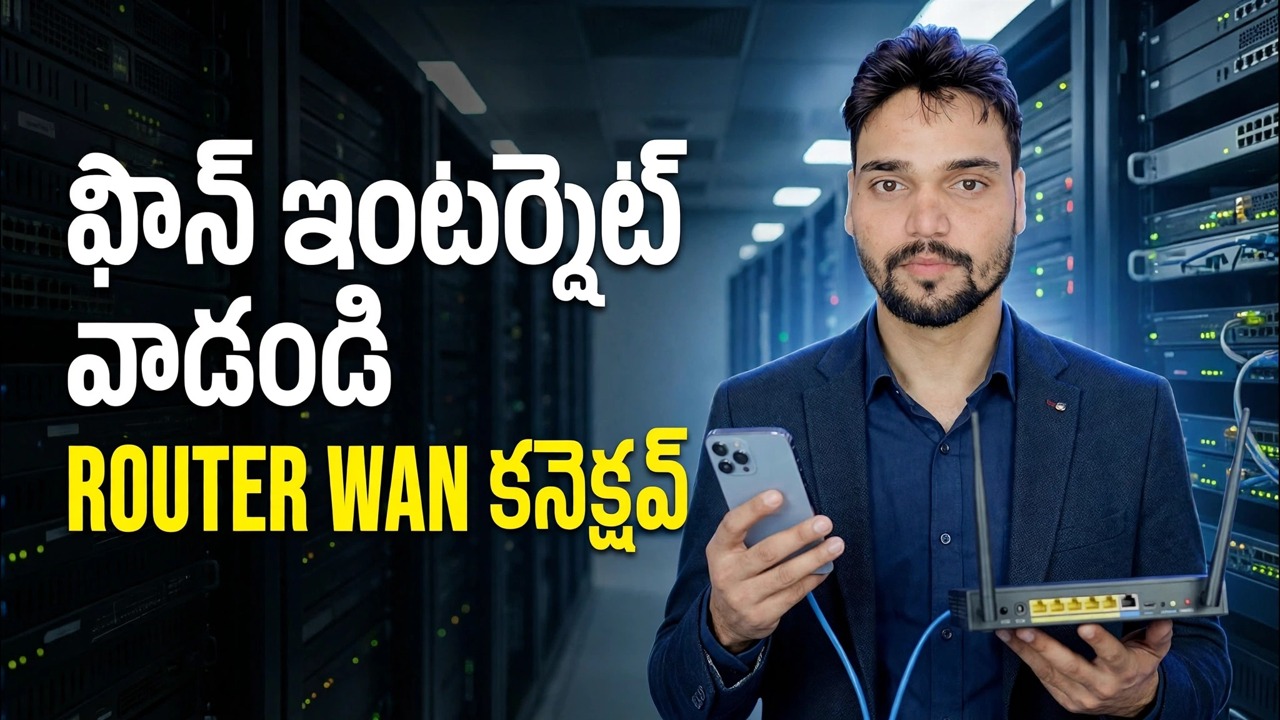
బ్రాడ్బ్యాండ్ లేదా? మీ ఫోన్ యొక్క మొబైల్ డేటాను మీ రూటర్ యొక్క WAN వైపుకు — టెథరింగ్తో USB కేబుల్ ద్వారా లేదా హాట్స్పాట్ బ్రిడ్జ్ పద్ధతి ద్వారా వైర్లెస్గా — తద్వారా ఇంట్లో లేదా కార్యాలయంలోని ప్రతి పరికరం ఒక SIMను షేర్ చేస్తుంది.
📑అధ్యాయాలు
- ఆలోచన — మీ ఫోన్ యొక్క మొబైల్ డేటా రూటర్ యొక్క WAN అవుతుంది మరియు ఒక SIM మొత్తం ఇల్లు లేదా కార్యాలయానికి సేవలు అందిస్తుంది
- అనుకూలత తనిఖీ — ఏ రూటర్లు వాస్తవానికి ఫోన్ను తమ ఇంటర్నెట్ మూలంగా తీసుకోగలవు
- పద్ధతి 1: USB టెథరింగ్ — ఫోన్ కేబుల్ ద్వారా రూటర్లోకి ప్లగ్ చేయబడింది
- ఫోన్ సెట్టింగ్లలో USB టెథరింగ్ని ఆన్ చేస్తోంది
- రూటర్ యొక్క అడ్మిన్ ప్యానెల్ నుండి కనెక్ట్ అవుతోంది — టెథరింగ్ విభాగం
- పద్ధతి 2: వంతెన — ఫోన్ హాట్స్పాట్ రిపీటర్ మోడ్లో రూటర్ ద్వారా చేరింది
- ప్రతి పరికరాన్ని పరీక్షించడం మరియు సిగ్నల్ బలంగా ఉన్న చోట ఫోన్ను ఉంచడం
- నిజాయితీ పరిమితులు — వేగం, టెథరింగ్ ప్లాన్లు, డబుల్ NAT, హీట్ మరియు బ్యాటరీ
📋 అవలోకనం & దశల వారీ గైడ్
మొదట మీ రూటర్ టెథరింగ్కు మద్దతు ఇస్తుందో లేదో తనిఖీ చేయండి
ఫోన్ నుండి ఇంటర్నెట్ని ఎలా తీసుకోవాలో రూటర్కు తెలిస్తే మాత్రమే ఈ ట్రిక్ పని చేస్తుంది. ప్రయాణ రౌటర్లు — GL.iNet నమూనాలు సాధారణ ఉదాహరణ — వారి ఇంటర్నెట్ పేజీలో ప్రత్యేక టెథరింగ్ ఎంపికను కలిగి ఉంటాయి మరియు కొన్ని ASUS రూటర్లు USB ద్వారా ఫోన్ను WAN మూలంగా కూడా ఉపయోగించవచ్చు. మీరు ప్రారంభించడానికి ముందు మీ రూటర్ యొక్క నిర్వాహక ప్యానెల్ను తెరవండి లేదా టెథరింగ్ లేదా USB మోడెమ్ ఎంపిక కోసం దాని మాన్యువల్ని తనిఖీ చేయండి.
ఫోన్ మరియు కేబుల్ను సిద్ధం చేయండి
ఫోన్లో మీ డేటా ప్లాన్తో SIM ఉంచండి, మొబైల్ డేటాను ఆన్ చేయండి మరియు ఫోన్ స్వయంగా వెబ్సైట్ను తెరవగలదని నిర్ధారించండి. మంచి-నాణ్యత గల USB డేటా కేబుల్ను సిద్ధంగా ఉంచుకోండి — ఛార్జ్-మాత్రమే కేబుల్ పని చేయదు, ఎందుకంటే ఫోన్ మరియు రూటర్ ఈ కేబుల్ ద్వారా డేటాను మార్పిడి చేస్తాయి. ఫోన్ ఛార్జర్ను కూడా సమీపంలో ఉంచండి: టెథరింగ్ ఫోన్ను నిరంతరంగా అమలు చేస్తుంది.
USB ద్వారా ఫోన్ని కనెక్ట్ చేయండి మరియు టెథరింగ్ని ప్రారంభించండి
కేబుల్తో ఫోన్ని రూటర్ USB పోర్ట్లోకి ప్లగ్ చేయండి. Android ఫోన్లో, సెట్టింగ్లు ➔ నెట్వర్క్ & ఇంటర్నెట్ (కొన్ని బ్రాండ్లలో: కనెక్షన్లు) ➔ హాట్స్పాట్ & టెథరింగ్కి వెళ్లి USB టెథరింగ్ని ఆన్ చేయండి. iPhoneలో, వ్యక్తిగత హాట్స్పాట్ని ఆన్ చేసి, ఫోన్ అడిగితే ఈ పరికరాన్ని విశ్వసించండిని నొక్కండి. కేబుల్ కనెక్ట్ అయిన తర్వాత మాత్రమే సెట్టింగ్ సక్రియం అవుతుంది, కాబట్టి ముందుగా ప్లగ్ ఇన్ చేసి, ఆపై దాన్ని ఆన్ చేయండి.
రూటర్ అడ్మిన్ ప్యానెల్ నుండి కనెక్ట్ చేయండి
రూటర్ యొక్క వెబ్ అడ్మిన్ ప్యానెల్కి లాగిన్ చేసి, ఇంటర్నెట్ పేజీని తెరవండి. టెథరింగ్ విభాగంలో, కనెక్ట్ని క్లిక్ చేయండి. రౌటర్ ఇప్పుడు దాని WAN కనెక్షన్ని USB కేబుల్ ద్వారా ఫోన్ నుండి తీసుకుంటుంది - అది విజయవంతమైతే, టెథరింగ్ విభాగంలో ఆకుపచ్చ చుక్క కనిపిస్తుంది. ఈ క్షణం నుండి రూటర్ స్వంత Wi-Fi మరియు LAN పోర్ట్లు ఆన్లైన్లో ఉన్నాయి మరియు రూటర్కి కనెక్ట్ చేయబడిన ప్రతి పరికరం ఫోన్ మొబైల్ డేటాను షేర్ చేస్తుంది.
పద్ధతి 2: హాట్స్పాట్ + రిపీటర్ (బ్రిడ్జ్)
టెథరింగ్ మద్దతు లేదు — లేదా కేబుల్ లేదా? ఫోన్ Wi-Fi హాట్స్పాట్ను ఆన్ చేయండి. రూటర్ యొక్క నిర్వాహక ప్యానెల్లో, ఇంటర్నెట్ పేజీని తెరిచి, రిపీటర్ విభాగానికి వెళ్లి, కనెక్ట్ క్లిక్ చేయండి. జాబితా నుండి మీ హాట్స్పాట్ Wi-Fi పేరును ఎంచుకుని, దాని పాస్వర్డ్ను నమోదు చేసి, వర్తించు క్లిక్ చేయండి. రౌటర్ హాట్స్పాట్ను వైర్లెస్గా దాని WAN వలె కలుస్తుంది మరియు దానిని దాని స్వంత నెట్వర్క్లో తిరిగి పంచుకుంటుంది - వంతెన పద్ధతి. ఇది రిపీటర్/WISP మోడ్ను కలిగి ఉన్న దాదాపు ఏదైనా రూటర్తో పని చేస్తుంది, అయితే ఇది USB కేబుల్ పద్ధతి కంటే బలహీనమైన వైర్లెస్ హాప్.
ప్రతిదీ పరీక్షించి, సిగ్నల్ స్థానాన్ని పరిష్కరించండి
రూటర్ యొక్క Wi-Fiకి ల్యాప్టాప్ లేదా ఫోన్ని కనెక్ట్ చేయండి మరియు కొన్ని వెబ్సైట్లను తెరిచి, ఆపై ఇతర పరికరాలను పరీక్షించండి. మొత్తం నెట్వర్క్ ఇప్పుడు ఫోన్ యొక్క మొబైల్ సిగ్నల్తో నివసిస్తుందని మరియు చనిపోతుందని గుర్తుంచుకోండి: ఫోన్ను విండో దగ్గర లేదా 4G/5G సిగ్నల్ బలంగా ఉన్న చోట ఉంచండి మరియు దానిని అక్కడే వదిలేయండి — ఫోన్ని గది చుట్టూ తరలించడం వలన దానితో ఆఫీస్ ఇంటర్నెట్ మొత్తం కదిలిపోతుంది.
నిజాయితీ పరిమితులు
ఇది నిజమైన, పని చేస్తున్న సెటప్ — అయితే అది ఏమిటో తెలుసుకోండి. మీ వేగం ఫోన్ యొక్క 4G/5G కనెక్షన్ ఏది ఇచ్చినా, ప్రతి పరికరం మధ్య భాగస్వామ్యం చేయబడుతుంది, కాబట్టి బ్రాడ్బ్యాండ్ నంబర్లను ఆశించవద్దు. కొన్ని మొబైల్ ప్లాన్లు టెథరింగ్ను థ్రోటల్ చేస్తాయి లేదా సాధారణ ఫోన్ డేటా నుండి వేరుగా లెక్కించబడతాయి - మొత్తం ఆఫీస్ దానిపై పనిచేసే ముందు మీ ప్లాన్ని తనిఖీ చేయండి. ట్రాఫిక్ క్యారియర్ యొక్క NAT మరియు ఆ తర్వాత రూటర్ యొక్క NAT (డబుల్ NAT) గుండా వెళుతుంది కాబట్టి, పోర్ట్ ఫార్వార్డింగ్ మరియు కొన్ని ఆన్లైన్ గేమ్లు సాధారణ బ్రాడ్బ్యాండ్ లైన్లో చేసే విధంగా పని చేయకపోవచ్చు.
🏷️Topic Search Variables & Keywords
దశల వారీ ట్రబుల్షూటింగ్ గైడ్ & సొల్యూషన్స్ - ఫోన్ ఇంటర్నెట్ రూటర్ WAN కనెక్షన్ని ఉపయోగించండి. సాంకేతిక అన్షు ద్వారా తెరపై ప్రదర్శన.
మీ రూటర్ WANలో మీ ఫోన్ మొబైల్ డేటాను ఫీడ్ చేయండి, తద్వారా ఇంట్లో లేదా కార్యాలయంలోని ప్రతి పరికరం ఒక సిమ్ను షేర్ చేస్తుంది. USB టెథరింగ్, ట్రావెల్ రూటర్ మరియు వంతెన పద్ధతులు నిజాయితీగా వివరించబడ్డాయి.
(ట్రాన్స్క్రిప్ట్ సోర్స్ పేజీలో ఇక్కడ ముగుస్తుంది)
❓ తరచుగా అడిగే ప్రశ్నలు
అవును! సాంకేతిక అన్షు ద్వారా ప్రదర్శించబడిన అన్ని మార్గదర్శకాలు మరియు పద్ధతులు ఉచిత, చట్టపరమైన మరియు విద్యా వనరులను ఉపయోగిస్తాయి.
ఖచ్చితంగా! ప్రతి అడుగు వివరణాత్మక సూచనలతో స్క్రీన్పై ప్రదర్శించబడుతుంది కాబట్టి ఎవరైనా సులభంగా అనుసరించవచ్చు.
YouTube వీడియోపై నేరుగా వ్యాఖ్యానించండి మరియు మా సంఘం మరియు సాంకేతిక అన్షు మీకు సహాయం చేస్తారు.
🚀 YouTubeలో పూర్తి ట్యుటోరియల్ని చూడండి
🚀 YouTubeలో పూర్తి దశల వారీ వీడియో ట్యుటోరియల్ని చూడండి: https://www.youtube.com/watch?v=_kOC22RL0BA
IT సపోర్ట్, Windows ట్రబుల్షూటింగ్ మరియు సర్వర్ మేనేజ్మెంట్ కోసం టెక్నికల్ అన్షుకి సబ్స్క్రయిబ్ చేసుకోండి.
▶️ పూర్తి వీడియోను చూడండి