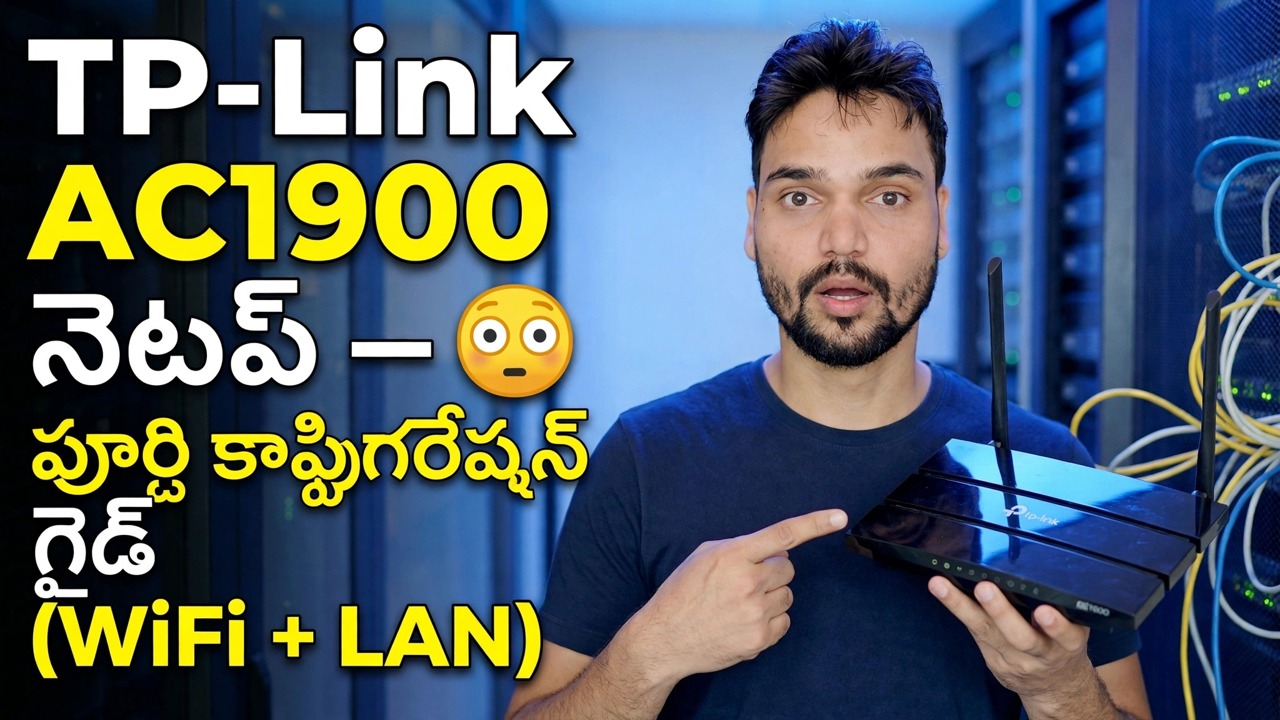
TP-Link AC1900 సెటప్ 😳 పూర్తి కాన్ఫిగరేషన్ గైడ్ (WiFi + LAN)
TP-Link AC1900 క్లాస్ రూటర్ని సరైన మార్గంలో సెటప్ చేయండి: వైరింగ్, మొదటి లాగిన్, త్వరిత సెటప్, ఇంటర్నెట్ రకం, WiFi పేర్లు, DHCP, గెస్ట్ నెట్వర్క్ మరియు ఫర్మ్వేర్ - రీవర్క్ను నివారించే క్రమంలో.
📑అధ్యాయాలు
- బాక్స్లో ఏమి ఉంది మరియు వైరింగ్ ఎలా వెళ్తుంది — WAN, LAN మరియు పవర్
- డిఫాల్ట్ అడ్మిన్ లాగిన్తో tplinkwifi.net (192.168.0.1)లో మొదటి లాగిన్
- త్వరిత సెటప్ — ఇంటర్నెట్ కనెక్షన్ రకాన్ని ఎంచుకోవడం
- WiFi సెటప్ — 2.4 GHz మరియు 5 GHz కోసం నెట్వర్క్ పేర్లు మరియు బలమైన పాస్వర్డ్
- DHCP సర్వర్ మరియు LAN సెట్టింగ్ల తనిఖీ
- అతిథి నెట్వర్క్ కాబట్టి సందర్శకులు మీ ప్రధాన LAN నుండి దూరంగా ఉంటారు
- ఫర్మ్వేర్ అప్డేట్ మరియు డిఫాల్ట్ అడ్మిన్ పాస్వర్డ్ను మార్చడం
- వైర్డు మరియు వైర్లెస్ పరికరాలపై తుది పునఃప్రారంభం మరియు పరీక్ష
📋 అవలోకనం & దశల వారీ గైడ్
అన్బాక్స్ చేసి రూటర్ని సరిగ్గా వైర్ చేయండి
AC1900 అనేది రౌటర్ యొక్క కంబైన్డ్ వైఫై స్పీడ్ క్లాస్ — 2.4 GHz బ్యాండ్పై 600 Mbps మరియు 5 GHz బ్యాండ్పై 1,300 Mbps. వైరింగ్తో ప్రారంభించండి, ఎందుకంటే చాలా "రూటర్ పనిచేయడం లేదు" కేసులు తప్పు పోర్ట్లోని కేబుల్ మాత్రమే. పవర్ అడాప్టర్ను కనెక్ట్ చేయండి మరియు రూటర్ను ఆన్ చేయండి. మీ మోడెమ్ లేదా ISP లైన్ నుండి వచ్చే ఇంటర్నెట్ కేబుల్ని తీసుకొని దానిని WAN / ఇంటర్నెట్ పోర్ట్కి ప్లగ్ చేయండి (ఒకే ప్రత్యేక పోర్ట్, సాధారణంగా నీలం). ఆపై మీ PCని నెట్వర్క్ కేబుల్తో LAN పోర్ట్లు (సాధారణంగా పసుపు) దేనికైనా కనెక్ట్ చేయండి — లేదా రూటర్ యొక్క డిఫాల్ట్ WiFiలో చేరండి, దీని పేరు మరియు పాస్వర్డ్ రూటర్ కింద లేబుల్పై ముద్రించబడి ఉంటుంది.
రూటర్ ప్యానెల్కు లాగిన్ చేయండి
కనెక్ట్ చేయబడిన PCలో బ్రౌజర్ని తెరిచి, రూటర్ సెటప్ చిరునామాకు వెళ్లండి:
http://tplinkwifi.netIf that does not open, use the router's IP address directly:
http://192.168.0.1On this model the default login is username admin and password admin (always confirm from the label on your unit — newer TP-Link models instead ask you to create a password on the very first login). Log in and you are on the router's dashboard.
త్వరిత సెటప్ని అమలు చేయండి మరియు ఇంటర్నెట్ రకాన్ని ఎంచుకోండి
మెను నుండి త్వరిత సెటప్ని తెరిచి, విజార్డ్ని అనుసరించండి. మీ ప్రాంతం మరియు సమయ మండలిని నిర్ధారించండి, ఆపై ముఖ్యమైన ఎంపిక: ఇంటర్నెట్ కనెక్షన్ రకం. మీ ISP స్వయంచాలకంగా చిరునామాలను అందజేసినట్లయితే (చాలా కేబుల్ మరియు ఫైబర్ కనెక్షన్లు) డైనమిక్ IPని ఎంచుకోండి - రూటర్ ప్రతిదానిని స్వయంగా తీసుకుంటుంది. మీ ISP మీకు బ్రాడ్బ్యాండ్ యూజర్నేమ్ మరియు పాస్వర్డ్ ఇచ్చినట్లయితే PPPoEని ఎంచుకుని, వాటిని సరిగ్గా టైప్ చేయండి. మీ ISP మీకు వ్రాతపూర్వకంగా స్థిర IP, గేట్వే మరియు DNS విలువలను అందించినట్లయితే మాత్రమే స్టాటిక్ IPని ఎంచుకోండి. విజర్డ్ మీ PC యొక్క MAC చిరునామాను క్లోన్ చేయడానికి ఆఫర్ చేస్తే మరియు మీ కనెక్షన్ ఇంతకు ముందు ఆ PCకి లాక్ చేయబడి ఉంటే, దానిని అంగీకరించండి; లేకుంటే దాన్ని పూర్తి చేసి సేవ్ చేయనివ్వండి.
WiFi పేర్లు మరియు పాస్వర్డ్ను సెట్ చేయండి
వైర్లెస్ సెట్టింగ్లలో, 2.4 GHz బ్యాండ్ మరియు 5 GHz బ్యాండ్ కోసం నెట్వర్క్ పేరు (SSID)ని సెట్ చేయండి. వీడియోలో నెట్వర్క్ పేరు Office — మీరు రెండు బ్యాండ్లకు ఒక పేరుని ఉంచవచ్చు లేదా Office-5G వంటి ప్రత్యయాన్ని జోడించవచ్చు, తద్వారా పరికరం ఏ బ్యాండ్లో ఉందో మీకు ఎల్లప్పుడూ తెలుస్తుంది. బలమైన WiFi పాస్వర్డ్ను సెట్ చేయండి (మీరు మరెక్కడా ఉపయోగించని సుదీర్ఘ మిశ్రమం) మరియు అందించిన విధంగా భద్రతా మోడ్ను WPA2-PSK / WPA3లో ఉంచండి — ఎప్పుడూ నెట్వర్క్ను తెరిచి లేదా WEPలో ఉంచవద్దు. మీ పరికరాలను సేవ్ చేసి, కొత్త పేర్లకు మళ్లీ కనెక్ట్ చేయండి.
DHCP మరియు LAN సెట్టింగ్లను తనిఖీ చేయండి
DHCP సెట్టింగ్లను తెరిచి, DHCP సర్వర్ ప్రారంభించబడిందని నిర్ధారించండి — ఇది ప్రతి ఫోన్, PC మరియు ప్రింటర్కి దాని IP చిరునామాను స్వయంచాలకంగా ఇస్తుంది. రూటర్ యొక్క స్వంత LAN చిరునామా 192.168.0.1 మరియు డిఫాల్ట్ అడ్రస్ పూల్ దాని పైన ఉన్న చిరునామాలను అందజేస్తుంది; ఇల్లు లేదా చిన్న కార్యాలయం కోసం డిఫాల్ట్లు ఎలా ఉన్నాయో అలాగే ఉంటాయి. స్టాటిక్ అడ్రస్ల కోసం మీకు నిర్దిష్ట ప్లాన్ లేకపోతే పూల్ను ఒంటరిగా వదిలేయండి.
అతిథి నెట్వర్క్ను ఆన్ చేయండి
సందర్శకుల కోసం అతిథి నెట్వర్క్ని ప్రారంభించండి: దాని స్వంత పాస్వర్డ్తో ప్రత్యేక 2.4 GHz (మరియు మీకు కావాలంటే 5 GHz) WiFi పేరు. అతిథులు ఇంటర్నెట్ యాక్సెస్ని పొందుతారు కానీ మీ PCలు, షేర్డ్ ఫోల్డర్లు లేదా ప్రింటర్ని ప్రధాన LANలో చూడలేరు. మీ ప్రధాన WiFi పాస్వర్డ్కు బదులుగా ఆఫీసు లేదా షాప్లో అందజేయడానికి ఇది నెట్వర్క్.
ఫర్మ్వేర్ను అప్డేట్ చేయండి మరియు అడ్మిన్ లాగిన్ను సురక్షితం చేయండి
సిస్టమ్ టూల్స్ → ఫర్మ్వేర్ అప్గ్రేడ్ ప్రాంతానికి వెళ్లి, మీ ఖచ్చితమైన మోడల్ మరియు హార్డ్వేర్ వెర్షన్ కోసం కొత్త ఫర్మ్వేర్ అందుబాటులో ఉందో లేదో తనిఖీ చేయండి — మీ మోడల్ కోసం TP-Link యొక్క అధికారిక మద్దతు పేజీ నుండి మాత్రమే ఫర్మ్వేర్ను డౌన్లోడ్ చేసుకోండి, యాదృచ్ఛిక సైట్ నుండి ఎప్పుడూ మరియు అది అప్డేట్ అవుతున్నప్పుడు రూటర్ను ఆఫ్ చేయవద్దు. అదే సందర్శనలో, పాస్వర్డ్ సెట్టింగ్లను తెరిచి, అడ్మిన్ పాస్వర్డ్ను మార్చండి డిఫాల్ట్ నుండి బలమైన దానికి మార్చండి మరియు ఎక్కడైనా సురక్షితమైనదిగా గమనించండి.
పునఃప్రారంభించండి, మళ్లీ కనెక్ట్ చేయండి మరియు ప్రతిదీ పరీక్షించండి
ప్యానెల్ నుండి రూటర్ను పునఃప్రారంభించండి (లేదా దాన్ని ఒకసారి ఆఫ్ చేసి ఆన్ చేయండి) కాబట్టి ప్రతి సెట్టింగ్ శుభ్రంగా వర్తించబడుతుంది. మీ పరికరాలను మళ్లీ కనెక్ట్ చేయండి: LAN పోర్ట్లలోని వైర్డు PCలు స్వయంచాలకంగా చిరునామాను పొందుతాయి మరియు ఫోన్లు మరియు ల్యాప్టాప్లు కొత్త WiFi పేర్లలో చేరతాయి. వైర్డు మరియు వైర్లెస్ పరికరం రెండింటిలోనూ కొన్ని వెబ్సైట్లను తెరవండి మరియు అతిథి నెట్వర్క్ మీ ప్రధాన నెట్వర్క్ను చేరుకోకుండానే ఇంటర్నెట్ని అందిస్తుందని నిర్ధారించండి.
🏷️Topic Search Variables & Keywords
దశల వారీ ట్రబుల్షూటింగ్ గైడ్ & సొల్యూషన్స్ - TP-Link AC1900 సెటప్ 😳 పూర్తి కాన్ఫిగరేషన్ గైడ్ (WiFi + LAN). సాంకేతిక అన్షు ద్వారా తెరపై ప్రదర్శన.
టిపి-లింక్ AC1900 క్లాస్ రూటర్ను సరైన మార్గంలో సెటప్ చేయండి: వైరింగ్, మొదటి లాగిన్, త్వరిత సెటప్, ఇంటర్నెట్ రకం, WiFi పేర్లు, DHCP, గెస్ట్ నెట్వర్క్ మరియు ఫర్మ్వేర్, రీవర్క్ను నివారించే క్రమంలో.
(ట్రాన్స్క్రిప్ట్ సోర్స్ పేజీలో ఇక్కడ ముగుస్తుంది)
❓ తరచుగా అడిగే ప్రశ్నలు
అవును! సాంకేతిక అన్షు ద్వారా ప్రదర్శించబడిన అన్ని మార్గదర్శకాలు మరియు పద్ధతులు ఉచిత, చట్టపరమైన మరియు విద్యా వనరులను ఉపయోగిస్తాయి.
ఖచ్చితంగా! ప్రతి అడుగు వివరణాత్మక సూచనలతో స్క్రీన్పై ప్రదర్శించబడుతుంది కాబట్టి ఎవరైనా సులభంగా అనుసరించవచ్చు.
YouTube వీడియోపై నేరుగా వ్యాఖ్యానించండి మరియు మా సంఘం మరియు సాంకేతిక అన్షు మీకు సహాయం చేస్తారు.
🚀 YouTubeలో పూర్తి ట్యుటోరియల్ని చూడండి
🚀 YouTubeలో పూర్తి దశల వారీ వీడియో ట్యుటోరియల్ని చూడండి: https://www.youtube.com/watch?v=dROqrJISFlo
IT సపోర్ట్, Windows ట్రబుల్షూటింగ్ మరియు సర్వర్ మేనేజ్మెంట్ కోసం టెక్నికల్ అన్షుకి సబ్స్క్రయిబ్ చేసుకోండి.
▶️ పూర్తి వీడియోను చూడండి