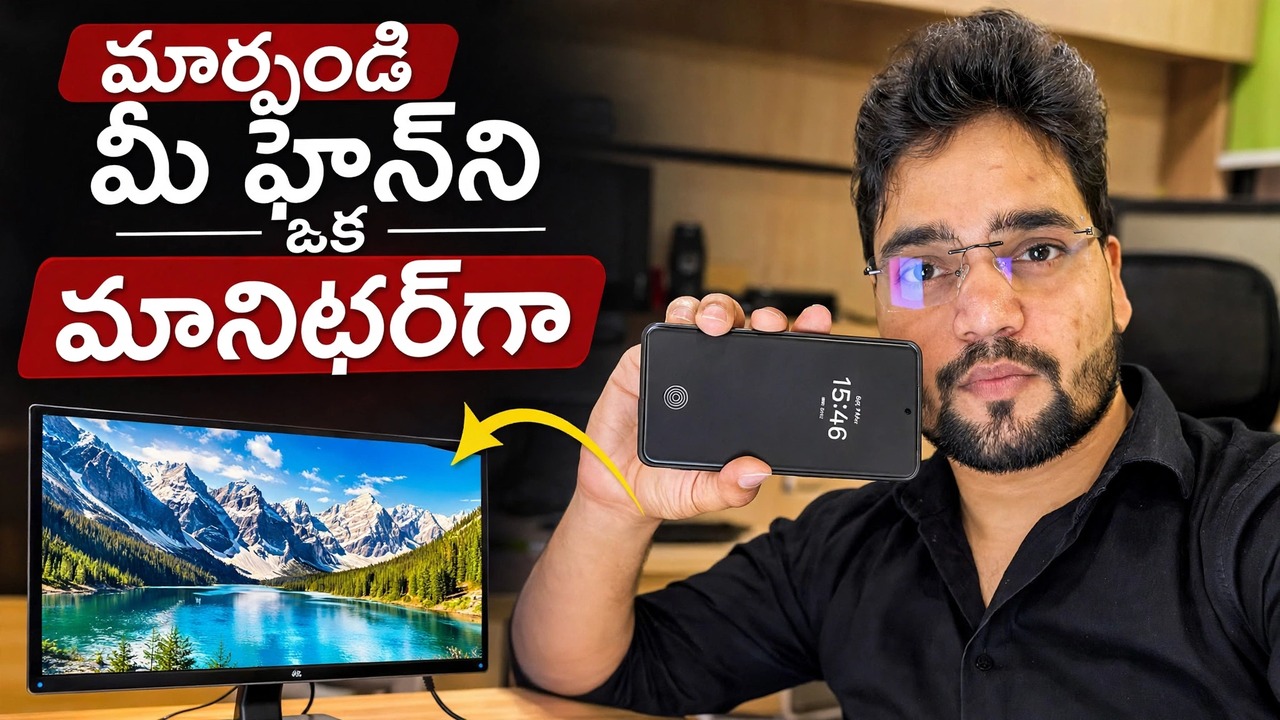
క్యాప్చర్ కార్డ్ని ఉపయోగించి మీ ఫోన్ను మానిటర్గా మార్చుకోండి
క్యాప్చర్ కార్డ్తో మీ ఫోన్ను మానిటర్గా ఉపయోగించండి — పూర్తి సెటప్: PC నుండి HDMI, UVC క్యాప్చర్ కార్డ్, OTG అడాప్టర్ మరియు ఫోన్లో వ్యూయర్ యాప్ మరియు నిజాయితీ పరిమితులు.
📑అధ్యాయాలు
- ఈ సెటప్ ఏమి చేస్తుంది — మీ ఫోన్ PC యొక్క HDMI పోర్ట్ నుండి వచ్చిన వాటిని ప్రదర్శిస్తుంది
- మీకు కావలసింది — HDMI సోర్స్, UVC క్యాప్చర్ కార్డ్, OTG కనెక్షన్ మరియు వ్యూయర్ యాప్
- చైన్ను కనెక్ట్ చేస్తోంది — PC HDMI అవుట్, క్యాప్చర్ కార్డ్, OTG అడాప్టర్, ఫోన్
- వ్యూయర్ యాప్ని తెరవడం మరియు ఫోన్లో PC స్క్రీన్ని చూడడం
- మానిటర్ లేని చోట దీన్ని ఉపయోగించడం — BIOS స్క్రీన్లు మరియు హెడ్లెస్ PCలు
- నిజాయితీ పరిమితులు — వీక్షణ-మాత్రమే ప్రదర్శన, కొద్దిగా లాగ్, రిజల్యూషన్ క్యాప్స్ మరియు బ్యాటరీ డ్రెయిన్
📋 అవలోకనం & దశల వారీ గైడ్
సెటప్ ఏమి చేస్తుందో అర్థం చేసుకోండి
ఫోన్ నేరుగా HDMI సిగ్నల్ తీసుకోదు - దాని పోర్ట్లు అవుట్పుట్లు, ఇన్పుట్లు కాదు. ఈ వీడియోలోని ట్రిక్ ఒక చిన్న USB క్యాప్చర్ కార్డ్: ఇది PC నుండి HDMI చిత్రాన్ని తీసి, ప్రామాణిక USB కెమెరా (UVC) ఫీడ్గా ఫోన్కి అందజేస్తుంది. ఫోన్ ఆ తర్వాత "కెమెరా" పూర్తి స్క్రీన్ను చూపుతుంది మరియు మీ PC స్క్రీన్ ఫోన్లో కనిపిస్తుంది. PCలో ఏదీ ఇన్స్టాల్ చేయబడలేదు మరియు అదే చైన్ ఏదైనా HDMI మూలంతో పని చేస్తుంది — ల్యాప్టాప్, DVR/NVR, కెమెరా లేదా కన్సోల్.
మీకు కావలసింది సేకరించండి
నాలుగు విషయాలు: (1) PC నుండి ఒక HDMI కేబుల్, (2) UVC USB వీడియో క్యాప్చర్ కార్డ్ - ఒక వైపు HDMI-ఇన్ మరియు మరోవైపు USB ఉన్న చిన్న డాంగిల్ రకం, (3) మీ ఫోన్ పోర్ట్ క్యాప్చర్ కార్డ్ ప్లగ్తో సరిపోలకపోతే USB OTG అడాప్టర్ మరియు (4) ఫోన్లో UVC కెమెరా వ్యూయర్ యాప్ తెరవగల. మీ ఫోన్ తప్పనిసరిగా USB OTG మరియు USB కెమెరాలకు మద్దతివ్వాలి — USB-C ఉన్న చాలా ఆధునిక Android ఫోన్లు సపోర్ట్ చేస్తాయి. కొన్ని ఫోన్లు తప్పనిసరిగా సెట్టింగ్లలో OTG స్విచ్ని కలిగి ఉంటాయి మరియు కొన్ని మోడల్లలో కొన్ని నిష్క్రియ నిమిషాల తర్వాత స్విచ్ ఆఫ్ అవుతుంది.
అన్నిటినీ క్రమంలో కనెక్ట్ చేయండి
HDMI కేబుల్ను PC యొక్క HDMI అవుట్పుట్కి మరియు మరొక చివరను క్యాప్చర్ కార్డ్ యొక్క HDMI ఇన్పుట్కి ప్లగ్ చేయండి. ఆపై క్యాప్చర్ కార్డ్ USB ప్లగ్ని ఫోన్కి కనెక్ట్ చేయండి — అవసరమైతే OTG అడాప్టర్ ద్వారా. గొలుసు: PC → HDMI కేబుల్ → క్యాప్చర్ కార్డ్ → OTG అడాప్టర్ → ఫోన్. క్యాప్చర్ కార్డ్ దాని పవర్ని ఫోన్ నుండి USB ద్వారా తీసుకుంటుంది, కాబట్టి కార్డ్కి ప్రత్యేక విద్యుత్ సరఫరా అవసరం లేదు.
వ్యూయర్ యాప్ని తెరిచి, చిత్రాన్ని చూడండి
USB కెమెరా వ్యూయర్ యాప్ని తెరిచి, ఫోన్ అడిగినప్పుడు USB/కెమెరా అనుమతిని అనుమతించండి. యాప్ క్యాప్చర్ కార్డ్ని కెమెరాగా గుర్తిస్తుంది మరియు PC యొక్క స్క్రీన్ ఫోన్లో కనిపిస్తుంది. ఫోన్ను ల్యాండ్స్కేప్కి తిప్పండి, యాప్ను పూర్తి స్క్రీన్కి మార్చండి మరియు యాప్ రిజల్యూషన్ లేదా ఫ్రేమ్-రేట్ ఎంపికలను అందిస్తే, డిఫాల్ట్తో ప్రారంభించండి — బడ్జెట్ క్యాప్చర్ కార్డ్లలో తక్కువ రిజల్యూషన్ సున్నితంగా ఉంటుంది.
మానిటర్ లేని చోట దీన్ని ఉపయోగించండి
ఫోన్ ముడి HDMI ఫీడ్ని చూపుతున్నందున, Windows ప్రారంభం కావడానికి ముందే ఇది పని చేస్తుంది - BIOS/UEFI సెటప్ స్క్రీన్లు, బూట్ మెనులు మరియు Windows ఇన్స్టాలేషన్ స్క్రీన్లు అన్నీ కనిపిస్తాయి. ఇది సాంకేతిక నిపుణుడికి ఈ సెటప్ని నిజంగా ఉపయోగకరంగా చేస్తుంది: మానిటర్ జోడించబడని హెడ్లెస్ PC లేదా సర్వర్ని తనిఖీ చేయడం, డిస్ప్లే డెడ్ అయిన మెషీన్లో పని చేయడం లేదా మానిటర్ని తీసుకెళ్లకుండా అక్కడికక్కడే DVR అవుట్పుట్ను వీక్షించడం.
లాంగ్ సెషన్లలో ఫోన్ను ఛార్జ్లో ఉంచుకోండి
నిజాయితీ పరిమితులను తెలుసుకోండి
మీరు ప్రతిరోజూ దీనిపై ఆధారపడే ముందు మూడు నిజాయితీ పరిమితులు. ముందుగా, PC మరియు ఫోన్ పిక్చర్ మధ్య చిన్న జాప్యం ఉంది, కనుక ఇది సెటప్, ఇన్స్టాలేషన్ మరియు స్క్రీన్లను తనిఖీ చేయడం మంచిది - గేమింగ్ కోసం కాదు. రెండవది, అధిక రిజల్యూషన్ ఇన్పుట్ను ఆమోదించినప్పుడు కూడా చాలా బడ్జెట్ క్యాప్చర్ కార్డ్లు 1080p లేదా అంతకంటే తక్కువ ఫోన్ని అందజేస్తాయి, కాబట్టి టెక్స్ట్ చదవగలిగేది కానీ మానిటర్-షార్ప్ కాదు. మూడవది, పైన వివరించిన విధంగా, ఇది వీక్షణ-మాత్రమే మరియు ఇది బ్యాటరీని ఖాళీ చేస్తుంది. ఆ పరిమితుల్లో, మీ జేబులో ఎల్లప్పుడూ "మానిటర్"ని కలిగి ఉండటానికి ఇది చౌకైన మార్గాలలో ఒకటి.
🏷️Topic Search Variables & Keywords
దశల వారీ ట్రబుల్షూటింగ్ గైడ్ & సొల్యూషన్స్ - మీ ఫోన్ను మానిటర్గా మార్చండి. సాంకేతిక అన్షు ద్వారా ఆన్-స్క్రీన్ ప్రదర్శన. మీ ఫోన్ను క్యాప్చర్ కార్డ్తో మానిటర్గా ఉపయోగించండి - పూర్తి సెటప్. PC నుండి HDMI, UVC క్యాప్చర్ కార్డ్, OTG అడాప్టర్ మరియు ఫోన్లో వ్యూయర్ యాప్, అలాగే నిజాయితీ పరిమితులు.
(ట్రాన్స్క్రిప్ట్ సోర్స్ పేజీలో ఇక్కడ ముగుస్తుంది)
❓ తరచుగా అడిగే ప్రశ్నలు
అవును! సాంకేతిక అన్షు ద్వారా ప్రదర్శించబడిన అన్ని మార్గదర్శకాలు మరియు పద్ధతులు ఉచిత, చట్టపరమైన మరియు విద్యా వనరులను ఉపయోగిస్తాయి.
ఖచ్చితంగా! ప్రతి అడుగు వివరణాత్మక సూచనలతో స్క్రీన్పై ప్రదర్శించబడుతుంది కాబట్టి ఎవరైనా సులభంగా అనుసరించవచ్చు.
YouTube వీడియోపై నేరుగా వ్యాఖ్యానించండి మరియు మా సంఘం మరియు సాంకేతిక అన్షు మీకు సహాయం చేస్తారు.
🚀 YouTubeలో పూర్తి ట్యుటోరియల్ని చూడండి
🚀 YouTubeలో పూర్తి దశల వారీ వీడియో ట్యుటోరియల్ని చూడండి: https://www.youtube.com/watch?v=ibxMnRnshNQ
IT సపోర్ట్, Windows ట్రబుల్షూటింగ్ మరియు సర్వర్ మేనేజ్మెంట్ కోసం టెక్నికల్ అన్షుకి సబ్స్క్రయిబ్ చేసుకోండి.
▶️ పూర్తి వీడియోను చూడండి