Windows 11ని MacOSగా మార్చండి! (పాత ల్యాప్టాప్లలో పని చేస్తుంది)
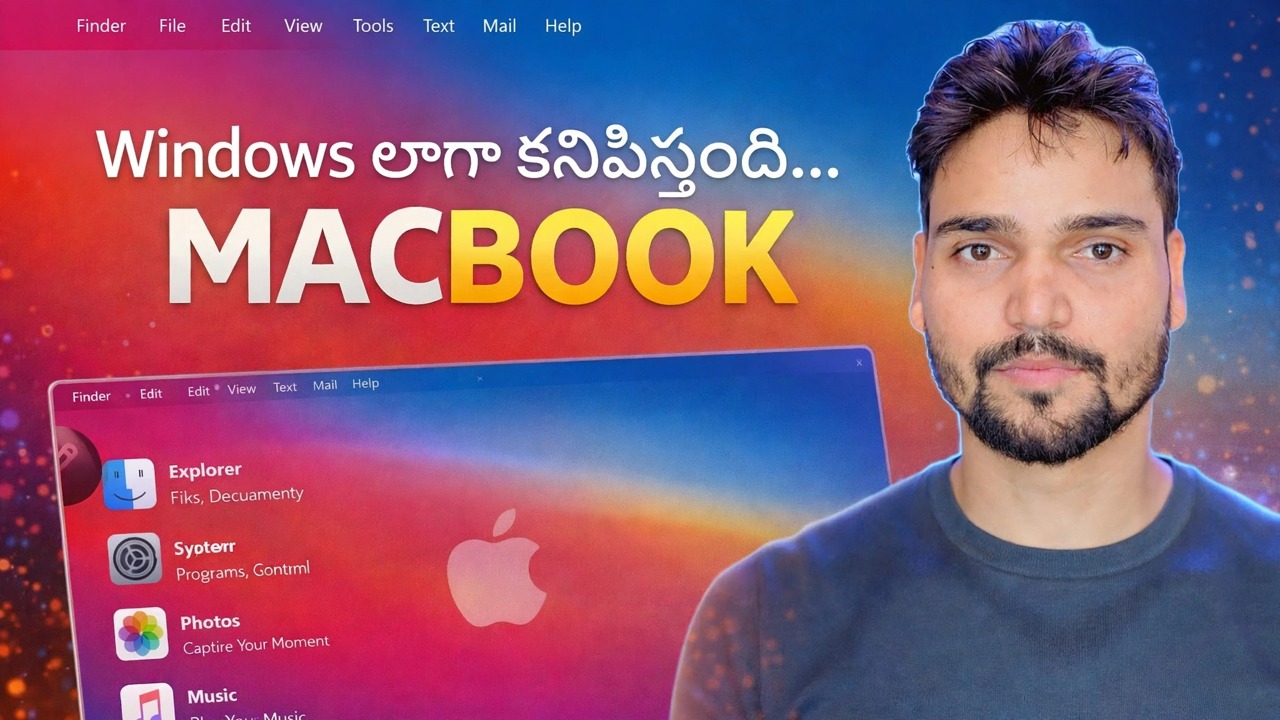
దిగువన ఒక డాక్, పైన మెను బార్, గుండ్రని చిహ్నాలు మరియు మాకోస్ వాల్పేపర్ - Windows 11 పూర్తి macOS దుస్తులను ధరించవచ్చు మరియు ఇది పాత ల్యాప్టాప్లలో కూడా పని చేస్తుంది. ఇది పూర్తి సురక్షితమైన పద్ధతి: ఇది నిజంగా ఏమి మారుతుంది, నిజమైన ఖర్చులు మరియు దానిలోని ప్రతి బిట్ను ఎలా రద్దు చేయాలి.
📑అధ్యాయాలు
- మొదట నిజాయితీ నిజం - MacOS లుక్, macOS కాదు
- మొదట భద్రత - ఏదైనా ముందు సిస్టమ్ పునరుద్ధరణ పాయింట్ను సృష్టించండి
- ఉచిత అంతర్నిర్మిత లేయర్ - macOS వాల్పేపర్, కేంద్రీకృత టాస్క్బార్ మరియు పారదర్శకత
- దిగువన డాక్ మరియు ఎగువన మెను బార్ను జోడించండి
- ఉపరితలాన్ని పూర్తి చేయడానికి macOS చిహ్నాలు మరియు కర్సర్లు
- ఐచ్ఛిక లోతైన థీమ్ లేయర్ - మరియు అది ఎందుకు పెళుసుగా ఉంది
- పాత ల్యాప్టాప్లపై నిజమైన ఖర్చులు, టెస్టింగ్ మరియు వాటన్నింటినీ ఎలా అన్డూ చేయాలి
📋 అవలోకనం & దశల వారీ గైడ్
ఈ మేక్ఓవర్ నిజంగా ఏమిటో తెలుసుకోండి - ఒక లుక్, macOS కాదు
వీడియో తెరవబడే నిజాయితీతో ప్రారంభించండి: ఈ పరివర్తన Windows 11 యొక్క స్వరూపాన్ని మాత్రమే మారుస్తుంది. మీ PCలోని ప్రతి యాప్ ఇప్పటికీ Windows యాప్గా కొత్త చిహ్నాన్ని కలిగి ఉంటుంది - ఫైల్ ఎక్స్ప్లోరర్ ఫైండర్ లాగా ఉండవచ్చు, కానీ అది ఫైల్ ఎక్స్ప్లోరర్. Apple యాప్లు ఏవీ అమలు చేయబడవు మరియు ఫైనల్ కట్, iMessage మరియు AirDrop వంటి సేవలు కనిపించవు. మీకు Mac లుక్ అండ్ ఫీల్ కావాలంటే, ఈ పద్ధతి దానిని అందిస్తుంది. మీరు Mac సాఫ్ట్వేర్ను రన్ చేయాలనుకుంటే, ఏ థీమ్ అలా చేయదు - దీనికి నిజమైన Mac అవసరం.
మరేదైనా ముందు పునరుద్ధరణ పాయింట్ను సృష్టించండి
థీమింగ్ యొక్క లోతైన పొర Windows సిస్టమ్ ఫైల్లను భర్తీ చేస్తుంది లేదా ప్యాచ్ చేస్తుంది. తొంభై-తొమ్మిది సార్లు అది బాగానే ఉంటుంది; వందోసారి, చెడు మిక్స్ మీకు సగం నేపథ్య డెస్క్టాప్ లేదా సైన్-ఇన్ సమస్యను కలిగిస్తుంది. సిస్టమ్ పునరుద్ధరణ పాయింట్ మీ ఒక్క క్లిక్ మార్గం. ప్రారంభ మెనుని తెరిచి, పునరుద్ధరణ పాయింట్ని సృష్టించుని శోధించండి, C డ్రైవ్ కోసం రక్షణ ఆన్లో ఉందని నిర్ధారించుకోండి మరియు సృష్టించు క్లిక్ చేయండి.
ఉచిత అంతర్నిర్మిత లేయర్ని వర్తింపజేయండి - ఉపకరణాలు అవసరం లేదు
Windows ఇప్పటికే మీకు అందించే దానితో ప్రారంభించండి; ఈ పొర మాత్రమే భ్రమ యొక్క ఆశ్చర్యకరమైన మొత్తాన్ని కలిగి ఉంటుంది. macOS వాల్పేపర్ని సెట్ చేయండి. సెట్టింగ్లు ➔ వ్యక్తిగతీకరణ ➔ టాస్క్బార్లో, టాస్క్బార్ సమలేఖనం ఇప్పటికే కాకపోతే కేంద్రానికి సెట్ చేయండి. సెట్టింగ్లు ➔ వ్యక్తిగతీకరణ ➔ రంగులలో పారదర్శకత ప్రభావాలను ఆన్ చేయండి. ఆపై మీరు ఉపయోగించని టాస్క్బార్ అంశాలను తీసివేయండి - విడ్జెట్లు, శోధన, టాస్క్ వ్యూ - క్లీనర్ బార్ కోసం. ఇక్కడ ఏదీ మీ సిస్టమ్ను విచ్ఛిన్నం చేయదు మరియు అదే స్క్రీన్ల నుండి ప్రతిదీ పూర్తిగా తిరిగి మార్చబడుతుంది.
డాక్ మరియు టాప్ మెనూ బార్ను జోడించండి
డాక్ అనేది రూపాన్ని విక్రయించే ఏకైక భాగం: ఇది స్క్రీన్ దిగువన మధ్యలో కూర్చుని, పెద్ద గుండ్రని చిహ్నాలతో మీ పిన్ చేయబడిన మరియు రన్ అవుతున్న యాప్లను చూపుతుంది మరియు మౌస్ దాటి వెళ్లేటప్పుడు వాటిని పెద్దది చేస్తుంది - క్లాసిక్ Mac ప్రవర్తన. మెను బార్ సాధనం యాప్ పేరు, గడియారం మరియు స్థితి చిహ్నాలతో స్క్రీన్ పైభాగంలో స్లిమ్ బార్ను జోడిస్తుంది. ఇవి సాధారణ ప్రోగ్రామ్లు: అవి ఏదైనా యాప్లా ఇన్స్టాల్ చేయబడతాయి, ప్రారంభంలో అమలు చేయబడతాయి మరియు ఎప్పుడైనా మూసివేయబడతాయి లేదా అన్ఇన్స్టాల్ చేయబడతాయి. వారు విండోస్నే సవరించడం కాదు, అందుకే ఈ లేయర్ తక్కువ ప్రమాదం. ఖచ్చితమైన సాధనాలు వీడియోలో చూపబడ్డాయి.
macOS చిహ్నాలు మరియు కర్సర్లను వర్తింపజేయండి
ఐకాన్ ప్యాక్లు ఫోల్డర్లు, డ్రైవ్లు మరియు సాధారణ యాప్ల రూపాన్ని భర్తీ చేస్తాయి కాబట్టి డెస్క్టాప్ డాక్తో సరిపోలుతుంది. కర్సర్ ప్యాక్లు విండోస్ పాయింటర్ను Mac-స్టైల్ వన్ కోసం స్వాప్ చేస్తాయి. వాల్పేపర్, డాక్, మెను బార్, చిహ్నాలు మరియు కర్సర్లు కలిసి, ఉపరితల పరివర్తన పూర్తయింది - మరియు మీరు ఇప్పటికీ సేఫ్ జోన్లో ఉన్నారు, ఎందుకంటే ఈ ముక్కలు ఏవీ Windows సిస్టమ్ ఫైల్ను తాకలేదు.
డీప్ థీమ్ లేయర్పై జాగ్రత్తగా నిర్ణయం తీసుకోండి
లోతైన పొర భిన్నంగా ఉంటుంది. విండో బోర్డర్లు, బటన్లు మరియు టైటిల్ బార్లను రీస్టైల్ చేసే పూర్తి విజువల్ స్టైల్లకు థీమ్ ప్యాచర్ అవసరం - విండోస్ సిస్టమ్ ఫైల్లను ప్యాచ్ చేసే యుటిలిటీ కాబట్టి సంతకం చేయని థర్డ్-పార్టీ థీమ్లు లోడ్ అవుతాయి. విండోస్ అప్డేట్ ఆ ప్యాచ్ చేసిన ఫైల్లను భర్తీ చేసే వరకు ఇది అందంగా పని చేస్తుంది, ఆపై థీమ్ విచ్ఛిన్నమవుతుంది లేదా సగం వర్తించబడుతుంది మరియు మళ్లీ అప్లై చేయాలి. ఈ లేయర్ ఐచ్ఛికం: చాలా మంది వినియోగదారులు 5వ దశ వద్ద ఆపివేసి, 90 శాతం చురుకుదనం లేకుండా చూసుకుంటారు.
ప్రతిదీ పరీక్షించండి - మరియు మీ అన్డు రూట్ని తెలుసుకోండి
థీమింగ్ తర్వాత, సాంకేతిక నిపుణుడిలా ఐదు నిమిషాలు పరీక్షించండి: PCని పునఃప్రారంభించి, సైన్ ఇన్ చేసి, సెట్టింగ్లు, Microsoft Store, File Explorer మరియు మీ బ్రౌజర్ని తెరవండి. సైన్-ఇన్ స్క్రీన్ మరియు లాక్ స్క్రీన్ కూడా సరిగ్గా కనిపిస్తున్నాయో లేదో తనిఖీ చేయండి. ఏదైనా తప్పు ఉంటే, మీ అన్డూ మార్గం చాలా సులభం: డిఫాల్ట్ విండోస్ థీమ్కి తిరిగి మారండి, డాక్ మరియు మెను బార్ సాధనాలను మూసివేయండి లేదా అన్ఇన్స్టాల్ చేయండి మరియు డీప్ లేయర్ తప్పుగా ప్రవర్తిస్తే, మీరు దశ 2లో చేసిన పునరుద్ధరణ పాయింట్ నుండి సిస్టమ్ను పునరుద్ధరించండి. మీరు అన్డు చేయలేని థీమ్ మీరు ఇన్స్టాల్ చేయకూడని థీమ్.
పాత ల్యాప్టాప్లపై నిజమైన ధర 4 GB RAM లేదా స్పిన్నింగ్ హార్డ్ డిస్క్తో ఉన్న చాలా పాత ల్యాప్టాప్లో అవి కొంత లోడ్ను జోడిస్తాయి - మెషిన్ నెమ్మదిగా అనిపిస్తే, లోతైన థీమ్ లేయర్ను వదిలివేసి, డాక్ మరియు వాల్పేపర్ను మాత్రమే ఉంచడం నిజాయితీ వ్యాపారం.