రూఫస్ 4.14 కొత్త ఫీచర్లు 😳 Windows USB బూటబుల్ గైడ్!
రూఫస్ సరిగ్గా వివరించాడు — దీన్ని సురక్షితంగా డౌన్లోడ్ చేయండి, GPT లేదా MBRని ఎంచుకోండి, Windows యూజర్ ఎక్స్పీరియన్స్ డైలాగ్తో సహా ప్రతి ఎంపికను అర్థం చేసుకోండి మరియు రూఫస్ 4.14లో కొత్తవి ఏమిటో చూడండి: బృందాలు, Outlook మరియు Copilot మరియు సైలెంట్ ఇన్స్టాలేషన్ ఎంపికను నిలిపివేసే క్వాలిటీ ఆఫ్ లైఫ్ ఎంపిక.
📑అధ్యాయాలు
- రూఫస్ 4.14లో కొత్తది ఏమిటి — ఒక చూపులో ముఖ్యాంశాలు
- అధికారిక వెబ్సైట్ నుండి రూఫస్ని సురక్షితంగా డౌన్లోడ్ చేయడం — ఇన్స్టాలేషన్ అవసరం లేదు
- USB డ్రైవ్ మరియు Windows ISO ఇమేజ్ని ఎంచుకోవడం
- GPT లేదా MBR — మీ PC కోసం సరైన విభజన పథకాన్ని ఎంచుకోవడం
- Windows యూజర్ ఎక్స్పీరియన్స్ డైలాగ్ — కొత్త క్వాలిటీ ఆఫ్ లైఫ్ మరియు సైలెంట్ ఇన్స్టాలేషన్ ఆప్షన్లతో సహా ప్రతి ఆప్షన్ వివరించబడింది
- వ్రాయడం ప్రారంభించడం మరియు పూర్తయిన USB నుండి PCని బూట్ చేయడం
📋 అవలోకనం & దశల వారీ గైడ్
రూఫస్ 4.14ని సురక్షితంగా డౌన్లోడ్ చేసి, దాన్ని అమలు చేయండి
రూఫస్ని దాని అధికారిక వెబ్సైట్, rufus.ie నుండి మాత్రమే డౌన్లోడ్ చేయండి — యాదృచ్ఛిక డౌన్లోడ్ పోర్టల్ నుండి ఎప్పుడూ కాదు, ఎందుకంటే జనాదరణ పొందిన సాధనాల యొక్క సవరించిన కాపీలు మాల్వేర్ యొక్క సాధారణ మూలం. రూఫస్ ఒక చిన్న పోర్టబుల్ ప్రోగ్రామ్: ఇన్స్టాల్ చేయడానికి ఏమీ లేదు, మీరు డౌన్లోడ్ చేసిన .exe ఫైల్ను అమలు చేయండి మరియు అది నేరుగా తెరవబడుతుంది. మొదటి రన్లో అప్డేట్ల కోసం ఆన్లైన్లో తనిఖీ చేయవచ్చా అని అడగవచ్చు — ఇది సాధారణమైనది మరియు అనుమతించడం సురక్షితం.
USB డ్రైవ్ మరియు Windows ISOని ఎంచుకోండి
USB డ్రైవ్ను ప్లగ్ ఇన్ చేయండి (Windows ఇన్స్టాలర్ కోసం 8 GB లేదా అంతకంటే పెద్దది సిఫార్సు చేయబడింది) మరియు ఇది రూఫస్ విండో ఎగువన పరికరం కింద స్వయంచాలకంగా కనిపిస్తుంది. ఆపై బూట్ ఎంపిక పక్కన ఉన్న SELECT క్లిక్ చేసి, మీ Windows ISO ఫైల్ని ఎంచుకోండి — Microsoft అధికారిక డౌన్లోడ్ పేజీల నుండి మాత్రమే Windows ISOలను డౌన్లోడ్ చేసుకోండి. మరింత ముందుకు వెళ్లే ముందు పరికరం పేరు మరియు సామర్థ్యాన్ని ఒకటికి రెండుసార్లు తనిఖీ చేయండి, కాబట్టి మీరు ఎప్పటికీ తప్పు డ్రైవ్కు వ్రాయవద్దు.
GPT లేదా MBRని ఎంచుకోండి
విభజన పథకం కింద, మీరు Windows ఇన్స్టాల్ చేసే PCకి సరిపోయే స్కీమ్ను ఎంచుకోండి. UEFI మోడ్లో బూట్ అయ్యే ఆధునిక PCల కోసం GPTని ఎంచుకోండి — ఇది దాదాపు ప్రతి ప్రస్తుత మెషీన్కు సరైన ఎంపిక. లెగసీ BIOS మోడ్లో బూట్ అయ్యే చాలా పాత PCల కోసం మాత్రమే MBRని ఎంచుకోండి. టార్గెట్ సిస్టమ్ లైన్ మీ ఎంపికతో స్వయంచాలకంగా నవీకరించబడుతుంది. ఫైల్ సిస్టమ్ మరియు మిగిలిన ఎంపికలు ప్రామాణిక Windows ఇన్స్టాలర్ కోసం వాటి డిఫాల్ట్లలో ఉంటాయి.
Windows వినియోగదారు అనుభవ డైలాగ్ — 4.14లో కొత్తది
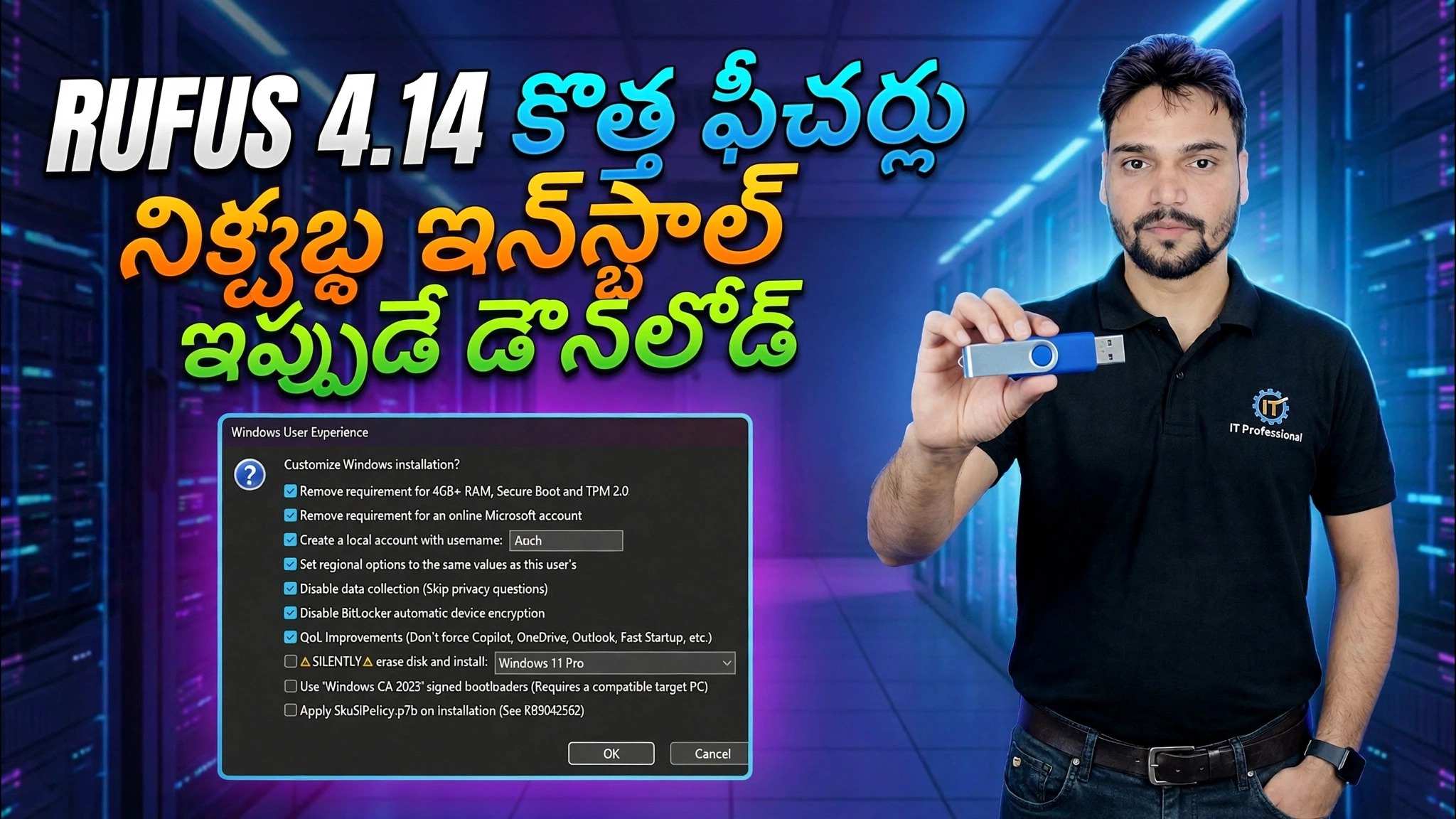
మీరు ఎంచుకున్న Windows ISOతో START నొక్కినప్పుడు, రూఫస్ Windows వినియోగదారు అనుభవం డైలాగ్ను తెరుస్తుంది. ఇక్కడ మీరు ఇన్స్టాలేషన్ను వ్రాయడానికి ముందే అనుకూలీకరించండి. రూఫస్ 4.14లో ఈ డైలాగ్ రెండు హెడ్లైన్ ఎంపికలను పొందుతుంది. క్వాలిటీ ఆఫ్ లైఫ్ సాధారణంగా తాజా Windows 11 ఇన్స్టాల్లో నిర్బంధించబడే బృందాలు, Outlook, Copilot మరియు ఇతర Microsoft యాప్లను నిలిపివేస్తుంది, కాబట్టి సిస్టమ్ మొదటి బూట్ నుండి క్లీనర్గా ప్రారంభమవుతుంది. నిశ్శబ్ద ఇన్స్టాలేషన్ సృష్టించిన మీడియా విండోస్ని స్వయంచాలకంగా ఇన్స్టాల్ చేస్తుంది, ఎలాంటి ప్రాంప్ట్ లేకుండా, అది గుర్తించే మొదటి డిస్క్లో — అనేక సారూప్య యంత్రాలను సెటప్ చేసే IT నిర్వాహకులకు ఉపయోగకరంగా ఉంటుంది. సంస్కరణ 4.14 కూడా ఇన్స్టాలేషన్ సమయంలో SkuSiPolicy.p7b ఫైల్ను ESPకి కాపీ చేయడానికి ఒక ఎంపికను జోడిస్తుంది (Microsoft KB5042562 చూడండి) మరియు డైలాగ్లోని ప్రతి ఎంపికను వివరించే టూల్టిప్లను జోడిస్తుంది. డైలాగ్ సుపరిచితమైన అనుకూలీకరణ ఎంపికలను కూడా ఉంచుతుంది: మీరు ఎంచుకున్న పేరుతో స్థానిక ఖాతాను సృష్టించడం, మీ PCకి సరిపోయేలా ప్రాంతీయ ఎంపికలను సెట్ చేయడం మరియు సెటప్ సమయంలో డేటా-సేకరణ ప్రశ్నలను నిలిపివేయడం.
USB నుండి వ్రాయడం మరియు బూట్ చేయడం ప్రారంభించండి
మీ Windows వినియోగదారు అనుభవ ఎంపికలను నిర్ధారించండి, ఆపై USB డ్రైవ్లోని మొత్తం డేటా నాశనం చేయబడుతుందని తుది హెచ్చరికను అంగీకరించండి. రూఫస్ డ్రైవ్ను ఫార్మాట్ చేస్తుంది మరియు ఇన్స్టాలేషన్ ఫైల్లను కాపీ చేస్తుంది — ప్రోగ్రెస్ బార్ నింపుతుంది మరియు స్థితి చివరకు సిద్ధంగా చూపిస్తుంది. రూఫస్ని మూసివేసి, మీరు Windows ఇన్స్టాల్ చేయాలనుకుంటున్న PCకి USBని ప్లగ్ చేయండి, పవర్-ఆన్లో దాని బూట్ మెనుని తెరవండి (సాధారణంగా F12, F8 లేదా Escతో, బ్రాండ్ను బట్టి) మరియు USB డ్రైవ్ను ఎంచుకోండి. Windows సెటప్ అక్కడి నుండి ప్రారంభమవుతుంది — లేదా, మీరు సైలెంట్ ఇన్స్టాలేషన్ని ఎనేబుల్ చేసినట్లయితే, అది స్వంతంగా హ్యాండ్స్-ఫ్రీగా కొనసాగుతుంది.
🏷️Topic Search Variables & Keywords
దశల వారీ ట్రబుల్షూటింగ్ గైడ్ & సొల్యూషన్స్ - రూఫస్ 4.14 కొత్త ఫీచర్లు సైలెంట్ ఇన్స్టాల్ చేయండి ఇప్పుడే డౌన్లోడ్ చేయండి. టెక్నికల్ అన్షు ద్వారా తెరపై ప్రదర్శన.... (ట్రాన్స్క్రిప్ట్ ఇక్కడ మూలం పేజీలో ముగుస్తుంది)
❓ తరచుగా అడిగే ప్రశ్నలు
అవును! సాంకేతిక అన్షు ద్వారా ప్రదర్శించబడిన అన్ని మార్గదర్శకాలు మరియు పద్ధతులు ఉచిత, చట్టపరమైన మరియు విద్యా వనరులను ఉపయోగిస్తాయి.
ఖచ్చితంగా! ప్రతి అడుగు వివరణాత్మక సూచనలతో స్క్రీన్పై ప్రదర్శించబడుతుంది కాబట్టి ఎవరైనా సులభంగా అనుసరించవచ్చు.
YouTube వీడియోపై నేరుగా వ్యాఖ్యానించండి మరియు మా సంఘం మరియు సాంకేతిక అన్షు మీకు సహాయం చేస్తారు.
🚀 YouTubeలో పూర్తి ట్యుటోరియల్ని చూడండి
🚀 YouTubeలో పూర్తి దశల వారీ వీడియో ట్యుటోరియల్ని చూడండి: https://www.youtube.com/watch?v=s8z68jqVyI0
IT సపోర్ట్, Windows ట్రబుల్షూటింగ్ మరియు సర్వర్ మేనేజ్మెంట్ కోసం టెక్నికల్ అన్షుకి సబ్స్క్రయిబ్ చేసుకోండి.
▶️ పూర్తి వీడియోను చూడండి