สร้าง Ultimate Bootable USB 🔥 เพิ่มซอฟต์แวร์พกพาและไฟล์ ISO
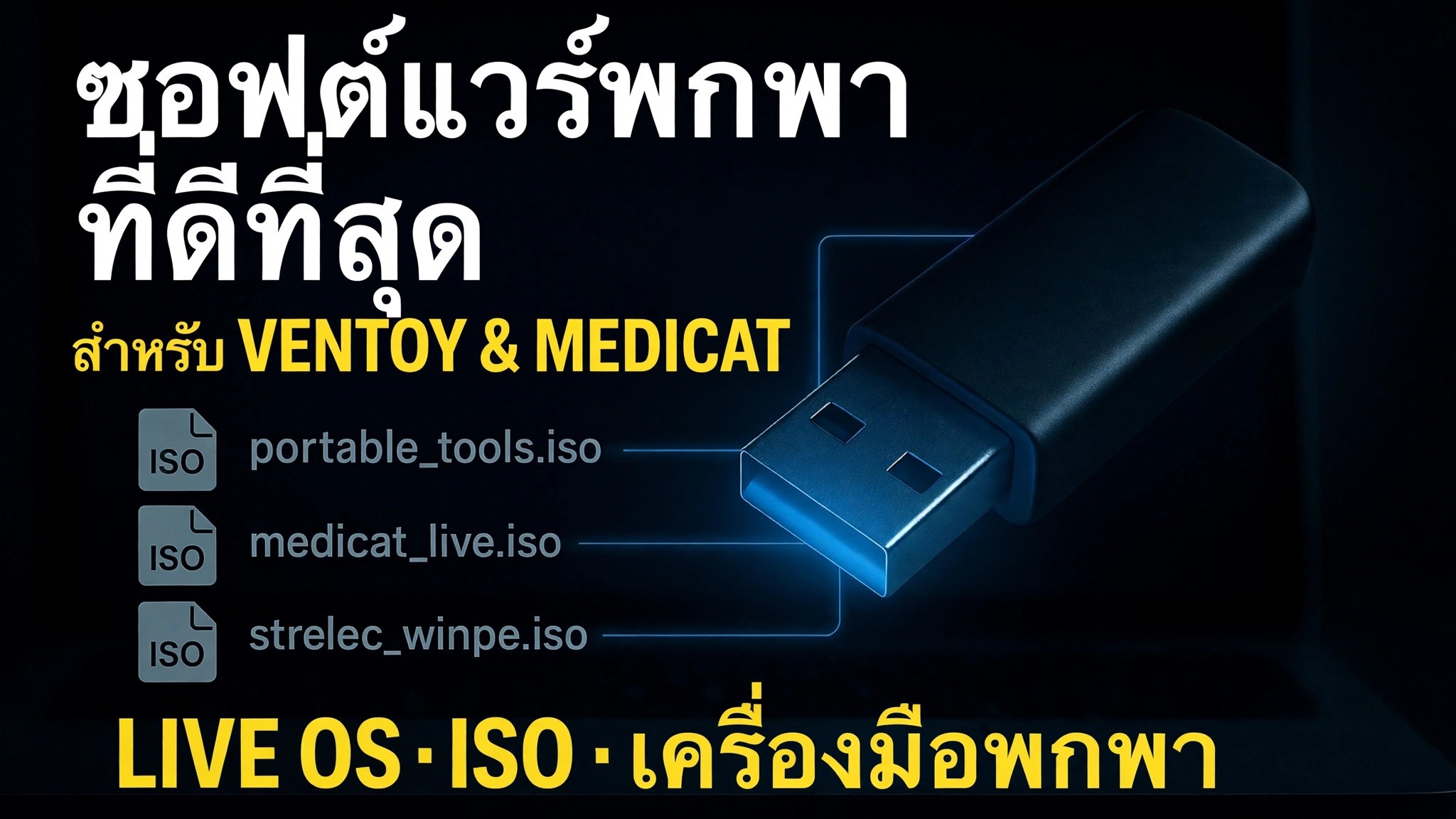
เพนไดรฟ์ตัวเดียวที่ทำทุกอย่างที่ช่างเทคนิคต้องการ: บูตเครื่องพีซี, ติดตั้ง Windows หรือ Linux, โหลดชุดเครื่องมือซ่อมแซม WinPE, เรียกใช้ซอฟต์แวร์พกพาโดยไม่ต้องติดตั้งอะไรเลย และยังคงพกพาไดรเวอร์และไฟล์ของคุณ - ทั้งหมดนี้ทำได้บน Ventoy USB เครื่องเดียว
📑บท
- สิ่งที่อยู่ภายในสุดยอด USB ที่สามารถบูตได้ — ไฟล์ ISO, ซอฟต์แวร์พกพา, ไดรเวอร์ และพื้นที่ว่างข้อมูลบนเพนไดรฟ์ตัวเดียว
- การสร้างมัลติบูตเพนไดรฟ์ด้วย Ventoy ดังนั้น USB ตัวเดียวจึงสามารถพกพาไฟล์ ISO ได้หลายไฟล์ในคราวเดียว
- การคัดลอกไฟล์ ISO — ชุดเครื่องมือซ่อมแซม Windows 11 24H2, Linux และ WinPE เช่น MediCat
- การเพิ่มโฟลเดอร์ซอฟต์แวร์แบบพกพา เพื่อให้เครื่องมือของคุณทำงานบนพีซีเครื่องใดก็ได้โดยไม่ต้องติดตั้ง
- การเพิ่มโฟลเดอร์ไดรเวอร์และรักษาพื้นที่ที่เหลือสำหรับไฟล์ของคุณเอง
- การบูตพีซีจาก USB และเลือกเครื่องมือจากเมนู Ventoy
📋 ภาพรวมและคำแนะนำทีละขั้นตอน
ติดตั้ง Ventoy บนไดรฟ์ USB
เริ่มต้นด้วยเพนไดรฟ์คุณภาพดี — ใช้งานได้จริงขนาด 32 GB ขึ้นไป เนื่องจากไฟล์ ISO ของ Windows, Linux และ WinPE มีขนาดใหญ่ ดาวน์โหลด Ventoy จากเว็บไซต์อย่างเป็นทางการ แตกไฟล์ zip และรัน Ventoy2Disk เลือกเพนไดรฟ์ของคุณในรายการอุปกรณ์แล้วคลิกติดตั้ง Ventoy เตรียมการขับเคลื่อนหนึ่งครั้ง หลังจากนั้นเพนไดรฟ์จะทำงานเหมือนไดรฟ์จัดเก็บข้อมูลปกติที่สามารถบู๊ตได้
คัดลอกไฟล์ ISO ไปยังไดรฟ์
ตอนนี้ให้เปิดไดรฟ์ Ventoy ใน File Explorer แล้วเพียงคัดลอกไฟล์ ISO ของคุณลงไป โดยไม่ต้องแตกไฟล์และไม่จำเป็นต้องใช้เครื่องมือพิเศษ ในวิดีโอ ไดรฟ์ถูกโหลดพร้อมกับตัวติดตั้งและสภาพแวดล้อมการทำงานจริงที่ช่างเทคนิคใช้ทุกวัน: Windows 11 24H2 ISO (Windows11_24H2.iso), Linux ISO และชุดเครื่องมือซ่อมแซมที่ใช้ WinPE เช่น MediCat คุณสามารถเก็บ ISO ไว้ในโฟลเดอร์เพื่อจัดระเบียบได้ Ventoy ค้นหาไฟล์ ISO ที่ใดก็ได้ในไดรฟ์และแสดงรายการไว้ในเมนูบูต
เพิ่มซอฟต์แวร์พกพาของคุณ
สร้างโฟลเดอร์บนไดรฟ์เดียวกันสำหรับเครื่องมือพกพาของคุณ — วิดีโอจะเก็บโฟลเดอร์ซอฟต์แวร์สไตล์ PortableApps ที่ทำงานโดยตรงจากไฟล์ .exe โดยไม่ต้องติดตั้งใดๆ คัดลอกยูทิลิตี้เวอร์ชันพกพาที่คุณใช้ในสายบริการ: การวินิจฉัย เครื่องมือทำความสะอาด รหัสผ่านและดิสก์ เบราว์เซอร์ โปรแกรมดูสำนักงาน — ไม่ว่าชุดเครื่องมือของคุณต้องการอะไร เนื่องจากแอปสามารถพกพาได้ จึงไม่มีการติดตั้งใดๆ บนพีซีของลูกค้า และไม่มีการตั้งค่าใดๆ ทิ้งไว้
เพิ่มไดรเวอร์และรักษาพื้นที่สำหรับข้อมูล
เพิ่มโฟลเดอร์ Drivers พร้อมด้วยตัวติดตั้งไดรเวอร์และชุดไดรเวอร์สำหรับเครื่องที่คุณให้บริการมากที่สุด เพื่อให้สามารถติดตั้ง Windows ใหม่เสร็จได้ทันที พื้นที่ว่างบนเพนไดรฟ์ยังคงเป็นพื้นที่จัดเก็บข้อมูลตามปกติ ใช้เพื่อพกพาไฟล์ ข้อมูลสำรอง และเอกสารของลูกค้า ตอนนี้ไดรฟ์เดียวจะรวมเครื่องมือบูต ซอฟต์แวร์ ไดรเวอร์ และข้อมูลของคุณไว้ด้วยกัน
บูตพีซีเครื่องใดก็ได้และเลือกเครื่องมือจากเมนู
เสียบเพนไดรฟ์เข้ากับพีซีเครื่องใดก็ได้ รีสตาร์ท และเปิดเมนูบู๊ตด้วยปุ่มเมนูบู๊ตของเครื่อง (โดยทั่วไปคือ F12, F8 หรือ Esc ขึ้นอยู่กับยี่ห้อ) เลือกไดรฟ์ USB Ventoy แสดงเมนูที่แสดงรายการ ISO ทุกรายการบนไดรฟ์ — เลือกการตั้งค่า Windows เพื่อติดตั้ง Windows, Linux ISO เพื่อใช้งานระบบจริง หรือชุดเครื่องมือ WinPE เช่น MediCat เพื่อซ่อมแซมพีซีที่จะไม่เริ่มทำงาน เมื่อโหลด Windows หรือสภาพแวดล้อม WinPE แล้ว ให้เปิดโฟลเดอร์ซอฟต์แวร์พกพาของคุณแล้วเรียกใช้เครื่องมือของคุณจากเพนไดรฟ์โดยตรง
🏷️Topic Search Variables & Keywords
🎙️ บทถอดเสียงฉบับเต็ม — แตะเพื่อขยาย
คำแนะนำและวิธีแก้ปัญหาแบบทีละขั้นตอน — ซอฟต์แวร์พกพาที่ดีที่สุดสำหรับระบบปฏิบัติการ VENTOY และ MEDICAT · ISO · เครื่องมือพกพา การสาธิตบนหน้าจอโดย Technical Anshu
สร้าง USB ที่สามารถบู๊ตได้ขั้นสุดยอดด้วยซอฟต์แวร์พกพา ไฟล์ ISO ไดรเวอร์ และพื้นที่ข้อมูล — เพนไดรฟ์สำหรับช่างเทคนิคที่สมบูรณ์แบบที่จะบู๊ตพีซีและซ่อมแซมพีซีด้วย
รายการที่แสดงบนไดรฟ์ในวิดีโอนี้: Windows, Linux, WinPE, Windows11_24H2.iso, PortableApps, ไดรเวอร์
(การถอดเสียงสิ้นสุดที่นี่ในหน้าแหล่งที่มา)
❓ คำถามที่พบบ่อย (ภาษาอังกฤษ)
บทช่วยสอนนี้ติดตามฟรี 100% หรือไม่
ใช่แล้ว! คำแนะนำและวิธีการทั้งหมดที่แสดงโดย Technical Anshu นั้นใช้ทรัพยากรทางการศึกษาที่ถูกกฎหมายและฟรี
ผู้เริ่มต้นสามารถปฏิบัติตามคำแนะนำนี้ได้หรือไม่
แน่นอน! ทุกขั้นตอนจะแสดงบนหน้าจอพร้อมคำแนะนำโดยละเอียด เพื่อให้ทุกคนปฏิบัติตามได้อย่างง่ายดาย
ฉันจะถามคำถามได้ที่ไหนหากติดขัด
แสดงความคิดเห็นโดยตรงบนวิดีโอ YouTube แล้วชุมชนและ Anshu ด้านเทคนิคของเราจะช่วยคุณ
🚀 ดูการฝึกสอนแบบเต็มบน YouTube
🚀 ชมวิดีโอการสอนแบบทีละขั้นตอนเต็มบน YouTube: https://www.youtube.com/watch?v=-rsI-50G698
สมัครรับข้อมูลทางเทคนิค Anshu เพื่อรับการสนับสนุนด้านไอที การแก้ไขปัญหา Windows และการจัดการเซิร์ฟเวอร์
▶️ ดูวิดีโอเต็ม