คู่มือการติดตั้ง Beauti OS 2025 - ปรับแต่ง Windows 11
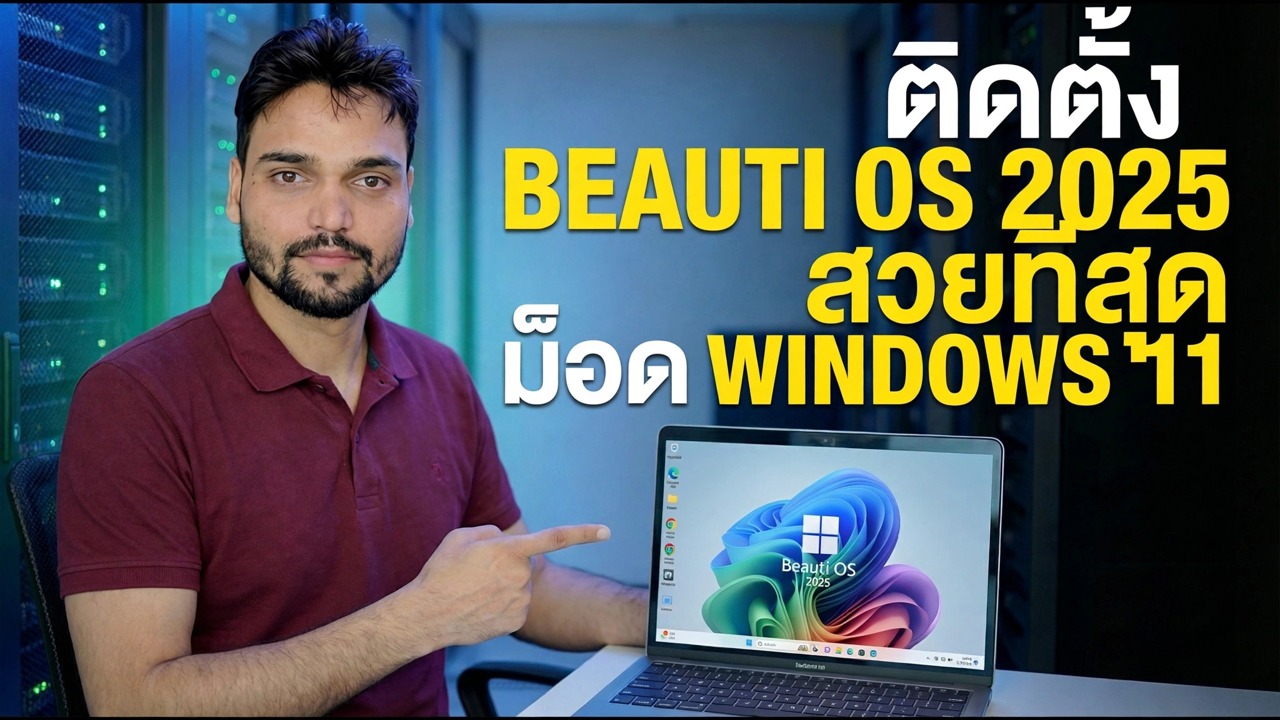
Beauti OS 2025 ช่วยให้ Windows 11 มีการปรับแต่งโฉมใหม่ทั้งหมด - อินเทอร์เฟซที่ได้รับการปรับแต่งใหม่ และระบบที่ได้รับการปรับแต่ง นอกจากนี้ยังเป็นงานสร้างอย่างไม่เป็นทางการที่สร้างโดยบุคคลที่สาม ไม่ใช่ Microsoft นี่คือการติดตั้งแบบเต็ม โดยให้ข้อเท็จจริงตามความเป็นจริงก่อน: ไม่มีการสนับสนุนของ Microsoft ไม่มีใบอนุญาตรวมอยู่ด้วย และการอัปเดตอาจทำให้การติดตั้งเสียหายได้
📑บทต่างๆ
- จริงๆ แล้ว Beauti OS 2025 คืออะไร - บิลด์ Windows 11 ที่ปรับแต่งอย่างไม่เป็นทางการ
- ก่อนที่คุณจะติดตั้ง - กฎที่ไม่สามารถต่อรองได้ (พีซีสำรอง การสำรองข้อมูลเต็มรูปแบบ ใบอนุญาตของแท้)
- ดาวน์โหลด ISO และสร้าง USB ที่สามารถบูตได้
- บูตจาก USB และเรียกใช้การตั้งค่า Windows
- ติดตั้งไดรเวอร์จากเว็บไซต์อย่างเป็นทางการของผู้ผลิตพีซีหรือแล็ปท็อป
- กู้คืนไฟล์ของคุณ ติดตั้งแอป และทดสอบทุกอย่าง
- การตรวจสอบในชั่วโมงแรก - การเปิดใช้งาน การรักษาความปลอดภัย และ Windows Update
- คำตัดสินที่ตรงไปตรงมา - การทดลองพีซีสำรอง ไม่ใช่ระบบพีซีหลัก
📋 ภาพรวมและคำแนะนำทีละขั้นตอน
รู้ว่าคุณกำลังติดตั้งอะไร
Beauti OS 2025 เป็น Windows 11 รุ่นปรับแต่ง ที่จัดทำโดยโครงการอิสระของบุคคลที่สาม ไม่ใช่โดย Microsoft การสร้างเช่นนี้เกิดขึ้นจากการนำอิมเมจการติดตั้ง Windows 11 ของ Microsoft ปรับเปลี่ยนอินเทอร์เฟซ (ธีม ไอคอน เลย์เอาต์) การปรับการตั้งค่าและส่วนประกอบ และการบรรจุผลลัพธ์ใหม่เป็น ISO ใหม่ที่ติดตั้งเหมือนกับ Windows ทั่วไป
รากฐานคือ Windows 11 ที่แท้จริง ดังนั้นแอปและไดรเวอร์ปกติของคุณจึงทำงานได้อย่างที่คุณคาดหวัง แต่ผลิตภัณฑ์สำเร็จรูปนั้นประกอบโดยบุคคลที่สามตามทางเลือกของพวกเขา - Microsoft ไม่เคยทดสอบ อนุมัติหรือเผยแพร่ และ Microsoft ไม่รองรับบิลด์ที่แก้ไข
เตรียมพร้อมอย่างปลอดภัย - อะไหล่พีซี สำรองข้อมูล ลิขสิทธิ์แท้
การติดตั้งระบบปฏิบัติการแบบกำหนดเองจะเช็ดเครื่องที่ระบบปฏิบัติการติดตั้งอยู่ ให้ปฏิบัติเช่นเดียวกับการผ่าตัดใหญ่:
ใช้พีซีสำรองหรือทดสอบ อย่าใช้คอมพิวเตอร์เพียงเครื่องเดียวของคุณ และอย่าพึ่งพาเครื่องจักรในการทำงาน การศึกษา หรือการธนาคารของคุณ
สำรองข้อมูลทุกอย่างก่อน - เอกสาร รูปภาพ ข้อมูลเบราว์เซอร์ - ไปยังไดรฟ์ภายนอกหรือที่เก็บข้อมูลบนคลาวด์ที่จะไม่ถูกแตะต้องระหว่างการติดตั้ง
เตรียม Windows 11 USB ของแท้ไว้ให้พร้อม หากคุณไม่ชอบผลลัพธ์ที่ได้ ย้อนกลับไปคือติดตั้ง Windows สต็อกใหม่ทั้งหมดจากสื่ออย่างเป็นทางการของ Microsoft
จดรหัสลิขสิทธิ์ Windows 11 ของแท้ของคุณไว้ โครงสร้างแบบกำหนดเองไม่มีใบอนุญาต - คุณต้องมีรหัสของแท้ของคุณเองจึงจะเปิดใช้งานได้อย่างถูกต้อง (ดูขั้นตอนที่ 7)
ดาวน์โหลด ISO และสร้าง USB ที่สามารถบู๊ตได้
ดาวน์โหลด Beauti OS ISO จากแหล่งที่มาของชื่อวิดีโอเท่านั้น (ลิงก์ที่ให้มาพร้อมกับวิดีโอ) ISO ของ Windows แบบกำหนดเองเป็นที่ซ่อนมัลแวร์ยอดนิยม - สำเนาที่อัปโหลดซ้ำโดยคนแปลกหน้าถือเป็นการพนัน และการตรวจสอบจะพิสูจน์ได้ว่าไฟล์ตรงกับสิ่งที่ผู้อัปโหลดเผยแพร่เท่านั้น ไม่ใช่ว่าไฟล์นั้นสะอาด
สร้าง USB ที่สามารถบูตได้จาก ISO - เครื่องมืออย่าง Rufus หรือ Ventoy ก็ทำเช่นนี้
บูตจาก USB และเรียกใช้การตั้งค่า
บู๊ตพีซีเป้าหมายจาก USB - เปิดเมนูบู๊ตเมื่อเริ่มต้น (โดยปกติคือ F12, F8 หรือ Esc ขึ้นอยู่กับยี่ห้อ) และเลือกไดรฟ์ USB
เลือกไดรฟ์หรือพาร์ติชันที่จะติดตั้ง การดำเนินการนี้จะลบออกทั้งหมด - ตรวจสอบอีกครั้งว่าคุณเลือกสิ่งที่ถูกต้อง จากนั้นปฏิบัติตามหน้าจอการตั้งค่าที่คุ้นเคย: ภูมิภาค แป้นพิมพ์ บัญชี และตัวเลือกความเป็นส่วนตัว ตรงตามที่แสดงในวิดีโอ
ติดตั้งไดรเวอร์จากเว็บไซต์อย่างเป็นทางการของ Maker
บนเดสก์ท็อป ให้ติดตั้งเมนบอร์ด กราฟิก และไดรเวอร์เครือข่ายจากเว็บไซต์อย่างเป็นทางการของผู้ผลิตพีซีหรือแล็ปท็อป โครงสร้างแบบกำหนดเองไม่ได้มีไดรเวอร์ที่เหมาะสมสำหรับฮาร์ดแวร์ของคุณเสมอไป ดังนั้นให้นำมาจากผู้ผลิต ไม่ใช่จากเครื่องมืออัพเดตไดรเวอร์หรือไซต์ดาวน์โหลดแบบสุ่ม
กู้คืนไฟล์ของคุณและทดสอบทุกอย่าง
ติดตั้งแอพของคุณและกู้คืนไฟล์ของคุณจากข้อมูลสำรอง จากนั้นใช้เวลาทั้งวันในการทดสอบทุกสิ่งที่คุณไว้วางใจ ไม่ว่าจะเป็นเสียง, Wi-Fi, การพิมพ์, บลูทูธ ก่อนที่จะเชื่อถือเครื่อง โครงสร้างแบบกำหนดเองสามารถดูสมบูรณ์แบบบนเดสก์ท็อปและยังคงซ่อนไดรเวอร์ที่เสียหายหรือส่วนประกอบที่ขาดหายไปไว้ข้างใต้
การตรวจสอบชั่วโมงแรก - การเปิดใช้งาน ความปลอดภัย การอัปเดต
ก่อนที่คุณจะชำระเงิน ให้ดำเนินการตรวจสอบด่วนทั้งสามนี้:
<ข>1. สถานะการเปิดใช้งาน - เปิด Command Prompt แล้วเรียกใช้:
slmgr.vbs /xprจะบอกคุณอย่างชัดเจนว่า Windows ถือว่าตัวเองเปิดใช้งานแล้วหรือไม่ โครงสร้างแบบกำหนดเองประกอบด้วย ไม่มีใบอนุญาต - การเปิดใช้งานต้องใช้คีย์ Windows 11 ของแท้ของคุณเอง โครงสร้างที่มาถึง "เปิดใช้งานล่วงหน้า" โดยคนแปลกหน้ากำลังใช้วิธีการเปิดใช้งานที่ไม่ได้รับอนุญาต ซึ่งเป็นธงสีแดงเพื่อความปลอดภัยของโครงสร้างและความถูกต้องตามกฎหมาย
<ข>2. สถานะความปลอดภัย - เปิด Windows Security และยืนยันว่ามีโปรแกรมป้องกันไวรัสอยู่และเปิดอยู่ บิลด์ที่ได้รับการปรับเปลี่ยนบางบิลด์ในสภาวะปกติจะอ่อนแอลงหรือป้องกันแถบ - หากคุณไม่มี ให้ถือว่าสิ่งนั้นเป็นสัญญาณเตือนร้ายแรง ไม่ใช่คุณสมบัติ
<ข>3. สถานะการอัปเดต - เรียกใช้ Windows Update หนึ่งครั้งและจดบันทึกสิ่งที่เกิดขึ้น ในบิลด์แบบกำหนดเอง การอัปเดตเป็นส่วนที่เปราะบาง: การอัปเดตอาจล้มเหลวหรือกู้คืนส่วนประกอบที่บิลด์ถูกลบออกไป เรียนรู้สิ่งนั้นในวันแรก ไม่ใช่เดือนที่หก
🏷️ตัวแปรการค้นหาหัวข้อและคำหลัก
🎙️ บทถอดเสียงฉบับเต็ม — แตะเพื่อขยาย
__TOK_36__
__TOK_37__
__TOK_38__
❓คำถามที่พบบ่อย
บทช่วยสอนนี้ติดตามฟรี 100% หรือไม่
__TOK_39__
ผู้เริ่มต้นสามารถปฏิบัติตามคำแนะนำนี้ได้หรือไม่?
__TOK_40__
ฉันจะถามคำถามได้ที่ไหนหากฉันติดขัด?
__TOK_41__