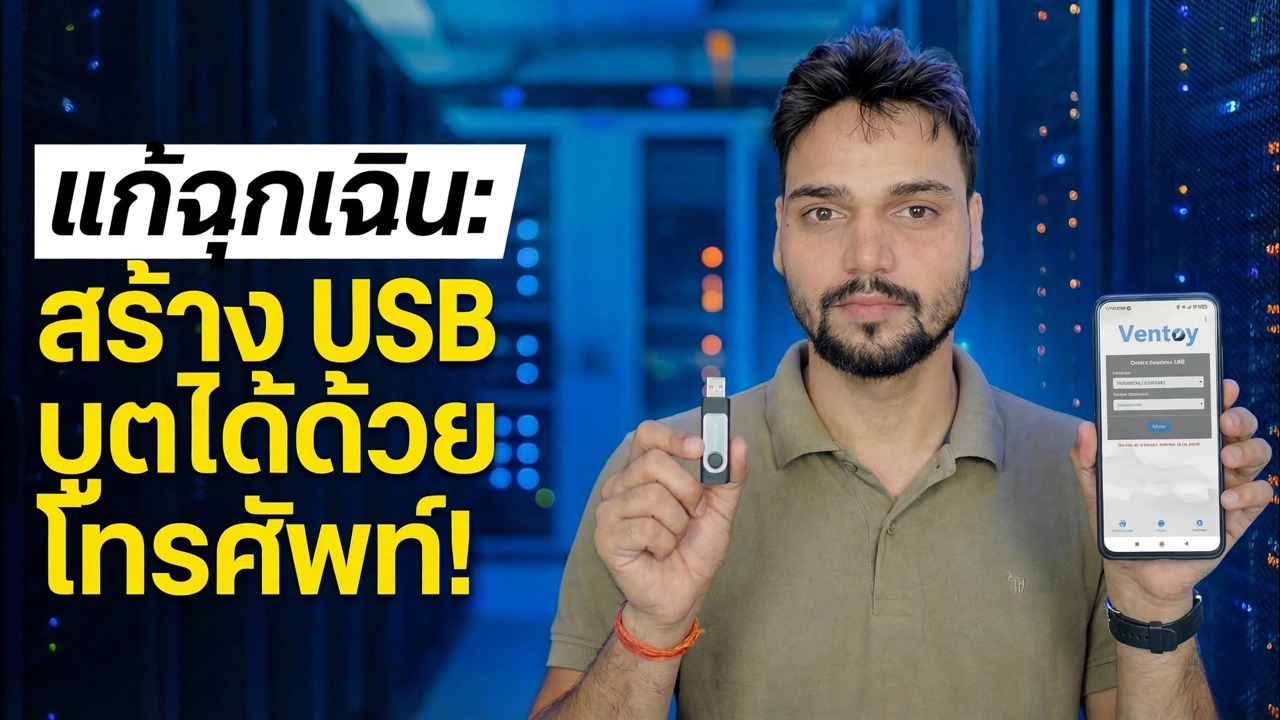
ไม่มีพีซีเหรอ? 😳 สร้าง USB ที่สามารถบู๊ตได้โดยใช้โทรศัพท์ (แก้ไขฉุกเฉิน!)
พีซีของคุณเสียแล้ว และไม่มีคอมพิวเตอร์เครื่องที่สองอยู่เลย ด้วยโทรศัพท์ Android, อะแดปเตอร์ OTG และเพนไดรฟ์ USB คุณยังคงสามารถสร้าง USB ที่สามารถบูตได้ — ดาวน์โหลด ISO บนโทรศัพท์ เขียนลงในไดรฟ์ และบูตพีซีที่เสียจากมัน
📑บท
- เมื่อวิธีการฉุกเฉินนี้ช่วยได้ — พีซีไม่ทำงาน ไม่มีคอมพิวเตอร์เครื่องที่สองเลย
- สิ่งที่คุณต้องการ — โทรศัพท์ Android, อะแดปเตอร์ OTG, เพนไดรฟ์ และไฟล์ ISO
- ดาวน์โหลด ISO บนโทรศัพท์จากแหล่งที่มาอย่างเป็นทางการ
- ติดตั้ง EtchDroid — แอปเขียน ISO เป็น USB ฟรี
- เชื่อมต่อเพนไดรฟ์ผ่าน OTG และเขียนภาพ
- บูตพีซีที่เสียจาก USB
- ขีดจำกัดที่แท้จริง — Windows ISO catch และทางเลือกอื่นของคุณ
📋 ภาพรวมและคำแนะนำทีละขั้นตอน
รวบรวมสิ่งที่คุณต้องการ
คุณต้องการสี่สิ่ง: โทรศัพท์ Android ที่รองรับ USB OTG (โทรศัพท์รุ่นใหม่ส่วนใหญ่มี), อะแดปเตอร์ OTG ที่ตรงกับพอร์ตโทรศัพท์ของคุณ (USB-C หรือ micro-USB), เพนไดรฟ์ USB 8 GB ขึ้นไป และพื้นที่ว่างบนโทรศัพท์เพียงพอสำหรับไฟล์ ISO — หลาย GB ชาร์จหรือเสียบปลั๊กโทรศัพท์ไว้ เนื่องจากการดาวน์โหลดและการเขียนต้องใช้เวลาและแบตเตอรี่
ดาวน์โหลด ISO บนโทรศัพท์
ดาวน์โหลด ISO ลงบนโทรศัพท์โดยตรง จากแหล่งที่เป็นทางการเท่านั้น หน้าดาวน์โหลด Windows ของ Microsoft นำเสนอไฟล์ ISO โดยตรงเมื่อเปิดในเบราว์เซอร์โทรศัพท์ และ Linux หรืออิมเมจการกู้คืนมาจากเว็บไซต์อย่างเป็นทางการของผู้ผลิต ปล่อยให้การดาวน์โหลดเสร็จสิ้น ISO ที่ดาวน์โหลดมาครึ่งหนึ่งจะไม่สามารถบูตได้
ติดตั้ง EtchDroid แอป Writer ฟรี
EtchDroid เป็นแอปโอเพ่นซอร์สฟรีที่สร้างขึ้นเพื่องานนี้โดยเฉพาะ โดยจะเขียนอิมเมจ ISO ลงในไดรฟ์ USB จากโทรศัพท์ Android และไม่จำเป็นต้องรูท ติดตั้งได้จาก Google Play Store (แหล่งที่มาอยู่ใน GitHub เช่นกัน) — และไม่มีที่อื่นเลย
เชื่อมต่อ Pendrive ผ่านอะแดปเตอร์ OTG
เสียบเพนไดรฟ์เข้ากับอะแดปเตอร์ OTG และเสียบอะแดปเตอร์เข้ากับโทรศัพท์ โทรศัพท์ควรตรวจจับไดรฟ์ USB EtchDroid ทำงานร่วมกับแฟลชไดรฟ์ USB และอะแดปเตอร์การ์ด SD USB ไม่รองรับฮาร์ดไดรฟ์ USB, SSD และฮับ ดังนั้นให้ใช้เพนไดรฟ์ธรรมดา
หากไดรฟ์ไม่ปรากฏขึ้น ให้ตรวจสอบว่าเปิด OTG ไว้แล้ว (โทรศัพท์บางรุ่นมีการสลับ OTG ในการตั้งค่า) แล้วลองใช้อะแดปเตอร์อื่น อะแดปเตอร์ที่ผิดพลาดเป็นสาเหตุที่พบบ่อยที่สุดที่ขั้นตอนนี้ล้มเหลว
เขียนภาพไปยัง Pendrive
เปิด EtchDroid แล้วแตะ เขียนภาพ Raw หรือ ISO เลือกไฟล์ ISO ที่คุณดาวน์โหลด จากนั้นเลือกไดรฟ์ USB ที่เชื่อมต่อ ตรวจสอบหน้าจอ พร้อมเขียน ยืนยันคำเตือนการลบ และเริ่มการเขียน — ความคืบหน้าจะแสดงในพื้นที่แจ้งเตือน
อย่าถอดปลั๊กสิ่งใดๆ ในขณะที่เขียน เมื่อการเขียนเสร็จสิ้น ให้รอสักครู่แล้วดีดไดรฟ์ออกอย่างปลอดภัยก่อนที่จะถอดออก เพื่อให้ข้อมูลล่าสุดถูกฟลัชไปยังเพนไดรฟ์อย่างสมบูรณ์
บูตเครื่องพีซีที่เสียจาก USB
ใส่เพนไดรฟ์เข้าไปในพีซีที่เสียแล้วเปิดเครื่อง เปิดเมนูการบู๊ต โดยทั่วไปคือ F12, F8 หรือ Esc ขึ้นอยู่กับยี่ห้อ — หรือเข้าสู่การตั้งค่า BIOS/UEFI และใส่ USB ก่อน เลือกไดรฟ์ USB (เลือกรายการ UEFI เมื่อปรากฏขึ้น)
สภาพแวดล้อมการติดตั้งหรือการช่วยเหลือจะโหลดจากเพนไดรฟ์ และจากที่นี่ การซ่อมแซมหรือการติดตั้งจะดำเนินการเหมือนกับที่ทำกับ USB ที่สร้างบนคอมพิวเตอร์
รู้ขีดจำกัด — Windows ISO Catch
สิ่งที่วิธีการฉุกเฉินนี้ดีอย่างแท้จริงสำหรับ: ตัวติดตั้ง Linux และอิมเมจที่สามารถบู๊ตได้อื่นๆ ที่สร้างขึ้นสำหรับการเขียนข้อมูลผ่าน USB — เพียงพอที่จะนำพีซีที่เสียเข้าสู่สภาพแวดล้อมการทำงาน กู้คืนไฟล์ของคุณ หรือเริ่มการซ่อมแซม หากคุณต้องการ USB การตั้งค่า Windows โดยเฉพาะ และการเขียนโทรศัพท์ไม่สามารถบู๊ตได้ เส้นทางที่เชื่อถือได้คือการยืมพีซีที่ใช้งานได้สักสองสามนาทีแล้วใช้เครื่องมือสร้างสื่อของ Microsoft หรือ Rufus หรือเขียนอิมเมจช่วยเหลือที่รองรับวิธีนี้แทน
🏷️Topic Search Variables & Keywords
🎙️ บทถอดเสียงฉบับเต็ม — แตะเพื่อขยาย
คำแนะนำและวิธีแก้ปัญหาแบบทีละขั้นตอน - การแก้ไขเหตุฉุกเฉิน: ทำให้ USB ที่บูตได้โดยใช้โทรศัพท์! การสาธิตบนหน้าจอโดย Technical Anshu....
พีซีเสียและไม่มีคอมพิวเตอร์เครื่องที่สองเลยใช่ไหม สร้าง USB ที่สามารถบูตได้จากโทรศัพท์ Android ของคุณด้วยอะแดปเตอร์ OTG - รับ ISO เขียนอย่างปลอดภัย และบูตพีซีที่เสีย วิธีการฉุกเฉินที่สมบูรณ์
(การถอดเสียงสิ้นสุดที่นี่ในหน้าแหล่งที่มา)
❓ คำถามที่พบบ่อย (ภาษาอังกฤษ)
บทช่วยสอนนี้ติดตามฟรี 100% หรือไม่
ใช่แล้ว! คำแนะนำและวิธีการทั้งหมดที่แสดงโดย Technical Anshu นั้นใช้ทรัพยากรทางการศึกษาที่ถูกกฎหมายและฟรี
ผู้เริ่มต้นสามารถปฏิบัติตามคำแนะนำนี้ได้หรือไม่
แน่นอน! ทุกขั้นตอนจะแสดงบนหน้าจอพร้อมคำแนะนำโดยละเอียด เพื่อให้ทุกคนปฏิบัติตามได้อย่างง่ายดาย
ฉันจะถามคำถามได้ที่ไหนหากติดขัด
แสดงความคิดเห็นโดยตรงบนวิดีโอ YouTube แล้วชุมชนและ Anshu ด้านเทคนิคของเราจะช่วยคุณ
🚀 ดูการฝึกสอนแบบเต็มบน YouTube
🚀 ชมวิดีโอบทแนะนำทีละขั้นตอนแบบเต็มบน YouTube: https://www.youtube.com/watch?v=71dzeq5728s
สมัครรับข้อมูลทางเทคนิค Anshu เพื่อรับการสนับสนุนด้านไอที การแก้ไขปัญหา Windows และการจัดการเซิร์ฟเวอร์
▶️ ดูวิดีโอเต็ม