ลงชื่อเข้าใช้ PDF จำนวนมากในคลิกเดียว 😉 เคล็ดลับลายเซ็นดิจิทัล DSC!
หยุดเปิด PDF ทีละไฟล์ ด้วยโทเค็น DSC USB และผู้ลงนามจำนวนมาก คุณจะเตรียมสองโฟลเดอร์ เลือกใบรับรองของคุณ ป้อน PIN หนึ่งครั้ง จากนั้นไฟล์ PDF ที่ใช้ในงานประกวดราคาและไฟล์ PDF ของสำนักงานหลายร้อยไฟล์จะถูกลงนามในการเรียกใช้ครั้งเดียว
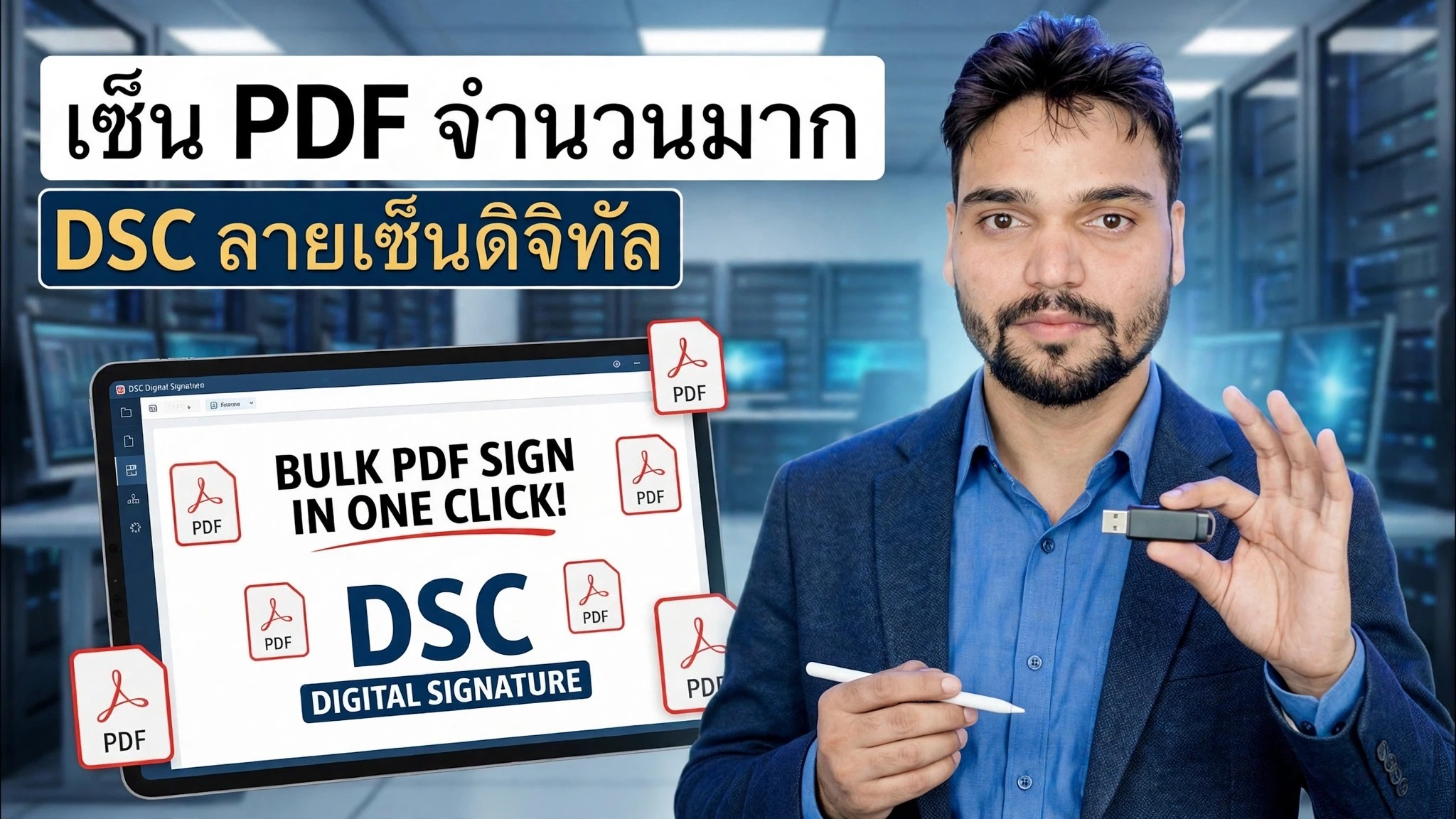
📑บท
- เหตุใดจึงต้องลงนามจำนวนมาก — การลงนาม PDF ทีละฉบับกินเวลาหลายชั่วโมงในการประมูลและเวลาทำงาน
- สิ่งที่คุณต้องการ — โทเค็น DSC USB ของคุณ เสียบปลั๊กและพร้อมใช้งานแล้ว
- เตรียมโฟลเดอร์ — PDF ที่ไม่ได้ลงชื่อในโฟลเดอร์หนึ่ง, PDF เซ็นชื่อจากอีกโฟลเดอร์หนึ่ง
- เลือกใบรับรองและกำหนดตำแหน่งลายเซ็นหนึ่งครั้ง
- One PIN เพียงคลิกเดียว — ทั้งโฟลเดอร์ได้รับการลงนามในครั้งเดียว
- ตรวจสอบไฟล์ที่ลงนามก่อนที่จะส่งไปที่ใดก็ได้
📋 ภาพรวมและคำแนะนำทีละขั้นตอน
เตรียมโทเค็น DSC USB ของคุณให้พร้อม
ใบรับรองลายเซ็นดิจิทัล (DSC) ของคุณใช้งานอยู่บนโทเค็น USB ดังนั้นเสียบโทเค็นเข้ากับพีซีก่อนที่จะเริ่มใช้งาน ตรวจสอบให้แน่ใจว่าได้ติดตั้งไดรเวอร์และยูทิลิตี้ของโทเค็น — จัดทำโดยหน่วยงานที่ออกใบรับรองของคุณ — เพื่อให้ Windows และซอฟต์แวร์การลงนามสามารถดูใบรับรองได้จริง หากไม่ได้แทรกโทเค็น ใบรับรองของคุณก็จะไม่ปรากฏขึ้นเมื่อถึงเวลาเลือกในขั้นตอนการลงนาม
เตรียมสองโฟลเดอร์
รวบรวม PDF ทุกไฟล์ที่คุณต้องการลงชื่อเข้าใช้ในโฟลเดอร์อินพุตเดียว และสร้างโฟลเดอร์ที่สองแยกกันที่จะบันทึกสำเนาที่ลงนามแล้ว ในวิดีโอ มีสองโฟลเดอร์คือ:
C:\PDFs-To-Sign
C:\PDFs-Signedโหลด PDF ลงใน Bulk Signer
เปิดเครื่องมือการลงนามจำนวนมากแล้วชี้ไปที่โฟลเดอร์อินพุต C:\PDFs-To-Sign โดยจะดึงไฟล์ PDF ทุกไฟล์ภายในโฟลเดอร์นั้น และตั้งค่าโฟลเดอร์เอาต์พุต (ปลายทาง) เป็น C:\PDFs-Signed การตั้งค่าโฟลเดอร์เข้าและออกเป็นสิ่งที่เปลี่ยนงานให้เป็นชุดในคลิกเดียว แทนที่จะเปิดแต่ละไฟล์ด้วยตนเอง
เลือกใบรับรองและตั้งค่าลายเซ็นหนึ่งครั้ง
เลือกใบรับรอง DSC ของคุณจากรายการ — อ่านได้จากโทเค็น USB ที่เสียบปลั๊ก จากนั้นกำหนดลักษณะลายเซ็นและตำแหน่งบนหน้าหนึ่งครั้ง เช่น ที่ตำแหน่งบนหน้าแรกที่มีลายเซ็นอยู่ เอกสารประกวดราคาและเอกสารสำนักงานเป็นชุดใช้เลย์เอาต์เดียวกัน ดังนั้นการตั้งค่าเดียวนี้จึงใช้ได้กับทุกไฟล์เหมือนกัน คุณไม่ต้องทำซ้ำในรูปแบบ PDF
ป้อน PIN หนึ่งครั้งและลงนามทั้งชุด
ป้อน PIN โทเค็น DSC ของคุณหนึ่งครั้งและเริ่มการลงนาม ขณะนี้เครื่องมือทำงานผ่านโฟลเดอร์ด้วยตัวมันเอง เซ็นชื่อใน PDF ทุกอันทีละอันและบันทึกสำเนาที่เซ็นชื่อลงใน C:\PDFs-Signed ไม่ต้องใช้ PIN ซ้ำ ไม่ต้องเลือกใบรับรองซ้ำ ไม่ต้องเปิดไฟล์ทีละไฟล์ การคลิกเพียงครั้งเดียวคือเคล็ดลับทั้งหมดของวิดีโอนี้
ตรวจสอบ PDF ที่ลงนามแล้ว
ก่อนที่จะส่งสิ่งใดออกไป ให้เปิด PDF ที่ลงนามแล้วบางส่วนจาก C:\PDFs-Signed และตรวจสอบลายเซ็น: ในแผงลายเซ็นของโปรแกรมอ่าน PDF คุณควรเห็นชื่อของผู้ลงนาม วันที่และเวลาในการลงนาม และลายเซ็นที่แสดงว่าถูกต้อง อัปโหลดไฟล์ไปยังพอร์ทัลประกวดราคาหรือส่งไปที่สำนักงานของคุณเมื่อคุณตรวจสอบแล้วว่ามีการใช้ลายเซ็นอย่างถูกต้องเท่านั้น
🏷️Topic Search Variables & Keywords
🎙️ บทถอดเสียงฉบับเต็ม — แตะเพื่อขยาย
คำแนะนำและวิธีแก้ปัญหาแบบทีละขั้นตอน - ลายเซ็นดิจิทัล DSC จำนวนมาก PDF การสาธิตบนหน้าจอโดย Technical Anshu....
(การถอดเสียงสิ้นสุดที่นี่ในหน้าแหล่งที่มา)
❓ คำถามที่พบบ่อย (ภาษาอังกฤษ)
บทช่วยสอนนี้ติดตามฟรี 100% หรือไม่
ใช่แล้ว! คำแนะนำและวิธีการทั้งหมดที่แสดงโดย Technical Anshu นั้นใช้ทรัพยากรทางการศึกษาที่ถูกกฎหมายและฟรี
ผู้เริ่มต้นสามารถปฏิบัติตามคำแนะนำนี้ได้หรือไม่
แน่นอน! ทุกขั้นตอนจะแสดงบนหน้าจอพร้อมคำแนะนำโดยละเอียด เพื่อให้ทุกคนปฏิบัติตามได้อย่างง่ายดาย
ฉันจะถามคำถามได้ที่ไหนหากติดขัด
แสดงความคิดเห็นโดยตรงบนวิดีโอ YouTube แล้วชุมชนและ Anshu ด้านเทคนิคของเราจะช่วยคุณ
🚀 ดูการฝึกสอนแบบเต็มบน YouTube
🚀 ชมวิดีโอแนะนำทีละขั้นตอนเต็มบน YouTube: https://www.youtube.com/watch?v=BSFEB84xUWs
สมัครรับข้อมูลทางเทคนิค Anshu เพื่อรับการสนับสนุนด้านไอที การแก้ไขปัญหา Windows และการจัดการเซิร์ฟเวอร์
▶️ ดูวิดีโอเต็ม