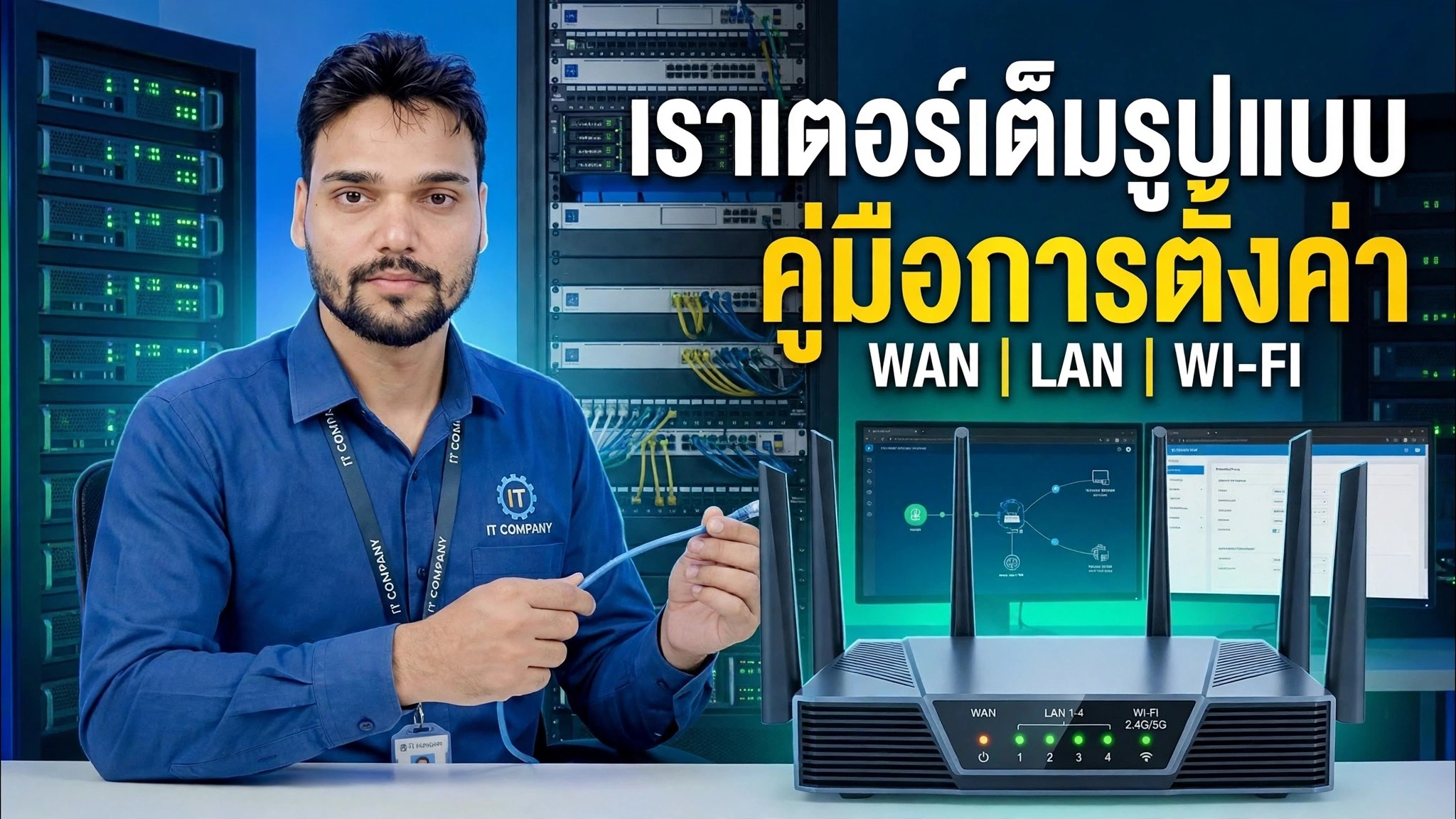
ทักษะการสร้างเครือข่ายที่จำเป็น! 🌐 คู่มือการตั้งค่าเราเตอร์ฉบับเต็ม ⚠️ WAN + LAN + WiFi
การตั้งค่าเราเตอร์ที่สมบูรณ์ตั้งแต่เริ่มต้น — เชื่อมต่อ WAN เลือก PPPoE หรือ Dynamic IP ตั้งค่าช่วง LAN และ DHCP ตั้งชื่อแบนด์ WiFi ของคุณ และล็อคการตั้งค่าความปลอดภัย คำแนะนำที่เหมาะสำหรับผู้เริ่มต้นสำหรับเราเตอร์ในบ้านและสำนักงานขนาดเล็ก
📑บท
- การเชื่อมต่อสายเคเบิล WAN และเปิดเราเตอร์
- เข้าสู่ระบบแผงผู้ดูแลระบบที่ 192.168.0.1 หรือ 192.168.1.1
- การตั้งค่า WAN — เลือก PPPoE หรือ Dynamic IP สำหรับการเชื่อมต่ออินเทอร์เน็ต
- การตั้งค่าที่อยู่ LAN ของเราเตอร์
- การตั้งค่าช่วง DHCP — 192.168.0.100 ถึง 192.168.0.199
- การตั้งชื่อแบนด์ WiFi และการตั้งค่ารหัสผ่าน WiFi
- การล็อกการตั้งค่าความปลอดภัย การบันทึก และการรีบูตเครื่อง
📋 ภาพรวมและคำแนะนำทีละขั้นตอน
เชื่อมต่อสายเคเบิล WAN และเปิดเครื่อง
เริ่มต้นด้วยสายเคเบิล เสียบสายอินเทอร์เน็ตที่มาจาก ISP ของคุณ — หรือสายเคเบิลที่มาจากโมเด็มหรือ ONT ของคุณ — เข้ากับ พอร์ต WAN ของเราเตอร์ (โดยปกติจะเป็นสีที่แตกต่างจากพอร์ต LAN และมีป้ายกำกับว่า WAN หรืออินเทอร์เน็ต) เชื่อมต่ออะแดปเตอร์จ่ายไฟและเปิดเราเตอร์ จากนั้นให้เวลาหนึ่งหรือสองนาทีในการบู๊ตโดยสมบูรณ์ก่อนที่คุณจะดำเนินการต่อ
เข้าสู่ระบบแผงผู้ดูแลระบบเราเตอร์
เชื่อมต่อพีซีหรือแล็ปท็อปของคุณเข้ากับเราเตอร์ — โดยใช้สาย LAN เข้ากับพอร์ต LAN พอร์ตใดพอร์ตหนึ่ง หรือกับเครือข่าย WiFi เริ่มต้นของเราเตอร์ เปิดเบราว์เซอร์และพิมพ์ที่อยู่ผู้ดูแลระบบของเราเตอร์ในแถบที่อยู่: 192.168.0.1 หรือ 192.168.1.1 หากอันหนึ่งไม่เปิด ให้ลองอันอื่น เข้าสู่ระบบด้วยชื่อผู้ใช้และรหัสผ่านเริ่มต้น
ตั้งค่าการเชื่อมต่อ WAN — PPPoE หรือ IP แบบไดนามิก
ภายในแผงผู้ดูแลระบบ ให้เปิดการตั้งค่า WAN / Internet และเลือกประเภทการเชื่อมต่อที่ ISP ของคุณใช้ หาก ISP ของคุณให้ชื่อผู้ใช้และรหัสผ่านสำหรับการเชื่อมต่อ ให้เลือก PPPoE และป้อนรายละเอียดเหล่านั้นทุกประการตามที่กำหนด หาก ISP ของคุณกำหนดทุกอย่างโดยอัตโนมัติ ให้เลือก Dynamic IP (DHCP) — เราเตอร์จะดึงที่อยู่อินเทอร์เน็ตของตัวเอง บันทึก และเราเตอร์ควรเชื่อมต่ออินเทอร์เน็ต
ตั้งค่าที่อยู่ LAN
ถัดไป เปิดการตั้งค่า LAN นี่คือที่อยู่ของเราเตอร์ในเครือข่ายท้องถิ่นของคุณ — ที่อยู่เดียวกับที่คุณใช้เข้าสู่ระบบ 192.168.0.1 หรือ 192.168.1.1 สำหรับการตั้งค่าที่บ้านหรือสำนักงานขนาดเล็กตามปกติ คุณจะคงค่าเริ่มต้นนี้ไว้ อุปกรณ์ทุกเครื่องในเครือข่ายของคุณจะใช้ที่อยู่นี้เป็นเกตเวย์ในการเข้าถึงอินเทอร์เน็ต
ตั้งค่าช่วง DHCP
ในการตั้งค่า DHCP ตรวจสอบให้แน่ใจว่าเซิร์ฟเวอร์ DHCP เปิดใช้งานอยู่ และตั้งค่ากลุ่มที่อยู่ที่จะแจกให้กับอุปกรณ์ของคุณ ในการตั้งค่านี้ ช่วงคือ 192.168.0.100 ถึง 192.168.0.199 — ที่อยู่ 100 รายการ ซึ่งเกินพอสำหรับบ้านหรือสำนักงานขนาดเล็ก ในขณะเดียวกันก็รักษาที่อยู่ระดับต่ำให้ว่างสำหรับเราเตอร์และอุปกรณ์ใดๆ ที่คุณต้องการแก้ไขด้วยตนเอง
ตั้งชื่อแบนด์ WiFi ของคุณและตั้งรหัสผ่าน
เปิดการตั้งค่า ไร้สาย / WiFi ตั้งชื่อเครือข่าย WiFi ของคุณ (SSID) โดยหนึ่งชื่อสำหรับย่านความถี่ 2.4 GHz และอีกชื่อหนึ่งสำหรับย่านความถี่ 5 GHz เพื่อให้คุณสามารถแยกความแตกต่างระหว่างการเชื่อมต่อได้ ตั้งรหัสผ่านที่รัดกุมสำหรับแต่ละแบนด์: ยาว และไม่ใช่รหัสผ่านที่คาดเดาได้เช่นหมายเลขโทรศัพท์ของคุณ อุปกรณ์จะเข้าร่วมเครือข่ายเหล่านี้และรับที่อยู่จากช่วง DHCP ที่คุณตั้งค่าไว้ในขั้นตอนก่อนหน้าโดยอัตโนมัติ
ล็อคการตั้งค่าความปลอดภัยและบันทึก
จบด้วยการล็อคทุกอย่างลง ตั้งค่าโหมดความปลอดภัย WiFi เป็น WPA2 หรือ WPA3 (อย่าเปิดเครือข่ายทิ้งไว้) และเปลี่ยนรหัสผ่านผู้ดูแลระบบเริ่มต้นของเราเตอร์ให้เป็นรหัสผ่านที่คาดเดายากของคุณเอง — ใครก็ตามที่เห็นเราเตอร์รุ่นเดียวกันจะทราบค่าเริ่มต้นที่พิมพ์บนสติกเกอร์ บันทึกการตั้งค่าและปล่อยให้เราเตอร์รีบูตหากระบบถาม เชื่อมต่ออุปกรณ์ของคุณกับชื่อ WiFi ใหม่ เปิดเว็บไซต์ใดก็ได้ และยืนยันว่าอินเทอร์เน็ตใช้งานได้ตั้งแต่ต้นจนจบ
🏷️Topic Search Variables & Keywords
🎙️ บทถอดเสียงฉบับเต็ม — แตะเพื่อขยาย
คำแนะนำและวิธีแก้ไขปัญหาแบบทีละขั้นตอน - คู่มือการตั้งค่าเราเตอร์แบบเต็ม WAN | แลน | อินเตอร์เน็ตไร้สาย การสาธิตบนหน้าจอโดย Technical Anshu
(การถอดเสียงสิ้นสุดที่นี่ในหน้าแหล่งที่มา)
❓ คำถามที่พบบ่อย (ภาษาอังกฤษ)
บทช่วยสอนนี้ติดตามฟรี 100% หรือไม่
ใช่แล้ว! คำแนะนำและวิธีการทั้งหมดที่แสดงโดย Technical Anshu นั้นใช้ทรัพยากรทางการศึกษาที่ถูกกฎหมายและฟรี
ผู้เริ่มต้นสามารถปฏิบัติตามคำแนะนำนี้ได้หรือไม่
แน่นอน! ทุกขั้นตอนจะแสดงบนหน้าจอพร้อมคำแนะนำโดยละเอียด เพื่อให้ทุกคนปฏิบัติตามได้อย่างง่ายดาย
ฉันจะถามคำถามได้ที่ไหนหากติดขัด
แสดงความคิดเห็นโดยตรงบนวิดีโอ YouTube แล้วชุมชนและ Anshu ด้านเทคนิคของเราจะช่วยคุณ
🚀 ดูการฝึกสอนแบบเต็มบน YouTube
🚀 ชมวิดีโอบทแนะนำทีละขั้นตอนแบบเต็มบน YouTube: https://www.youtube.com/watch?v=IW2Dw2-Z_Xg
สมัครรับข้อมูลทางเทคนิค Anshu เพื่อรับการสนับสนุนด้านไอที การแก้ไขปัญหา Windows และการจัดการเซิร์ฟเวอร์
▶️ ดูวิดีโอเต็ม