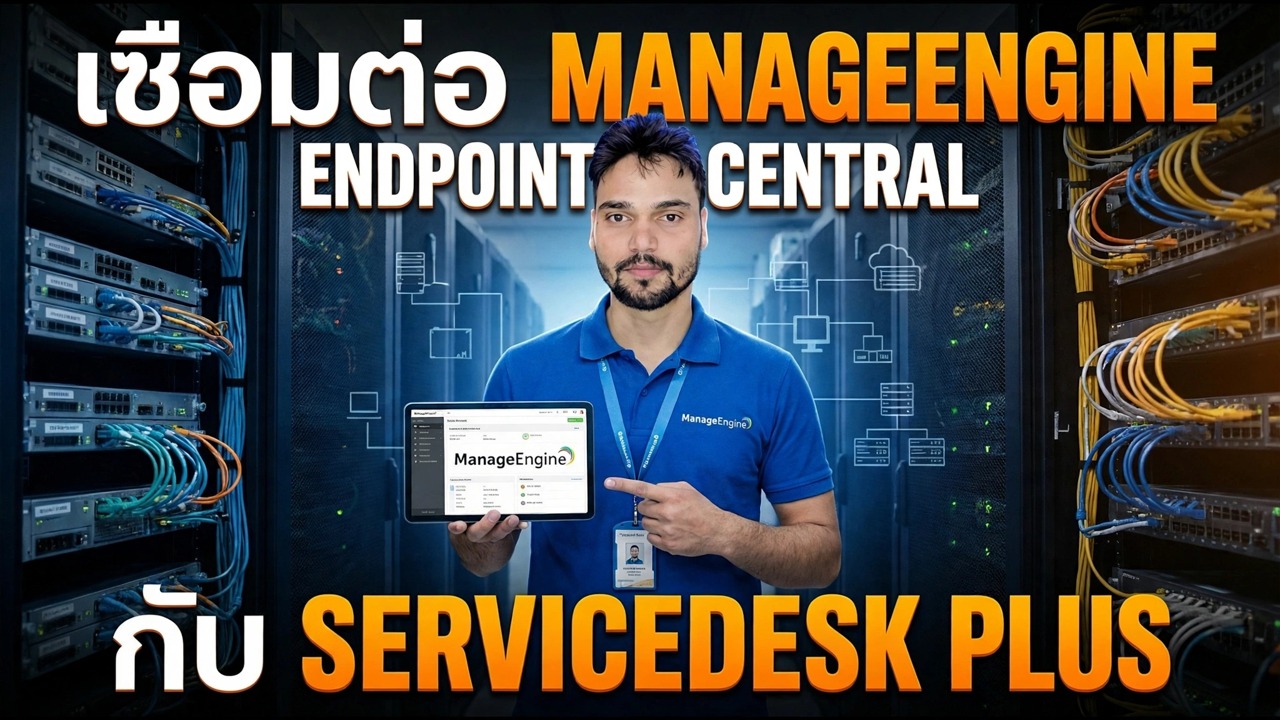
ผสานรวม ManageEngine เข้ากับ ServiceDesk Plus
เชื่อมต่อ ManageEngine Endpoint Central กับ ServiceDesk Plus เพื่อให้ตั๋วทุกใบแสดงเครื่องจักรเต็มรูปแบบ — ข้อมูลสินทรัพย์สด การควบคุมระยะไกล การปรับใช้ซอฟต์แวร์ และการดำเนินการแพตช์โดยไม่ต้องออกจากตั๋ว การตั้งค่าแบบสมบูรณ์ รวมถึงคีย์ API สองตัวที่ตัดสินใจว่าการผสานรวมใช้งานได้จริงในทั้งสองทิศทางหรือไม่
📑Chapters
- What the integration connects — every ticket arrives with the computer attached
- Before you connect — admin access, server reachability, naming and the integration account
- Key one — generate the Endpoint Central API key
- Enter the Endpoint Central server details in ServiceDesk Plus
- Key two — generate the ServiceDesk Plus technician API key, the half everyone forgets
- Turn on the Endpoint Central menu for technicians
- Verify it — inventory, a test ticket and one action from inside the ticket
- Key safety — the API account is a master key, treat it that way
📋 ภาพรวมและคำแนะนำทีละขั้นตอน
ตรวจสอบข้อกำหนดเบื้องต้นก่อน
การบูรณาการใช้เวลาไม่กี่นาที ความล้มเหลวมักเกิดจากการข้ามการตรวจสอบเหล่านี้ คุณต้องสิทธิ์การเข้าถึงของผู้ดูแลระบบในทั้งสองผลิตภัณฑ์: ฝั่ง ServiceDesk Plus ทำงานภายใต้บัญชีช่างเทคนิคที่มีสิทธิ์ SDAdmin สำหรับคีย์ API ดังนั้นควรวางแผนบัญชีที่จะเป็นของใคร
เซิร์ฟเวอร์ทั้งสองจะต้องสามารถติดต่อกันด้วยชื่อเซิร์ฟเวอร์ พอร์ต และโปรโตคอล หากอันหนึ่งทำงานบน HTTPS โดยมีใบรับรองอีกอันไม่เชื่อถือ การจับมือกันจะล้มเหลว — แก้ไขความสามารถในการเข้าถึงก่อนที่จะแตะคีย์ใดๆ ในการตั้งค่าหลายไซต์ การตั้งชื่อไซต์และสำนักงานและลำดับชั้นของคอมพิวเตอร์ควรสอดคล้องกันระหว่างผลิตภัณฑ์ทั้งสอง มิฉะนั้นสินทรัพย์จะไปผิดที่
สร้างคีย์ Endpoint Central API
การรับรองความถูกต้องระหว่างเซิร์ฟเวอร์ทั้งสองได้รับการจัดการโดยคีย์ API ในทั้งสองทิศทาง — หนึ่งคีย์ต่อทิศทาง เริ่มต้นที่ฝั่ง Endpoint Central: เข้าสู่ระบบ คอนโซล Endpoint Central ด้วยบัญชีผู้ดูแลระบบ และ สร้างคีย์ API สำหรับการผสานรวม ServiceDesk Plus
คัดลอกคีย์ไปที่ที่ปลอดภัยสำหรับขั้นตอนถัดไป กุญแจสำคัญนี้คือสิ่งที่พิสูจน์ให้ ServiceDesk Plus เห็นว่าข้อมูลที่มาถึงมาจากเซิร์ฟเวอร์ Endpoint Central ของคุณจริงๆ
ป้อนรายละเอียด Endpoint Central ใน ServiceDesk Plus
ตอนนี้บอก ServiceDesk Plus ว่า Endpoint Central อยู่ที่ไหน เข้าสู่ระบบ ServiceDesk Plus ด้วยข้อมูลประจำตัวของผู้ดูแลระบบ และเปิด การตั้งค่าเซิร์ฟเวอร์ Endpoint Central (ภายใต้ผู้ดูแลระบบ การตั้งค่าเซิร์ฟเวอร์ Endpoint Central)
ป้อน ชื่อเซิร์ฟเวอร์ หมายเลขพอร์ต และ โปรโตคอลการสื่อสาร — HTTP หรือ HTTPS ซึ่งตรงกับวิธีการทำงานของเซิร์ฟเวอร์ Endpoint Central ของคุณ — และวาง คีย์ API ที่คุณสร้างขึ้นใน Endpoint Central จากนั้นเลือกคุณลักษณะที่จะผสานรวม — ข้อมูลสินทรัพย์ คำขอแหล่งความช่วยเหลือ การใช้งานซอฟต์แวร์ และอื่นๆ — แทนที่จะเปิดทุกอย่างแบบสุ่มสี่สุ่มห้า และบันทึก
ตอนนี้ ServiceDesk Plus รู้จักเซิร์ฟเวอร์ปลายทางของคุณและสามารถตรวจสอบสิทธิ์ได้: สินค้าคงคลังฮาร์ดแวร์และซอฟต์แวร์สามารถไหลเข้าสู่โมดูลสินทรัพย์ได้ และผู้ใช้สามารถเพิ่มตั๋วจากไอคอนตัวแทน Endpoint Central บนพีซีของตนเองโดยแนบรายละเอียดเครื่อง
สร้างคีย์ ServiceDesk Plus API
เสร็จแล้วครึ่งหนึ่ง — และนี่คือครึ่งหนึ่งที่คนลืม การสื่อสารจาก ServiceDesk Plus ไปยัง Endpoint Central จำเป็นต้องมีรหัสของตัวเอง ซึ่งสร้างขึ้นใน ServiceDesk Plus และจัดเก็บไว้ใน Endpoint Central
ใน ServiceDesk Plus ไปที่ ผู้ดูแลระบบ → ผู้ใช้ → ช่างเทคนิค แก้ไขช่างเทคนิคที่มีอยู่หรือเพิ่มช่างเทคนิคใหม่สำหรับการผสานรวม เปิดใช้งานการเข้าสู่ระบบสำหรับช่างเทคนิค และให้สิทธิ์ ผู้ดูแลระบบ (SDAdmin) ใต้รายละเอียดคีย์ API ให้สร้างคีย์ API แล้วคัดลอก
จากนั้นสลับไปที่คอนโซล Endpoint Central: ผู้ดูแลระบบ → บูรณาการ → การตั้งค่า ServiceDesk Plus ป้อนรายละเอียดเซิร์ฟเวอร์ ServiceDesk Plus วางคีย์ API ที่คัดลอกแล้วบันทึก ขณะนี้ทั้งสองทิศทางได้รับการรับรองความถูกต้องแล้ว
เปิดเมนูกลางจุดสิ้นสุดสำหรับช่างเทคนิค
การซิงค์ข้อมูลสินทรัพย์มีรางวัลเพียงครึ่งเดียวเท่านั้น เพื่อให้ช่างเทคนิคดำเนินการจากตั๋วภายใน ให้เปิดใช้งานการรวม UI ใน ServiceDesk Plus คลิกไอคอนรูปเฟืองที่ด้านบนขวาและไปที่แอปและส่วนเสริม → การรวมระบบ → ศูนย์กลางปลายทาง ยืนยันชื่อเซิร์ฟเวอร์ Endpoint Central พอร์ต และโปรโตคอล แล้วทำเครื่องหมายในช่องเพื่อเปิดใช้งานเมนู Endpoint Central
จากนั้นเปิดใช้งานตามช่างเทคนิค: ผู้ใช้ → ช่างเทคนิค → แก้ไขช่างเทคนิค → ทำเครื่องหมาย เปิดใช้งานเพื่อเข้าถึงฟังก์ชันเดสก์ท็อปและปลั๊กอิน MDM → บันทึก จากนั้นช่างเทคนิคจะเห็นเครื่องภายในตั๋ว — สถานะฮาร์ดแวร์ ซอฟต์แวร์ และแพตช์ — และสามารถเริ่มเซสชันระยะไกล ปรับใช้หรือลบซอฟต์แวร์ และเปิดเครื่องมือระบบบนเครื่องนั้นโดยไม่ต้องออกจากตั๋ว
ตรวจสอบการรวมระบบ
อย่าประกาศความสำเร็จเนื่องจากบันทึกการตั้งค่าแล้ว — พิสูจน์ด้วยการตรวจสอบสามประการที่สำคัญ การตรวจสอบสินค้าคงคลัง: ยืนยันว่ารายละเอียดฮาร์ดแวร์และซอฟต์แวร์ของคอมพิวเตอร์ที่รู้จักปรากฏอยู่ในสินทรัพย์ ServiceDesk Plus แล้ว สินค้าคงคลังจะซิงค์ทันทีเมื่อทำงาน การตรวจสอบตั๋ว: เพิ่มตั๋วทดสอบจากไอคอนตัวแทนของพีซี และยืนยันว่ามาถึงใน ServiceDesk Plus พร้อมกับติดตั้งเครื่องไว้ การตรวจสอบการดำเนินการ: จากตั๋วนั้น ดำเนินการอย่างใดอย่างหนึ่งที่ไม่เป็นอันตราย — เปิดรายละเอียดระบบของเครื่อง — และยืนยันว่าตอบสนอง
รักษาคีย์ API ให้ปลอดภัย
การบูรณาการทำงานภายใต้คีย์ทั้งสองนี้ทั้งกลางวันและกลางคืน ทั่วทั้งกลุ่มอุปกรณ์ปลายทางและแหล่งความช่วยเหลือของคุณ สร้างภายใต้บัญชีบูรณาการเฉพาะ วางลงในคอนโซลทั้งสองเท่านั้น และเก็บไว้ไม่ให้อยู่ในตั๋ว อีเมล และภาพหน้าจอ
🏷️Topic Search Variables & Keywords
🎙️ บทถอดเสียงฉบับเต็ม — แตะเพื่อขยาย
คำแนะนำและวิธีแก้ปัญหาแบบทีละขั้นตอน - บูรณาการ MANAGEENGINE ENDPOINT CENTRAL เข้ากับ SERVICEDESK PLUS การสาธิตบนหน้าจอโดย Technical Anshu....
เชื่อมต่อ ManageEngine Endpoint Central กับ ServiceDesk Plus เพื่อให้ตั๋วทุกใบแสดงเครื่องเต็มรูปแบบ — ข้อมูลสินทรัพย์สด การควบคุมระยะไกล การปรับใช้ซอฟต์แวร์ และการดำเนินการแพตช์โดยไม่ต้องออกจากตั๋ว อธิบายการตั้งค่าแบบเต็มพร้อมคีย์ API ทั้งสองตัว
(การถอดเสียงสิ้นสุดที่นี่ในหน้าแหล่งที่มา)
❓ คำถามที่พบบ่อย (ภาษาอังกฤษ)
บทช่วยสอนนี้ติดตามฟรี 100% หรือไม่
ใช่แล้ว! คำแนะนำและวิธีการทั้งหมดที่แสดงโดย Technical Anshu นั้นใช้ทรัพยากรทางการศึกษาที่ถูกกฎหมายและฟรี
ผู้เริ่มต้นสามารถปฏิบัติตามคำแนะนำนี้ได้หรือไม่
แน่นอน! ทุกขั้นตอนจะแสดงบนหน้าจอพร้อมคำแนะนำโดยละเอียด เพื่อให้ทุกคนปฏิบัติตามได้อย่างง่ายดาย
ฉันจะถามคำถามได้ที่ไหนหากติดขัด
แสดงความคิดเห็นโดยตรงบนวิดีโอ YouTube แล้วชุมชนและ Anshu ด้านเทคนิคของเราจะช่วยคุณ
🚀 ดูการฝึกสอนแบบเต็มบน YouTube
🚀 ชมวิดีโอบทแนะนำทีละขั้นตอนแบบเต็มบน YouTube: https://www.youtube.com/watch?v=Q47WmDXuh4E
สมัครรับข้อมูลทางเทคนิค Anshu เพื่อรับการสนับสนุนด้านไอที การแก้ไขปัญหา Windows และการจัดการเซิร์ฟเวอร์
▶️ ดูวิดีโอเต็ม