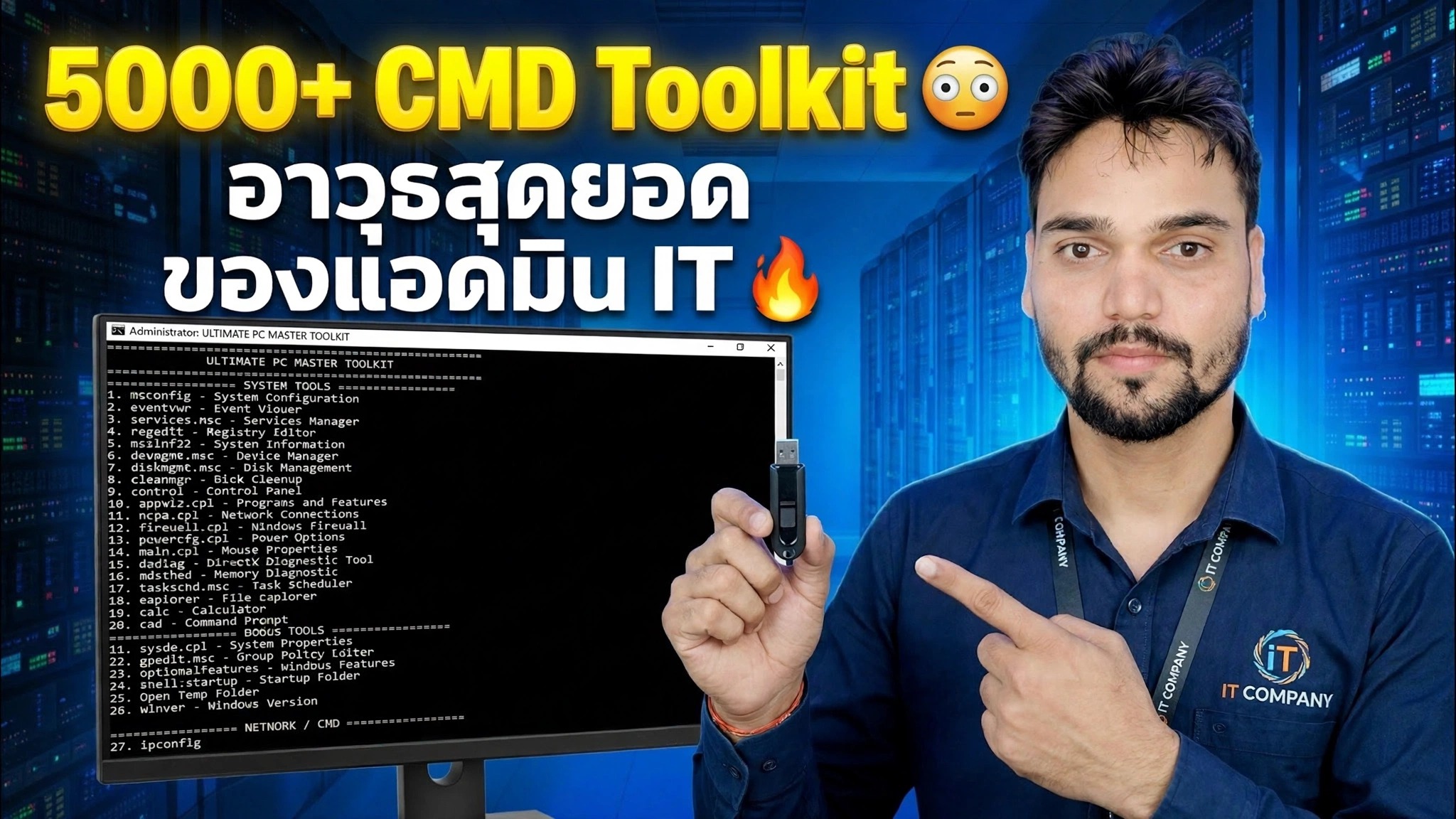
ชุดเครื่องมือ CMD มากกว่า 5,000 รายการ 😳 สุดยอดอาวุธสำหรับผู้ดูแลระบบไอที 🔥
หน้าต่างพร้อมรับคำสั่งเดียว คำสั่งที่พร้อมใช้งานนับพันคำสั่ง: Anshu ทางเทคนิคนำเสนอชุดเครื่องมือ CMD ที่เขาสร้างขึ้นสำหรับผู้ดูแลระบบไอที — ซ่อมแซมไฟล์ระบบ Windows สร้างเครือข่ายที่เสียหายขึ้นมาใหม่ ตรวจสอบดิสก์ รีเซ็ตการอัปเดต และดึงรายละเอียดระบบ โดยไม่ต้องติดตั้งโปรแกรมแก้ไขเพียงโปรแกรมเดียว
📑บทต่างๆ
- ชุดเครื่องมือ CMD กว่า 5,000 รายการ — คืออะไร และเวอร์ชันใดที่ฟรีหรือเสียเงิน
- การเปิดพร้อมรับคำสั่งในฐานะผู้ดูแลระบบ — ชุดเครื่องมือทำงานในระดับที่สูงขึ้น
- การซ่อมแซมไฟล์ระบบ Windows ที่เสียหายด้วย DISM และ SFC
- การรีเซ็ตเครือข่ายที่เสียหายด้วย ipconfig และ netsh
- การตรวจสอบฮาร์ดดิสก์เพื่อหาข้อผิดพลาดด้วย CHKDSK
- รับข้อมูลระบบในบรรทัดเดียว — รายงาน หมายเลขซีเรียล โปรไฟล์ Wi-Fi
- การจัดการผู้ใช้ บริการ และตัวจับเวลาการปิดเครื่อง
📋 ภาพรวมและคำแนะนำทีละขั้นตอน
รู้จักชุดเครื่องมือและเวอร์ชันต่างๆ
CMD Toolkit คือคอลเลกชั่นคำสั่ง Command Prompt ที่พร้อมใช้งานมากกว่า 5,000 คำสั่งของ Technical Anshu ซึ่งจัดกลุ่มตามงาน เช่น การซ่อมแซมระบบ การแก้ไขเครือข่าย การตรวจสอบดิสก์ การจัดการผู้ใช้ และข้อมูลระบบ ดังนั้นผู้ดูแลระบบไอทีหรือวิศวกรฝ่ายสนับสนุนสามารถซ่อมแซมพีซีที่ใช้ Windows จากหน้าต่างเดียว แทนที่จะค้นหาผ่านเมนูหรือติดตั้งซอฟต์แวร์ "ผู้ให้บริการพีซี" ของบริษัทอื่น
เวอร์ชันต่างๆ ทำงานดังนี้: V1, V2 และ V3 ใช้งานได้ฟรี — ทั้งสามเวอร์ชันรวมอยู่ในลิงก์ดาวน์โหลดเดียว V4 ไม่เคยเปิดตัว (ลำดับคือ V1, V2, V3, V5, V6) V5 และ V6 ราคา ₹239 — คุณชำระเงินด้วย Paytm ด้วยหมายเลข WhatsApp ของ Anshu ที่แสดงบนช่องและวิดีโอของเขา จากนั้นเขาจะส่งลิงก์ดาวน์โหลดให้คุณหลังการชำระเงิน
เปิด Command Prompt ในฐานะผู้ดูแลระบบ
คำสั่งซ่อมแซมเกือบทุกคำสั่งในชุดเครื่องมือจำเป็นต้องมีสิทธิ์ของผู้ดูแลระบบ คลิกขวาที่ปุ่ม Start และเลือก Terminal (Admin) หรือ Command Prompt (Admin) จากนั้นอนุมัติพรอมต์ UAC ชื่อหน้าต่างควรระบุว่า "ผู้ดูแลระบบ"
ซ่อมแซมไฟล์ระบบ Windows — DISM และ SFC
เมื่อ Windows มีพฤติกรรมแปลกๆ แอพหยุดทำงาน คุณสมบัติหายไป ข้อความแสดงข้อผิดพลาดแปลกๆ ไฟล์ระบบที่เสียหายเป็นสาเหตุที่พบบ่อย ชุดเครื่องมือจะซ่อมแซมด้วยเครื่องมือในตัวสองตัวตามลำดับนี้: ขั้นแรก DISM จะซ่อมแซมอิมเมจของ Windows เอง (โดยจะดาวน์โหลดส่วนประกอบทดแทนใหม่ทั้งหมด เพื่อให้พีซีออนไลน์อยู่) จากนั้น SFC จะสแกนและซ่อมแซมไฟล์ระบบจริงโดยใช้อิมเมจนั้น
DISM /Online /Cleanup-Image /RestoreHealth
sfc /scannow
ปล่อยให้ทั้งสองคำสั่งเสร็จสิ้น จากนั้นรีสตาร์ทพีซี
รีเซ็ตเครือข่ายที่ใช้งานไม่ได้ — ipconfig และ netsh
"เชื่อมต่อ Wi-Fi แต่ไม่มีอินเทอร์เน็ต" ถือเป็นข้อร้องเรียนที่พบบ่อยที่สุดในสำนักงานทุกแห่ง ก่อนที่จะแตะเราเตอร์ ให้รีเฟรชเครือข่ายพีซีจาก CMD: ปล่อยที่อยู่ IP ปัจจุบัน ต่ออายุ ล้างแคช DNS จากนั้นรีเซ็ตแค็ตตาล็อก Winsock และสแต็ก TCP/IP
ipconfig /release
ipconfig /renew
ipconfig /flushdns
netsh winsock reset
netsh int ip reset
รีสตาร์ทพีซีหลังจากรีเซ็ต netsh สองครั้ง เพื่อให้สแต็กเครือข่ายที่สร้างขึ้นใหม่โหลดได้หมดจด
ตรวจสอบฮาร์ดดิสก์ — CHKDSK
พีซีที่ช้าและค้างหรือไฟล์ที่ไม่ยอมเปิดอาจชี้ไปที่ข้อผิดพลาดของระบบไฟล์หรือเซกเตอร์เสีย CHKDSK เป็นตัวรักษาดิสก์ในตัว: เรียกใช้การสแกนออนไลน์อย่างรวดเร็วก่อน จากนั้นแก้ไขผ่านหากเกิดข้อผิดพลาด การส่งผ่านแบบลึกยังค้นหาเซกเตอร์เสียและพยายามกู้คืนข้อมูลที่อ่านได้
chkdsk C: /scan
chkdsk C: /f
chkdsk C: /r
การส่งผ่าน /f บนไดรฟ์ระบบไม่สามารถทำงานได้ในขณะที่ Windows ใช้งานอยู่ ระบบจะขอให้กำหนดเวลาการตรวจสอบในการรีสตาร์ทครั้งถัดไป กด Y และรีบูต
รับข้อมูลระบบในหนึ่งบรรทัด
ช่างเทคนิคต้องการรายละเอียดที่ Windows ซ่อนอยู่ในการตั้งค่าอย่างต่อเนื่อง ชุดเครื่องมือตอบในแต่ละบรรทัด: systeminfo พิมพ์รายงานฉบับเต็ม (เวอร์ชัน Windows, วันที่ติดตั้ง, RAM, เวลาบูตครั้งล่าสุด), บรรทัด wmic ส่งคืนหมายเลขซีเรียลของแล็ปท็อปหรือพีซีที่จำเป็นสำหรับการดาวน์โหลดการรับประกันและไดรเวอร์, netsh wlan แสดงโปรไฟล์ แสดงรายการเครือข่าย Wi-Fi ทุกเครือข่ายที่พีซีเครื่องนี้เข้าร่วม และ ipconfig /all แสดงที่อยู่ IP, เกตเวย์, DNS และที่อยู่ MAC ของอะแดปเตอร์ทุกตัว
systeminfo
wmic bios get serialnumber
netsh wlan show profiles
ipconfig /allจัดการผู้ใช้ บริการ และตัวตั้งเวลาปิดเครื่อง
ชุดเครื่องมือยังครอบคลุมถึงงานของผู้ดูแลระบบรายวันที่โดยปกติแล้วต้องใช้การคลิกหลายครั้ง: สร้างบัญชีผู้ใช้ในเครื่องและทำให้เป็นผู้ดูแลระบบ เริ่มบริการ Windows Update ใหม่ (ส่วนหนึ่งของการแก้ไขการอัปเดตที่ค้างอยู่) และปิดเครื่องพีซีตามตัวจับเวลา — 3600 วินาทีคือหนึ่งชั่วโมง และคำสั่งปิดเครื่องที่สองจะยกเลิกตัวจับเวลาที่ค้างอยู่ แทนที่ชื่อและรหัสผ่านตัวอย่างด้วยชื่อของคุณเอง
net user Ravi MyPass123 /add
net localgroup administrators Ravi /add
net stop wuauserv
net start wuauserv
shutdown /s /t 3600
shutdown /a
นี่เป็นเพียงไฮไลท์เท่านั้น วิดีโอฉบับเต็มจะอธิบายคำสั่งชุดเครื่องมือแบบสมบูรณ์ทีละคำสั่ง พร้อมการสาธิตสดว่าแต่ละอันทำอะไรบนหน้าจอ
🏷️ตัวแปรการค้นหาหัวข้อและคำหลัก
🎙️ บทถอดเสียงฉบับเต็ม — แตะเพื่อขยาย
__TOK_30__
__TOK_31__
❓คำถามที่พบบ่อย
บทช่วยสอนนี้ติดตามฟรี 100% หรือไม่
__TOK_32__
ผู้เริ่มต้นสามารถปฏิบัติตามคำแนะนำนี้ได้หรือไม่?
__TOK_33__
ฉันจะถามคำถามได้ที่ไหนหากฉันติดขัด?
__TOK_34__