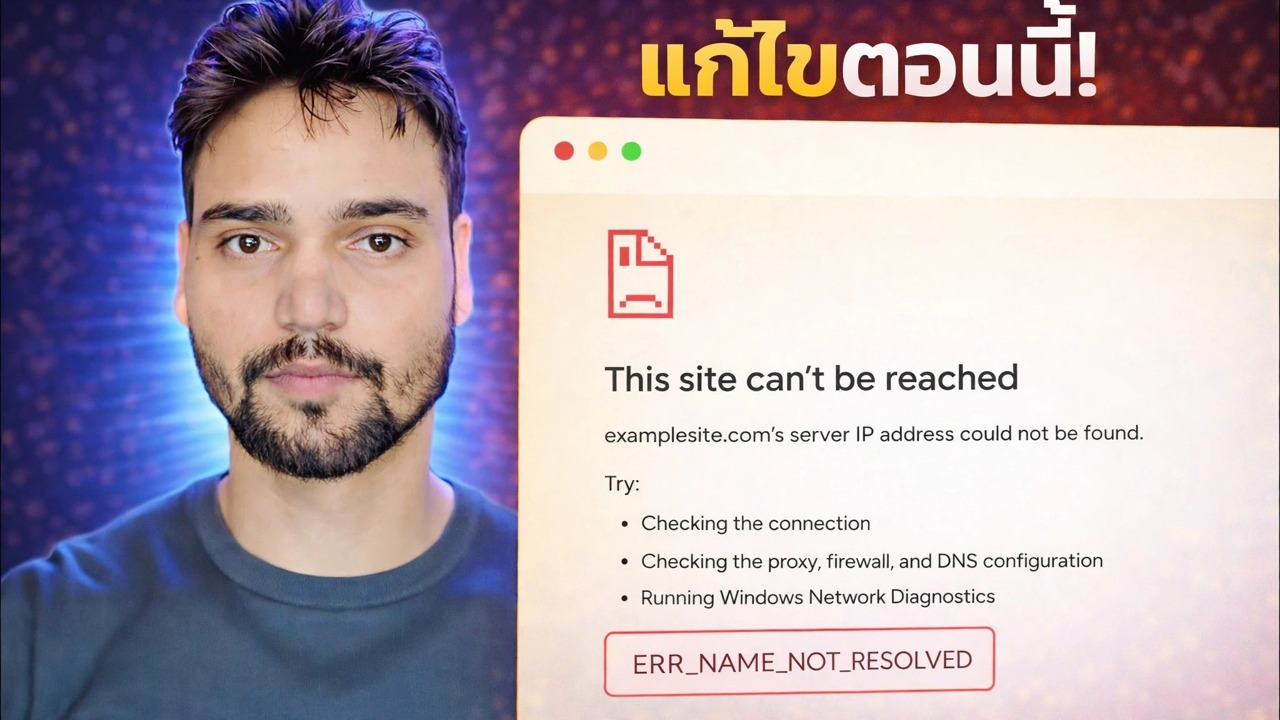
ERR_NAME_NOT_RESOLVED แก้ไขข้อผิดพลาด 🔥 อินเทอร์เน็ตใช้งานได้แต่เว็บไซต์ไม่เปิด
Chrome แสดง ERR_NAME_NOT_RESOLVED ในขณะที่อินเทอร์เน็ตของคุณใช้งานได้อย่างชัดเจน ความหมายของข้อผิดพลาด DNS นี้จริงๆ การทดสอบครั้งเดียวที่แบ่งปัญหาออกเป็นสองส่วน และลำดับการแก้ไขที่แก้ไขได้โดยไม่ต้องเดา
📑บท
- จริงๆ แล้ว ERR_NAME_NOT_RESOLVED หมายถึงอะไร — การค้นหาชื่อล้มเหลว ไม่ใช่อินเทอร์เน็ตของคุณ
- การพิสูจน์สิบวินาที — ปิงตัวเลข แล้วปิงชื่อ
- หนึ่งไซต์หรือทุกไซต์ — การแยกที่ตัดสินใจแก้ไข
- รีสตาร์ท Chrome และล้างหน่วยความจำ DNS ของเบราว์เซอร์
- ล้างแคช Windows DNS
- ถามเซิร์ฟเวอร์ DNS อื่นโดยตรงกับ nslookup
- ตรวจสอบไฟล์โฮสต์เมื่อมีชื่อเดียวล้มเหลว
- เมื่อข้อผิดพลาดนั้นเป็นความผิดของเว็บไซต์โดยสุจริต
📋 ภาพรวมและคำแนะนำทีละขั้นตอน
พิสูจน์ว่ามันเป็นปัญหาชื่อจริงๆ
ทุกเว็บไซต์มีสองตัวตน: ชื่อที่คุณพิมพ์ เช่น example.com และที่อยู่ IP ที่เป็นตัวเลขที่พีซีของคุณเชื่อมต่ออยู่จริง DNS คือสมุดโทรศัพท์ที่แปลงชื่อเป็นหมายเลข ERR_NAME_NOT_RESOLVED หมายความว่าการค้นหาล้มเหลว เบราว์เซอร์ถามชื่อและไม่ได้รับคำตอบที่ใช้งานได้กลับมา สายสัญญาณ WiFi และเว็บไซต์ของคุณทั้งหมดสามารถมีสุขภาพที่ดีได้อย่างสมบูรณ์ในขณะที่ขั้นตอนเดียวนี้พัง
ก่อนที่จะเปลี่ยนแปลงสิ่งใด ให้รันการพิสูจน์สิบวินาที เปิด Command Prompt แล้วลองทั้งสองคำสั่ง:
__รหัสบล็อกเต็ม0__ตัดสินใจ: หนึ่งไซต์หรือทุกไซต์
ตอนนี้เปิดเว็บไซต์ที่มีชื่อเสียงอีกสามหรือสี่แห่ง คำตอบแบ่งข้อผิดพลาดนี้ออกเป็นสองโรคที่แตกต่างกันโดยสิ้นเชิง หาก ทุกชื่อล้มเหลว เส้นทาง DNS ของคุณจะใช้งานไม่ได้: แคช, การตั้งค่าเซิร์ฟเวอร์ DNS, บริการไคลเอ็นต์ DNS, การกรองซอฟต์แวร์ความปลอดภัย หรือเราเตอร์ - ดำเนินการต่อลงในหน้านี้ตามลำดับ หาก มีเพียงชื่อเดียวที่ล้มเหลว DNS ทั่วไปของคุณก็ใช้ได้ และสาเหตุมักจะเฉพาะเจาะจงกับชื่อนั้นเกือบทุกครั้ง: รายการไฟล์โฮสต์ คำตอบที่แคชเก่า DNS ของไซต์นั้น หรือชื่อที่ไม่มีอยู่จริงแล้ว
รีสตาร์ทเบราว์เซอร์และตรวจสอบสิ่งที่ชัดเจน
Chrome เก็บหน่วยความจำ DNS ขนาดเล็กของตัวเองไว้เหนือ Windows ปิด Chrome ให้หมด — ทุกหน้าต่าง — แล้วเปิดใหม่อีกครั้ง หรือรีสตาร์ทพีซี ซึ่งจะล้างแคชทั้งสองพร้อมกัน นี่ไม่ใช่ขั้นตอนพิธีกรรม ส่วนแบ่งที่น่าประหลาดใจของข้อผิดพลาดเหล่านี้คือคำตอบที่ไม่ดีข้อหนึ่งซึ่งถูกเก็บไว้เป็นเวลาสองสามนาที และการรีสตาร์ทใหม่ทั้งหมดคือวิธีแก้ปัญหาที่ตรงไปตรงมา
ในขณะที่คุณอยู่ที่นี่ ให้พิมพ์ที่อยู่อีกครั้งช้าๆ ตัวอักษรผิดตัวเดียวจะสร้างชื่อที่ไม่มีอยู่จริง และ DNS รายงานอย่างถูกต้องว่าแก้ไขไม่ได้ ลองใช้ไซต์เดียวกันในเบราว์เซอร์ที่สองเช่น Edge หาก Edge เปิดขึ้นมา แสดงว่า DNS เครือข่ายของคุณไม่มีความผิด และมีข้อผิดพลาดนั้นติดอยู่ภายใน Chrome เอง
ล้างแคช Windows DNS
Windows บันทึกการค้นหาล่าสุดในแคชตัวแก้ไข DNS รวมถึงการค้นหาที่ล้มเหลว ไซต์ที่เคยสะดุดครั้งหนึ่งสามารถล้มเหลวบนพีซีของคุณได้หลังจากที่กู้คืนจากที่อื่นแล้ว เปิด Command Prompt (ผู้ดูแลระบบจะปลอดภัยที่สุด) ล้างหน่วยความจำนั้น จากนั้นโหลดไซต์ที่ล้มเหลวอีกครั้ง:
__รหัสบล็อกเต็ม1__ถามเซิร์ฟเวอร์ DNS อื่นโดยตรง
การทดสอบนี้แยก "เซิร์ฟเวอร์ของคุณใช้งานไม่ได้" ออกจาก "ชื่อใช้งานไม่ได้ทุกที่" ใน Command Prompt ให้เรียกใช้การค้นหาทั้งสองรายการ ครั้งแรกจะถามเซิร์ฟเวอร์ DNS ปกติที่กำหนดค่าไว้ ส่วนที่สองถามเซิร์ฟเวอร์สาธารณะของ Cloudflare แทน:
__รหัสบล็อกเต็ม2__ตรวจสอบไฟล์โฮสต์หากชื่อเดียวล้มเหลว
Windows จะศึกษาไฟล์ในเครื่องหนึ่งไฟล์ก่อนที่จะถาม DNS ซึ่งเป็นไฟล์โฮสต์ ชื่อใดๆ ที่แสดงอยู่จะได้รับคำตอบจากไฟล์นั้น และจะไม่ถาม DNS รายการเก่าซึ่งเกิดจากการปรับแต่งแบบโบราณ เครื่องมือบล็อกโฆษณาหรือซอฟต์แวร์สำนักงาน สามารถปักหมุดไซต์หนึ่งไปยังที่อยู่ที่ไม่ทำงานหรือบล็อกทันทีในขณะที่ไซต์อื่นๆ ทุกแห่งทำงานได้
__รหัสบล็อกเต็ม3__เมื่อคำตอบไม่ใช่พีซีของคุณจริงๆ
ข้อผิดพลาด ERR_NAME_NOT_RESOLVED บางประการเป็นความจริง DNS ของเว็บไซต์อาจใช้งานไม่ได้ ไซต์ใหม่อาจยังคงเผยแพร่ไปยังเซิร์ฟเวอร์ทั่วโลก หรือชื่ออาจถูกเลิกใช้แล้ว การทดสอบอย่างตรงไปตรงมา: เปิดไซต์บนโทรศัพท์ของคุณโดยใช้ข้อมูลมือถือ ไม่ใช่ WiFi หากล้มเหลวเช่นกัน และการทดสอบ nslookup ทั้งสองรายการข้างต้นล้มเหลว พีซีของคุณจะถูกยกเลิก — รอหรือแจ้งให้เจ้าของไซต์ทราบ แต่ให้หยุดการซ่อมแซมเครื่องที่มีสุขภาพแข็งแรง
🏷️Topic Search Variables & Keywords
🎙️ บทถอดเสียงฉบับเต็ม — แตะเพื่อขยาย
คำแนะนำและวิธีแก้ไขปัญหาแบบทีละขั้นตอน - แก้ไขทันที! การสาธิตบนหน้าจอโดย Technical Anshu....
Chrome แสดง ERR_NAME_NOT_RESOLVED ในขณะที่อินเทอร์เน็ตของคุณใช้งานได้อย่างชัดเจน ความหมายของข้อผิดพลาด DNS นี้จริงๆ การทดสอบครั้งเดียวที่แบ่งปัญหาออกเป็นสองส่วน และลำดับการแก้ไขที่แก้ไขได้โดยไม่ต้องคาดเดา
(การถอดเสียงสิ้นสุดที่นี่ในหน้าแหล่งที่มา)
❓ คำถามที่พบบ่อย (ภาษาอังกฤษ)
บทช่วยสอนนี้ติดตามฟรี 100% หรือไม่
ใช่แล้ว! คำแนะนำและวิธีการทั้งหมดที่แสดงโดย Technical Anshu นั้นใช้ทรัพยากรทางการศึกษาที่ถูกกฎหมายและฟรี
ผู้เริ่มต้นสามารถปฏิบัติตามคำแนะนำนี้ได้หรือไม่
แน่นอน! ทุกขั้นตอนจะแสดงบนหน้าจอพร้อมคำแนะนำโดยละเอียด เพื่อให้ทุกคนปฏิบัติตามได้อย่างง่ายดาย
ฉันจะถามคำถามได้ที่ไหนหากติดขัด
แสดงความคิดเห็นโดยตรงบนวิดีโอ YouTube แล้วชุมชนและ Anshu ด้านเทคนิคของเราจะช่วยคุณ
🚀 ดูการฝึกสอนแบบเต็มบน YouTube
🚀 ชมวิดีโอแนะนำทีละขั้นตอนเต็มบน YouTube: https://www.youtube.com/watch?v=YrEjz2b-D48
สมัครรับข้อมูลทางเทคนิค Anshu เพื่อรับการสนับสนุนด้านไอที การแก้ไขปัญหา Windows และการจัดการเซิร์ฟเวอร์
▶️ ดูวิดีโอเต็ม