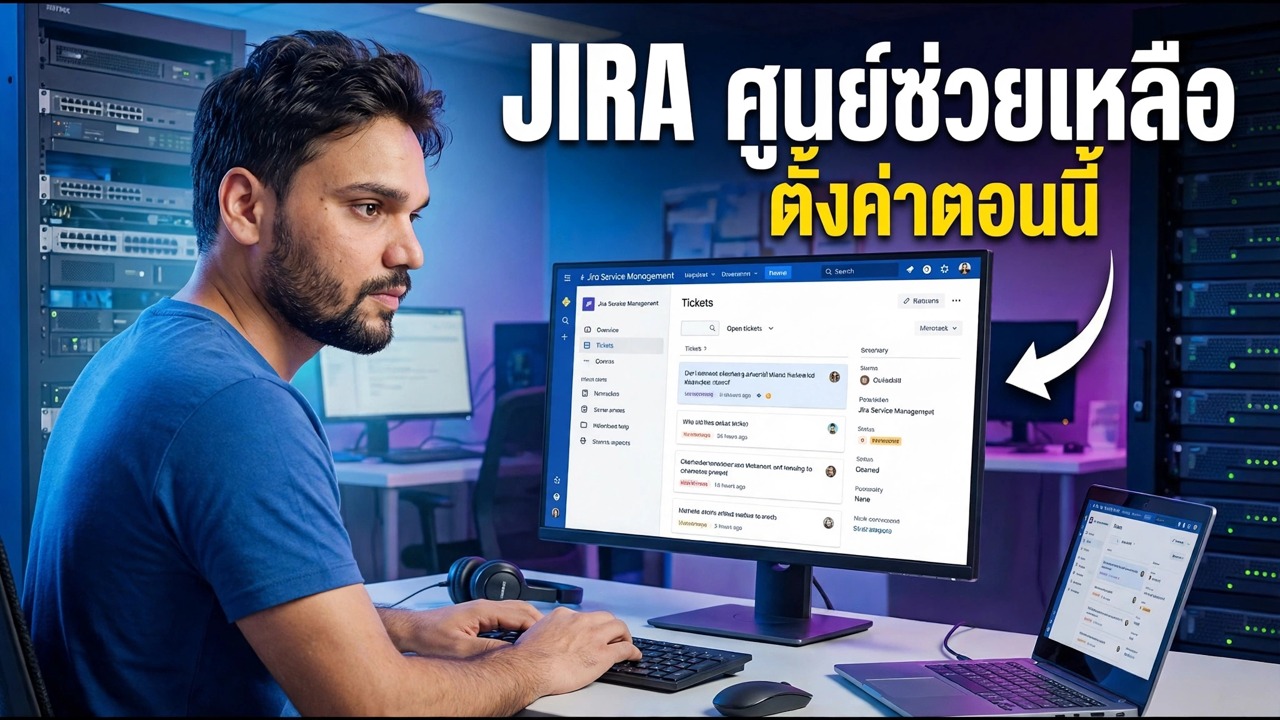
วิธีการตั้งค่า Jira Helpdesk - คำแนะนำทีละขั้นตอน
ตั้งค่าโปรแกรมช่วยเหลือ Jira Service Management จากศูนย์ สร้างโปรเจ็กต์การบริการ กำหนดพอร์ทัลลูกค้า เพิ่มประเภทคำขอ เชิญตัวแทน สร้างคิว เปิด SLA แบบง่าย และเชื่อมต่ออีเมลในลำดับที่ถูกต้อง
📑บท
- สร้างไซต์ Atlassian และเริ่มต้นใช้งานแผนฟรี
- สร้างโครงการบริการจากเทมเพลต
- กำหนดรูปแบบพอร์ทัลลูกค้าก่อนที่จะเชิญใครก็ตาม
- สร้างประเภทคำขอตามคำพูดของผู้ใช้
- เชิญตัวแทนและรักษาบทบาทให้เรียบร้อย
- สร้างสามคิวแรก
- เปิดใช้งาน SLA แบบง่ายด้วยปฏิทินจริง
- เชื่อมต่ออีเมลเพื่อให้ตั๋วมาถึงจากกล่องจดหมายด้วย
- ทดสอบเหมือนลูกค้าก่อนที่จะประกาศ
📋 ภาพรวมและคำแนะนำทีละขั้นตอน
สร้างไซต์ Atlassian และเริ่มใช้แผนฟรี
คุณไม่จำเป็นต้องมีเซิร์ฟเวอร์ ฐานข้อมูล หรือโปรแกรมติดตั้ง โปรแกรมช่วยเหลือของ Jira เริ่มต้นจากไซต์บนคลาวด์: สมัครที่ Atlassian และสร้างไซต์ของคุณ — ที่อยู่จะมีลักษณะดังนี้:
yourcompany.atlassian.netเพิ่ม Jira Service Management ไปยังไซต์และเริ่มใช้แผนแบบฟรี ใช้งานฟรีในขณะที่คุณสร้าง — ทุกขั้นตอนในคู่มือนี้ใช้ได้กับแผนบริการฟรี และคุณสามารถอัปเกรดได้ในภายหลังโดยไม่ต้องสร้างอะไรเลย
สร้างโครงการบริการจากเทมเพลต
ภายใน Jira ให้สร้างโปรเจ็กต์ใหม่และเลือกเทมเพลตการจัดการบริการ เทมเพลตสไตล์ส่วนให้บริการด้านไอทีเป็นรูปแบบเริ่มต้นที่เหมาะสมสำหรับโปรแกรมช่วยเหลือภายใน ระบุคีย์แบบสั้น (เช่น IT) เนื่องจากคีย์จะกลายเป็นส่วนหนึ่งของหมายเลขตั๋วทุกใบที่ผู้ใช้ของคุณจะเสนอราคาให้คุณ เช่น IT-142
ทางเลือกหนึ่งที่ตรงไปตรงมาปรากฏอยู่ที่นี่: โครงการที่บริษัทจัดการใช้แผนงานและการตั้งค่าร่วมกันในโครงการต่างๆ และดำเนินการโดยผู้ดูแลระบบ Jira โครงการที่จัดการโดยทีมนั้นง่ายกว่าและเป็นเจ้าของโดยทีมงานโครงการ สำหรับโปรแกรมช่วยเหลือแรกที่มีทีมเดียว จะใช้ทั้งสองทีมได้ เพียงแค่รู้ว่าหน้าจอการตั้งค่าแตกต่างกันเล็กน้อยระหว่างทั้งสองทีม
กำหนดรูปแบบพอร์ทัลก่อนสิ่งอื่นใด
พอร์ทัล — Atlassian เรียกมุมมองแบบรวมว่าศูนย์ช่วยเหลือ — เป็นหน้าจอเดียวที่ผู้ใช้ส่วนใหญ่ของคุณเคยเห็น ดังนั้นให้ตั้งค่าก่อนที่คุณจะเชิญใครก็ตาม เขียนข้อความต้อนรับหนึ่งบรรทัดที่ระบุว่าโต๊ะนี้จัดการอะไร กำหนดผู้ที่สามารถแจ้งคำขอได้: สำหรับโต๊ะภายใน เฉพาะบุคคลในองค์กรของคุณเท่านั้น สำหรับการสนับสนุนลูกค้า คุณสามารถเปิดให้กว้างขึ้นได้ในภายหลัง เพิ่มประกาศเมื่อคุณมีเรื่องจริงที่จะประกาศเท่านั้น เช่น ช่วงบำรุงรักษา
สร้างประเภทคำขอในคำพูดของผู้ใช้
ประเภทคำขอคือสิ่งที่ลูกค้าคลิก ประเภทรายการงานที่อยู่เบื้องหลังคือธุรกิจภายในของคุณ เริ่มต้นด้วยส่วนเล็กๆ น้อยๆ ที่ครอบคลุมชีวิตจริง: รายงานปัญหา (มีบางอย่างเคยใช้มาก่อนและหยุดทำงาน), ขอสิทธิ์เข้าถึง (ระบบ โฟลเดอร์, VPN หรือแอปพลิเคชัน), ขอฮาร์ดแวร์ใหม่ (ด้วยแบบฟอร์มสั้นๆ ว่าอะไรและเพราะเหตุใด) และ ถามคำถาม (ตอบตรงประเด็น)
คำขอแต่ละประเภทจะมีแบบฟอร์มขนาดเล็ก ถามเฉพาะสิ่งที่ตัวแทนต้องการจริงๆ เพื่อเริ่มทำงาน — ทุกสาขาพิเศษจะทำให้คุณต้องเสียค่าใช้จ่ายในตั๋ว เนื่องจากผู้คนละทิ้งแบบฟอร์มยาวๆ และโทรหาคุณแทน คุณสามารถเพิ่มประเภทคำขอได้ในภายหลังในไม่กี่นาที คุณไม่สามารถละทิ้งความประทับใจแรกที่ไม่ดีได้อย่างง่ายดาย
เชิญตัวแทนและรักษาบทบาทให้เรียบร้อย
ตอนนี้เพิ่มคนที่จะทำงานตั๋ว ใน Jira Service Management มีผู้ใช้สองประเภทที่แตกต่างกันมาก ตัวแทนคิวงาน ตอบกลับลูกค้า และปิดตั๋ว — เจ้าหน้าที่คือสิ่งที่วางแผนไว้และคิดค่าใช้จ่าย ลูกค้า ส่งคำขอและติดตามตั๋วของตนเอง — ลูกค้าไม่มีค่าใช้จ่ายและไม่จำกัด
สร้างสามคิวแรก
คิวเป็นวิธีที่เจ้าหน้าที่มองเห็นการทำงาน คิวเป็นเพียงตัวกรองที่บันทึกไว้พร้อมคอลัมน์ ซึ่งจัดเรียงวิธีที่ทีมตกลงที่จะทำงาน สร้างสามรายการในวันแรก: เปิดทั้งหมด — ทุกอย่างยังไม่เสร็จ เก่าที่สุดก่อน ดังนั้นจึงไม่มีอะไรเน่าเปื่อยไปเงียบๆ ยังไม่ได้มอบหมาย — งานใหม่ที่ยังไม่มีใครเป็นเจ้าของ คิวนี้ควรกลับไปเป็นศูนย์ทุกวัน กำลังรอลูกค้า — ตั๋วถูกบล็อกในการตอบกลับ ดังนั้นพวกเขาจึงหยุดสร้างมลพิษให้กับรายการที่ใช้งานอยู่ของคุณ
คิวขับเคลื่อนโดยภาษาค้นหาของ Jira แต่คุณไม่จำเป็นต้องเรียนรู้ตั้งแต่วันนี้ — ตัวแก้ไขคิวจะสร้างตัวกรองเมื่อคุณเลือกสถานะและผู้ได้รับมอบหมาย เพิ่มคิวด่วนหรือคิววีไอพีในภายหลังเฉพาะในกรณีที่ทีมร้องขอเท่านั้น
เปิดใช้งาน SLA แบบธรรมดาด้วยปฏิทินจริง
SLA ใน Jira เป็นตัวจับเวลาบนตั๋ว โดยส่วนใหญ่เป็น เวลาในการตอบกลับครั้งแรก และ เวลาในการแก้ไขปัญหา ทำให้เวอร์ชันแรกเรียบง่ายจนเกือบจะน่าเขินอาย กำหนดเป้าหมายตามลำดับความสำคัญ เช่น ลำดับความสำคัญสูงสุดจะได้รับการตอบกลับครั้งแรกใน 1 ชั่วโมง และเป้าหมายที่กำหนดไว้ที่ 4 ชั่วโมง ในขณะที่งานปกติจะได้รับคำตอบในวันทำงานเดียวกัน แนบปฏิทินที่ตรงกับเวลาทำงานจริงของคุณ เพื่อให้ตั๋วที่เพิ่มขึ้นในเย็นวันศุกร์ไม่แสดงว่าถูกละเมิดในเช้าวันจันทร์ เริ่มจับเวลาในการสร้างตั๋วและหยุดการแก้ไขสถานะที่แก้ไขแล้วของคุณ
เชื่อมต่ออีเมล เพื่อให้ตั๋วมาถึงจากกล่องจดหมายด้วย
ผู้ใช้จำนวนมากไม่เคยเข้าชมพอร์ทัลเลย และนั่นก็เป็นเรื่องปกติ เปิดช่องทางอีเมลของโปรเจ็กต์: แต่ละโปรเจ็กต์บริการจะได้รับที่อยู่อีเมลของตัวเอง และอะไรก็ตามที่ส่งไปนั้นจะกลายเป็นตั๋วที่มีผู้ส่งเป็นลูกค้า คุณยังสามารถเชื่อมต่อกล่องจดหมายสนับสนุนของคุณเองได้ (กล่องจดหมาย Google หรือ Microsoft ที่ผู้ใช้ของคุณทราบอยู่แล้ว) เพื่อให้ที่อยู่ที่คุ้นเคยยังคงใช้งานได้ การตอบกลับจากตัวแทนจะถูกส่งกลับในรูปแบบอีเมล และการตอบกลับของลูกค้าจะเข้าสู่ตั๋วใบเดียวกัน
ทดสอบเหมือนลูกค้าก่อนที่คุณจะประกาศ
ก่อนที่สำนักงานจะได้ยินเกี่ยวกับโปรแกรมช่วยเหลือนี้ จงทำลายมันซะก่อน เปิดพอร์ทัลในหน้าต่างเบราว์เซอร์ส่วนตัว ส่งคำขอหนึ่งรายการสำหรับแต่ละประเภท และตรวจสอบแบบฟอร์มที่เหมาะสมสำหรับบุคคลที่ไม่ใช่ฝ่ายไอที ส่งอีเมลหนึ่งฉบับไปยังที่อยู่โครงการและยืนยันว่าเป็นตั๋ว ทำงานทั้งตั๋วในฐานะตัวแทน มอบหมาย ตอบกลับ แก้ไข และดูนาฬิกา SLA และมุมมองของลูกค้าในแต่ละขั้นตอน
แก้ไขขอบคร่าวๆ สองหรือสามจุดที่คุณพบ จากนั้นประกาศพอร์ทัลลิงก์ด้วยหนึ่งประโยคเกี่ยวกับสิ่งที่จะแทนที่ นั่นคือการตั้งค่าทั้งหมด อย่างอื่นทั้งหมด เช่น ระบบอัตโนมัติ รายงาน และบทความฐานความรู้ เป็นการปรับปรุงบนโต๊ะที่ใช้งานได้อยู่แล้ว
🏷️Topic Search Variables & Keywords
🎙️ บทถอดเสียงฉบับเต็ม — แตะเพื่อขยาย
คำแนะนำและวิธีแก้ปัญหาแบบทีละขั้นตอน - JIRA HELPDESK SETUP ทันที การสาธิตบนหน้าจอโดย Technical Anshu
ตั้งค่าโปรแกรมช่วยเหลือ Jira Service Management จากศูนย์ - สร้างโปรเจ็กต์การบริการ กำหนดรูปแบบพอร์ทัลลูกค้า เพิ่มประเภทคำขอ เชิญตัวแทน สร้างคิว เปิด SLA แบบง่าย และเชื่อมต่ออีเมลในลำดับที่ถูกต้อง
(การถอดเสียงสิ้นสุดที่นี่ในหน้าแหล่งที่มา)
❓ คำถามที่พบบ่อย (ภาษาอังกฤษ)
บทช่วยสอนนี้ติดตามฟรี 100% หรือไม่
ใช่แล้ว! คำแนะนำและวิธีการทั้งหมดที่แสดงโดย Technical Anshu นั้นใช้ทรัพยากรทางการศึกษาที่ถูกกฎหมายและฟรี
ผู้เริ่มต้นสามารถปฏิบัติตามคำแนะนำนี้ได้หรือไม่
แน่นอน! ทุกขั้นตอนจะแสดงบนหน้าจอพร้อมคำแนะนำโดยละเอียด เพื่อให้ทุกคนปฏิบัติตามได้อย่างง่ายดาย
ฉันจะถามคำถามได้ที่ไหนหากติดขัด
แสดงความคิดเห็นโดยตรงบนวิดีโอ YouTube แล้วชุมชนและ Anshu ด้านเทคนิคของเราจะช่วยคุณ
🚀 ดูการฝึกสอนแบบเต็มบน YouTube
🚀 ชมวิดีโอการสอนแบบทีละขั้นตอนเต็มบน YouTube: https://www.youtube.com/watch?v=YvNKMjUDIWk
สมัครรับข้อมูลทางเทคนิค Anshu เพื่อรับการสนับสนุนด้านไอที การแก้ไขปัญหา Windows และการจัดการเซิร์ฟเวอร์
▶️ ดูวิดีโอเต็ม