ติดตั้ง Windows 11 😉 Rufus + Ventoy คู่มือฉบับเต็ม (ทั้งสองวิธี)
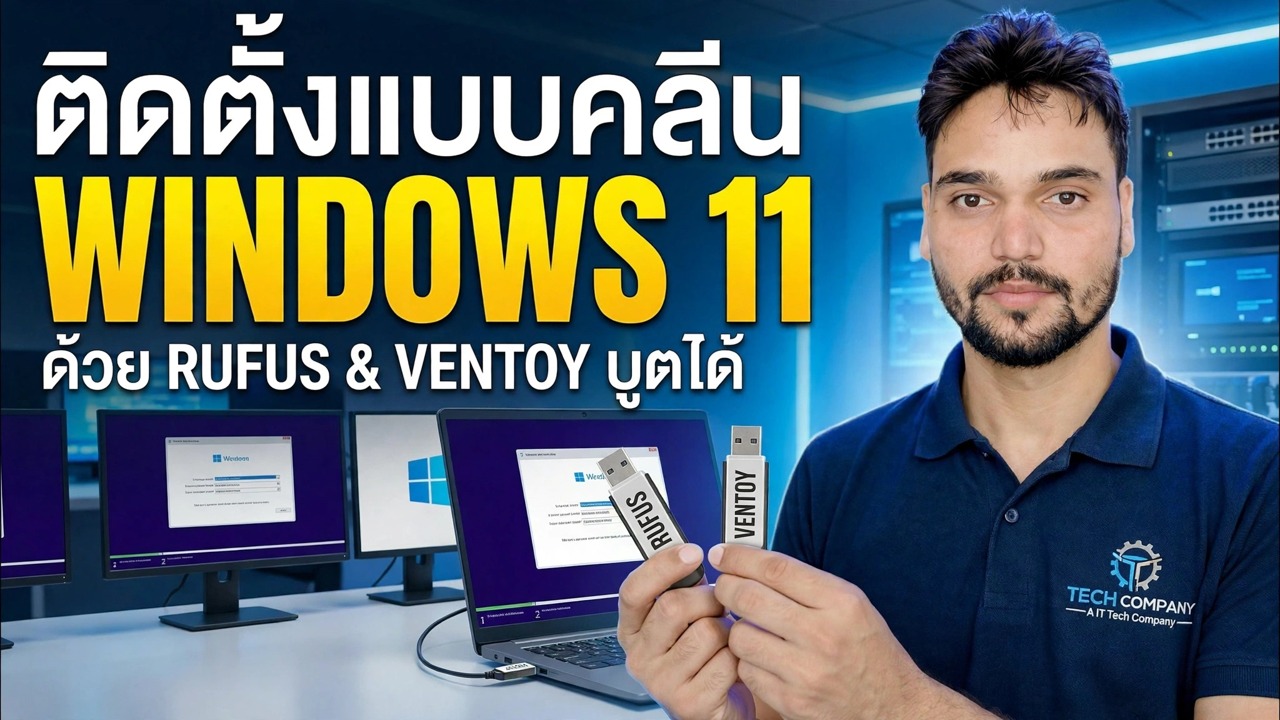
ติดตั้ง Windows 11 ทีละขั้นตอนด้วยทั้งสองวิธี — Rufus สำหรับตัวติดตั้ง USB เฉพาะตัวเดียว และ Ventoy สำหรับเพนไดรฟ์มัลติบูตที่มี ISO จำนวนมากในคราวเดียว ดาวน์โหลด ISO, การตั้งค่าที่ถูกต้อง, เมนูการบูต, หน้าจอการตั้งค่า และชั่วโมงแรกหลังการติดตั้ง
📑บท
- สิ่งที่คุณต้องการและดาวน์โหลด Windows 11 ISO อย่างเป็นทางการ
- วิธีที่ 1 — Rufus: USB ตัวติดตั้งเฉพาะตัวเดียว
- วิธีที่ 2 — Ventoy: เพนไดรฟ์แบบมัลติบูตที่มี ISO จำนวนมาก
- การบูตพีซีจากไดรฟ์ USB
- การตั้งค่า Windows — หน้าจอการติดตั้งและตัวเลือกพาร์ติชัน
- การตั้งค่าการทำงานครั้งแรก (OOBE) หลังการติดตั้ง
- ชั่วโมงแรกหลังการติดตั้ง — อัปเดต ไดรเวอร์ และการเปิดใช้งาน
📋 ภาพรวมและคำแนะนำทีละขั้นตอน
ดาวน์โหลด Windows 11 ISO อย่างเป็นทางการ
ทุกอย่างเริ่มต้นด้วย ISO ของแท้ ดาวน์โหลดดิสก์อิมเมจ Windows 11 (ISO) จากหน้าดาวน์โหลดอย่างเป็นทางการของ Microsoft — microsoft.com/software-download/windows11 — และเลือกภาษาของคุณ คุณต้องมีไดรฟ์ USB อย่างน้อย 8 GB 16 GB ขึ้นไปก็ใช้งานได้สบาย และไดรฟ์ที่ใหญ่กว่าก็คุ้มค่าด้วยวิธี Ventoy ด้านล่าง
วิธีที่ 1 — Rufus: USB ตัวติดตั้งเฉพาะตัวเดียว
ดาวน์โหลด Rufus จากเว็บไซต์อย่างเป็นทางการ rufus.ie — เวอร์ชันพกพาไม่จำเป็นต้องติดตั้ง เสียบไดรฟ์ USB เปิด Rufus และยืนยันว่าได้เลือกไดรฟ์ที่ถูกต้องในส่วน อุปกรณ์ คลิก เลือก และเลือก ISO ของ Windows 11 ที่คุณดาวน์โหลด สำหรับพีซียุคใหม่ ให้ปล่อย รูปแบบพาร์ติชัน ไว้ที่ GPT (UEFI ระบบเป้าหมาย) MBR มีไว้สำหรับเครื่อง BIOS รุ่นเก่าเท่านั้น ปล่อยให้ระบบไฟล์เป็นค่าเริ่มต้น จากนั้นคลิก เริ่มต้น.
ก่อนที่จะเขียน Rufus จะแสดงกล่องโต้ตอบ ประสบการณ์ผู้ใช้ Windows — ตัวเลือกที่วิดีโอแนะนำ เช่น การสร้างบัญชีผู้ใช้ในเครื่องและการตั้งค่าตัวเลือกภูมิภาคโดยอัตโนมัติ เลือกสิ่งที่คุณต้องการและยืนยัน จากนั้นรูฟัสจะเขียนโปรแกรมติดตั้ง รอให้สถานะเปลี่ยนเป็นสีเขียวและพูดว่า READY ก่อนถอดไดรฟ์
วิธีที่ 2 — Ventoy: Multiboot Pendrive หนึ่งอัน
Ventoy ใช้แนวทางตรงกันข้าม: คุณเตรียมไดรฟ์เพียงครั้งเดียว จากนั้นจึงคัดลอกไฟล์ ISO ลงไป ดาวน์โหลด Ventoy จากเว็บไซต์อย่างเป็นทางการ ventoy.net จากนั้นแตกไฟล์และเรียกใช้ Ventoy2Disk เลือกไดรฟ์ USB ของคุณแล้วคลิกติดตั้ง — ฟอร์แมตไดรฟ์และสร้างพาร์ติชันสำหรับบูต Ventoy บวกกับพาร์ติชันข้อมูลปกติ
หลังจากนั้น เพียงคัดลอกไฟล์ ISO ของ Windows 11 ไปยังไดรฟ์เหมือนกับไฟล์ทั่วไป — ไม่มีการแตกไฟล์ และไม่มีเครื่องมือในการเขียน คุณสามารถเก็บ ISO หลายอันไว้ในเพนไดรฟ์เดียวกันได้ (Windows, Linux, เครื่องมือซ่อมแซม) ตราบใดที่ยังมีพื้นที่ว่าง เมื่อคุณบูตเครื่อง Ventoy จะแสดงเมนูที่แสดงรายการ ISO ทุกตัวบนไดรฟ์ เลือก ISO ของ Windows 11 แล้วการตั้งค่าจะเริ่มขึ้น
บูตพีซีจากไดรฟ์ USB
เสียบ USB ที่เสร็จแล้วเข้ากับพีซีที่คุณต้องการติดตั้งแล้วรีสตาร์ท เปิดเมนูการบู๊ตแบบครั้งเดียวเมื่อเครื่องเริ่มทำงาน - กุญแจจะขึ้นอยู่กับผู้ผลิต รายการทั่วไปคือ F12, F8, F9 หรือ Esc และการตั้งค่า BIOS/UEFI เองมักจะเป็น Del หรือ F2 เลือกไดรฟ์ USB จากเมนู (บนระบบ UEFI ให้เลือกรายการที่ขึ้นต้นด้วย "UEFI:") ด้วย Ventoy ให้เลือก Windows 11 ISO จากรายการก่อน เมื่อข้อความ "กดปุ่มใดก็ได้เพื่อบูตจากซีดีหรือดีวีดี…" ปรากฏขึ้น ให้กดปุ่ม — โปรแกรมติดตั้ง Windows จะโหลดขึ้น
เรียกใช้การตั้งค่า Windows — หน้าจอการติดตั้ง
เลือกภาษา รูปแบบเวลา และแป้นพิมพ์ของคุณ จากนั้นคลิก ติดตั้งทันที หากโปรแกรมติดตั้งถามถึงหมายเลขผลิตภัณฑ์ ให้ป้อนของคุณ — หรือคลิก "ฉันไม่มีหมายเลขผลิตภัณฑ์" และเลือกรุ่นที่คุณมีสิทธิ์การใช้งาน การเปิดใช้งานจะเสร็จสิ้นในภายหลังเมื่อ Windows ออนไลน์ ตราบใดที่รุ่นตรงกัน ยอมรับข้อกำหนดใบอนุญาต และในหน้าจอประเภทการติดตั้ง ให้เลือก กำหนดเอง: ติดตั้ง Windows เท่านั้น (ขั้นสูง) — นั่นคือเส้นทางการติดตั้งใหม่ทั้งหมด
บนหน้าจอพาร์ติชัน ให้เลือกไดรฟ์ที่ Windows ควรไป สำหรับการติดตั้งใหม่ทั้งหมดบนดิสก์นั้น ให้ลบพาร์ติชั่นเก่าออกจนกว่าจะแสดงเป็นพื้นที่ที่ไม่ได้ถูกจัดสรร เลือกแล้วคลิก ถัดไป — โปรแกรมติดตั้งจะสร้างพาร์ติชั่นที่ต้องการด้วยตัวเอง ติดตั้งแล้วคัดลอกไฟล์และรีสตาร์ท จากจุดนี้มันจะดำเนินต่อไปเอง ดังนั้นคุณจึงสามารถถอดไดรฟ์ USB ออกได้เมื่อรีสตาร์ทครั้งแรก
เสร็จสิ้นการตั้งค่าการเรียกใช้ครั้งแรก (OOBE)
หลังจากรีสตาร์ท Windows จะแนะนำคุณผ่านการตั้งค่าแบบสำเร็จรูป: ประเทศหรือภูมิภาค รูปแบบแป้นพิมพ์ การเชื่อมต่อกับเครือข่ายของคุณ และการลงชื่อเข้าใช้ ตั้งชื่อพีซีเมื่อระบบถาม ปฏิบัติตามหน้าจอบัญชี และตั้งค่าการลงชื่อเข้าใช้ของคุณ (รหัสผ่านหรือ PIN) อ่านการสลับความเป็นส่วนตัวแต่ละรายการตามที่ปรากฏ และปิดสิ่งที่คุณไม่ต้องการ คุณสามารถเปลี่ยนทั้งหมดได้ในภายหลังในการตั้งค่า จากนั้น Windows จะเตรียมเดสก์ท็อปสักครู่และลงชื่อเข้าใช้ให้คุณเป็นครั้งแรก
ชั่วโมงแรกหลังการติดตั้ง — อัปเดต ไดรเวอร์ การเปิดใช้งาน
ทำสิ่งเหล่านี้ก่อนติดตั้งซอฟต์แวร์ของคุณเอง ขั้นแรก ให้เปิด การตั้งค่า → Windows Update และเรียกใช้ Check for Updates ซ้ำๆ — ติดตั้งทุกอย่าง รีสตาร์ทเมื่อระบบถาม และดำเนินการต่อไปจนกว่าจะไม่มีการอัปเดตเหลืออยู่ คนขับส่วนใหญ่มาถึงช่องทางเดียวกันนี้ ประการที่สอง ตรวจสอบ การตั้งค่า → ระบบ → การเปิดใช้งาน และยืนยันว่า Windows แสดงว่าใช้งานอยู่ หากไม่เป็นเช่นนั้น ให้แก้ไขปัญหาการเปิดใช้งานที่นั่นเมื่อคุณออนไลน์ สุดท้าย ให้เปิด Device Manager แล้วมองหาอุปกรณ์ที่ยังคงแสดงเครื่องหมายเตือน — ในกรณีดังกล่าว ให้นำไดรเวอร์จากหน้าสนับสนุนอย่างเป็นทางการของผู้ผลิตพีซีหรือเมนบอร์ด ห้ามใช้จากเครื่องมือ "ตัวอัปเดตไดรเวอร์" แบบสุ่ม
🏷️Topic Search Variables & Keywords
🎙️ บทถอดเสียงฉบับเต็ม — แตะเพื่อขยาย
คำแนะนำและวิธีแก้ไขปัญหาทีละขั้นตอน — ติดตั้ง Windows 11 อย่างสะอาดด้วยไดรฟ์ที่สามารถบู๊ตได้ของ RUFUS และ VENTOY การสาธิตบนหน้าจอโดย Technical Anshu
ติดตั้ง Windows 11 ทีละขั้นตอนด้วยทั้งสองวิธี — Rufus สำหรับตัวติดตั้ง USB เฉพาะตัวเดียว และ Ventoy สำหรับเพนไดรฟ์แบบมัลติบูต ดาวน์โหลด ISO, การตั้งค่าที่ถูกต้อง, เมนูการบูต, หน้าจอการตั้งค่า และชั่วโมงแรกหลังการติดตั้ง
(การถอดเสียงสิ้นสุดที่นี่ในหน้าแหล่งที่มา)
❓ คำถามที่พบบ่อย (ภาษาอังกฤษ)
บทช่วยสอนนี้ติดตามฟรี 100% หรือไม่
ใช่แล้ว! คำแนะนำและวิธีการทั้งหมดที่แสดงโดย Technical Anshu นั้นใช้ทรัพยากรทางการศึกษาที่ถูกกฎหมายและฟรี
ผู้เริ่มต้นสามารถปฏิบัติตามคำแนะนำนี้ได้หรือไม่
แน่นอน! ทุกขั้นตอนจะแสดงบนหน้าจอพร้อมคำแนะนำโดยละเอียด เพื่อให้ทุกคนปฏิบัติตามได้อย่างง่ายดาย
ฉันจะถามคำถามได้ที่ไหนหากติดขัด
แสดงความคิดเห็นโดยตรงบนวิดีโอ YouTube แล้วชุมชนและ Anshu ด้านเทคนิคของเราจะช่วยคุณ
🚀 ดูการฝึกสอนแบบเต็มบน YouTube
🚀 ชมวิดีโอบทแนะนำทีละขั้นตอนเต็มบน YouTube: https://www.youtube.com/watch?v=_FxY1awVxnQ
สมัครรับข้อมูลทางเทคนิค Anshu เพื่อรับการสนับสนุนด้านไอที การแก้ไขปัญหา Windows และการจัดการเซิร์ฟเวอร์
▶️ ดูวิดีโอเต็ม