ใช้อินเทอร์เน็ตทางโทรศัพท์บนเราเตอร์ 📶 อธิบายเคล็ดลับการเชื่อมต่ออินเทอร์เน็ตผ่านอีเทอร์เน็ต
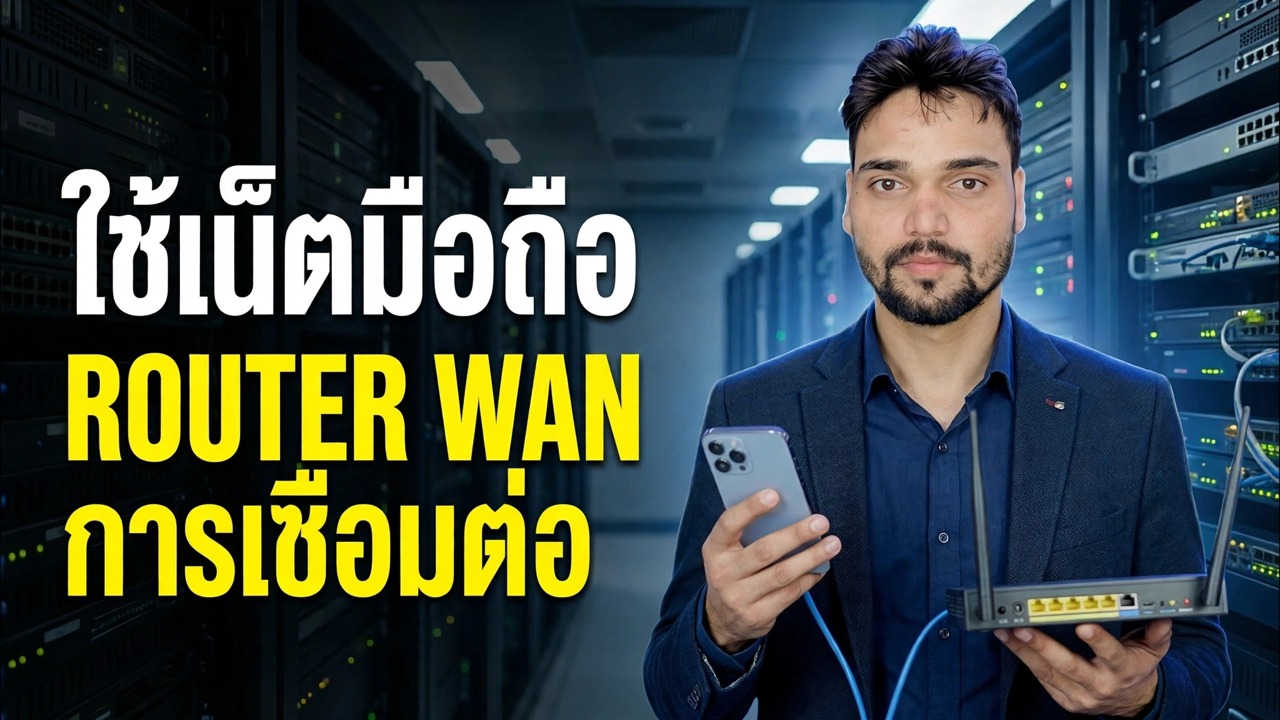
ไม่มีบรอดแบนด์เหรอ? ป้อนข้อมูลมือถือของโทรศัพท์ของคุณลงในฝั่ง WAN ของเราเตอร์ — ด้วยสาย USB พร้อมการเชื่อมต่ออินเทอร์เน็ตผ่านมือถือ หรือแบบไร้สายผ่านวิธีฮอตสปอตบริดจ์ — ดังนั้นอุปกรณ์ทุกเครื่องที่บ้านหรือที่ทำงานจึงแชร์ SIM เดียว
📑บท
- แนวคิดนี้ — ข้อมูลมือถือในโทรศัพท์ของคุณจะกลายเป็น WAN ของเราเตอร์ และซิมเดียวก็ใช้งานได้ทั้งบ้านหรือสำนักงาน
- การตรวจสอบความเข้ากันได้ — เราเตอร์ตัวใดที่สามารถนำโทรศัพท์เป็นแหล่งอินเทอร์เน็ตได้จริง
- วิธีที่ 1: การปล่อยสัญญาณผ่าน USB — โทรศัพท์เสียบเข้ากับเราเตอร์ด้วยสายเคเบิล
- การเปิดการเชื่อมต่ออินเทอร์เน็ตผ่าน USB ในการตั้งค่าของโทรศัพท์
- การเชื่อมต่อจากแผงผู้ดูแลระบบของเราเตอร์ — ส่วนการปล่อยสัญญาณ
- วิธีที่ 2: บริดจ์ — ฮอตสปอตโทรศัพท์ที่เราเตอร์เข้าร่วมในโหมด Repeater
- ทดสอบอุปกรณ์ทุกเครื่อง และวางโทรศัพท์ในตำแหน่งที่สัญญาณแรงที่สุด
- ขีดจำกัดที่แท้จริง — ความเร็ว แผนการเชื่อมต่ออินเทอร์เน็ต NAT สองเท่า ความร้อนและแบตเตอรี่
📋 ภาพรวมและคำแนะนำทีละขั้นตอน
ตรวจสอบเราเตอร์ของคุณรองรับการเชื่อมต่ออินเทอร์เน็ตก่อน
เคล็ดลับนี้ใช้ได้เฉพาะเมื่อเราเตอร์รู้วิธีรับอินเทอร์เน็ตจากโทรศัพท์ เราเตอร์สำหรับการเดินทาง — รุ่น GL.iNet เป็นตัวอย่างทั่วไป — มีตัวเลือก Tethering เฉพาะบนหน้าอินเทอร์เน็ต และเราเตอร์ ASUS บางตัวยังสามารถใช้โทรศัพท์ผ่าน USB เป็นแหล่ง WAN ได้ด้วย เปิดแผงผู้ดูแลระบบของเราเตอร์หรือตรวจสอบคู่มือเพื่อดูตัวเลือกการเชื่อมต่ออินเทอร์เน็ตผ่านมือถือหรือโมเด็ม USB ก่อนที่จะเริ่มต้น
เตรียมโทรศัพท์และสายเคเบิล
ใส่ซิมพร้อมแผนข้อมูลของคุณในโทรศัพท์ เปิดข้อมูลมือถือ และยืนยันว่าโทรศัพท์สามารถเปิดเว็บไซต์ได้ เตรียมสายข้อมูล USB คุณภาพดีไว้ให้พร้อม — สายชาร์จอย่างเดียวจะไม่ทำงาน เนื่องจากโทรศัพท์และเราเตอร์จะแลกเปลี่ยนข้อมูลผ่านสายนี้ วางที่ชาร์จของโทรศัพท์ไว้ใกล้ตัวด้วย การเชื่อมต่ออินเทอร์เน็ตผ่านมือถือจะทำให้โทรศัพท์ทำงานอย่างต่อเนื่อง
เชื่อมต่อโทรศัพท์ด้วย USB และเปิดใช้งานการปล่อยสัญญาณ
เสียบโทรศัพท์เข้ากับพอร์ต USB ของเราเตอร์ด้วยสายเคเบิล บนโทรศัพท์ Android ให้ไปที่การตั้งค่า ➔ เครือข่ายและอินเทอร์เน็ต (ในบางยี่ห้อ: การเชื่อมต่อ) ➔ ฮอตสปอตและการปล่อยสัญญาณ และเปิดการปล่อยสัญญาณผ่าน USB บน iPhone ให้เปิดฮอตสปอตส่วนบุคคลแล้วแตะเชื่อถืออุปกรณ์นี้ หากโทรศัพท์ถาม การตั้งค่าจะใช้งานได้เมื่อเชื่อมต่อสายเคเบิลแล้วเท่านั้น ดังนั้นให้เสียบปลั๊กก่อนแล้วจึงเปิดเครื่อง
เชื่อมต่อจากแผงผู้ดูแลระบบเราเตอร์
ลงชื่อเข้าใช้แผงผู้ดูแลระบบเว็บของเราเตอร์ และเปิดหน้า อินเทอร์เน็ต ในส่วน การปล่อยสัญญาณ คลิก เชื่อมต่อ ตอนนี้เราเตอร์ใช้การเชื่อมต่อ WAN จากโทรศัพท์ผ่านสาย USB เมื่อทำสำเร็จ จุดสีเขียวจะปรากฏในส่วนการปล่อยสัญญาณ นับจากนี้เป็นต้นไป พอร์ต Wi-Fi และ LAN ของเราเตอร์จะออนไลน์อยู่ และอุปกรณ์ทุกชิ้นที่เชื่อมต่อกับเราเตอร์จะแชร์ข้อมูลมือถือของโทรศัพท์
วิธีที่ 2: ฮอตสปอต + รีพีตเตอร์ (บริดจ์)
ไม่รองรับการเชื่อมต่ออินเทอร์เน็ต — หรือไม่มีสายเคเบิล? เปิดฮอตสปอต Wi-Fi ของโทรศัพท์ ในแผงผู้ดูแลระบบของเราเตอร์ ให้เปิดหน้า INTERNET ไปที่ส่วน Repeater และคลิก เชื่อมต่อ เลือกชื่อ Wi-Fi ของฮอตสปอตของคุณจากรายการ ป้อนรหัสผ่านแล้วคลิก ใช้ เราเตอร์เข้าร่วมฮอตสปอตแบบไร้สายเป็น WAN และแบ่งปันซ้ำบนเครือข่ายของตัวเอง - วิธีบริดจ์ ใช้งานได้กับเราเตอร์เกือบทุกตัวที่มีโหมดรีพีทเตอร์/WISP แต่เป็นฮอปไร้สายหนึ่งตัวที่อ่อนกว่าวิธีเคเบิล USB
ทดสอบทุกอย่างและแก้ไขตำแหน่งสัญญาณ
เชื่อมต่อแล็ปท็อปหรือโทรศัพท์กับ Wi-Fi ของเราเตอร์ และเปิดเว็บไซต์บางแห่ง จากนั้นทดสอบอุปกรณ์อื่นๆ โปรดจำไว้ว่าเครือข่ายทั้งหมดมีชีวิตอยู่และตายไปเพราะสัญญาณมือถือของโทรศัพท์ วางโทรศัพท์ไว้ใกล้หน้าต่างหรือที่ใดก็ตามที่สัญญาณ 4G/5G แรงที่สุด แล้วปล่อยไว้ตรงนั้น การย้ายโทรศัพท์ไปรอบๆ ห้องจะเป็นการเคลื่อนย้ายอินเทอร์เน็ตของสำนักงานทั้งหมดไปด้วย
ขีดจำกัดที่ซื่อสัตย์
นี่เป็นการตั้งค่าที่ใช้งานได้จริง แต่จงรู้ว่ามันคืออะไร ความเร็วของคุณคือความเร็วที่การเชื่อมต่อ 4G/5G ของโทรศัพท์มีให้ โดยจะแชร์ระหว่างอุปกรณ์ทุกเครื่อง ดังนั้นอย่าคาดหวังว่าจะมีหมายเลขบรอดแบนด์ แผนบริการมือถือบางแผนจำกัดการปล่อยสัญญาณหรือนับแยกจากข้อมูลโทรศัพท์ปกติ — ตรวจสอบแผนของคุณก่อนที่ทั้งสำนักงานจะเปิดดำเนินการ และเนื่องจากการรับส่งข้อมูลผ่าน NAT ของผู้ให้บริการ จากนั้นจึงผ่าน NAT ของเราเตอร์ (NAT สองเท่า) สิ่งต่างๆ เช่น การส่งต่อพอร์ตและเกมออนไลน์บางเกมอาจไม่ทำงานเหมือนบนสายบรอดแบนด์ปกติ
🏷️Topic Search Variables & Keywords
🎙️ บทถอดเสียงฉบับเต็ม — แตะเพื่อขยาย
คำแนะนำและวิธีแก้ไขปัญหาทีละขั้นตอน - ใช้การเชื่อมต่ออินเทอร์เน็ตเราเตอร์โทรศัพท์ การสาธิตบนหน้าจอโดย Technical Anshu
ป้อนข้อมูลมือถือของโทรศัพท์ลงในเราเตอร์ WAN เพื่อให้อุปกรณ์ทุกเครื่องที่บ้านหรือที่ทำงานแชร์ SIM เดียว การเชื่อมต่ออินเทอร์เน็ตผ่าน USB, เราเตอร์สำหรับการเดินทาง และบริดจ์อธิบายอย่างตรงไปตรงมา
(การถอดเสียงสิ้นสุดที่นี่ในหน้าแหล่งที่มา)
❓ คำถามที่พบบ่อย (ภาษาอังกฤษ)
บทช่วยสอนนี้ติดตามฟรี 100% หรือไม่
ใช่แล้ว! คำแนะนำและวิธีการทั้งหมดที่แสดงโดย Technical Anshu นั้นใช้ทรัพยากรทางการศึกษาที่ถูกกฎหมายและฟรี
ผู้เริ่มต้นสามารถปฏิบัติตามคำแนะนำนี้ได้หรือไม่
แน่นอน! ทุกขั้นตอนจะแสดงบนหน้าจอพร้อมคำแนะนำโดยละเอียด เพื่อให้ทุกคนปฏิบัติตามได้อย่างง่ายดาย
ฉันจะถามคำถามได้ที่ไหนหากติดขัด
แสดงความคิดเห็นโดยตรงบนวิดีโอ YouTube แล้วชุมชนและ Anshu ด้านเทคนิคของเราจะช่วยคุณ
🚀 ดูการฝึกสอนแบบเต็มบน YouTube
🚀 ชมวิดีโอแนะนำทีละขั้นตอนเต็มบน YouTube: https://www.youtube.com/watch?v=_kOC22RL0BA
สมัครรับข้อมูลทางเทคนิค Anshu เพื่อรับการสนับสนุนด้านไอที การแก้ไขปัญหา Windows และการจัดการเซิร์ฟเวอร์
▶️ ดูวิดีโอเต็ม