ตรวจสอบสถานะ CPU, RAM, แบนด์วิธ และไฟร์วอลล์ด้วย PRTG
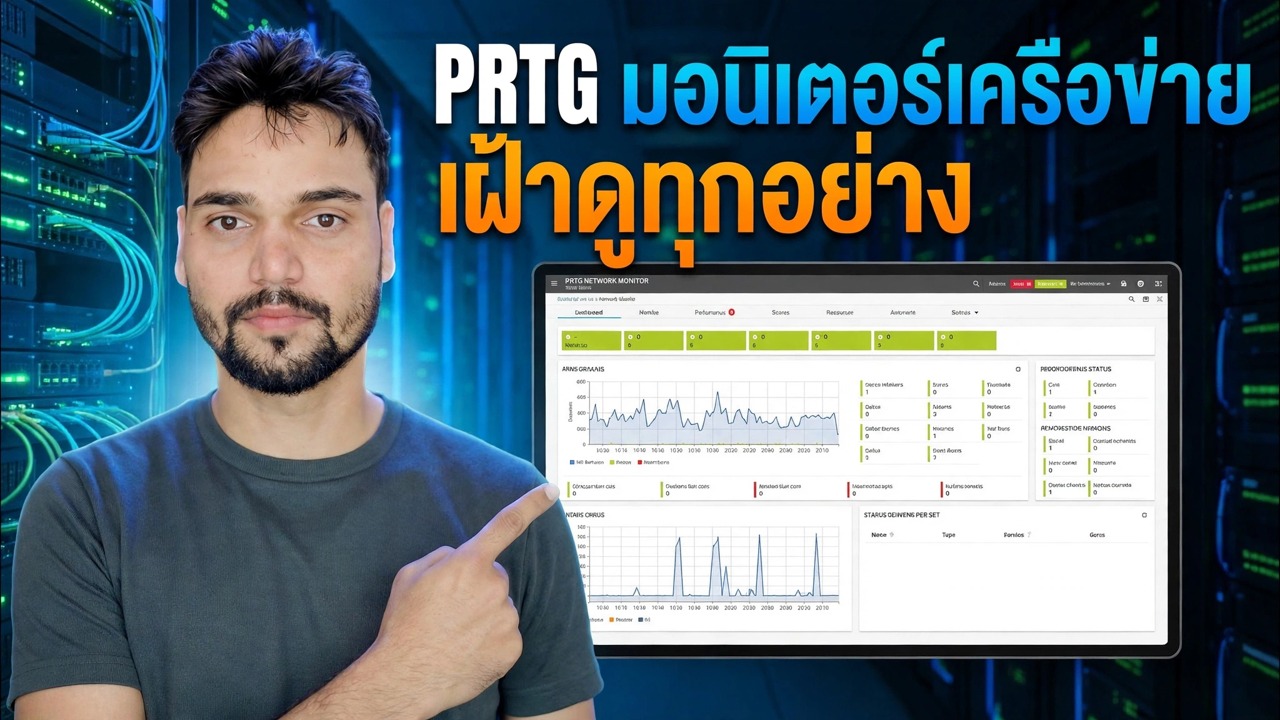
แดชบอร์ดเดียวสำหรับทั้งเครือข่าย: Technical Anshu ตั้งค่า Paessler PRTG เพื่อตรวจสอบสถานะ CPU, RAM, แบนด์วิดท์และไฟร์วอลล์ — ติดตั้ง, การค้นพบอัตโนมัติ, เซ็นเซอร์ WMI และ SNMP และการแจ้งเตือน โดยมีขีดจำกัดที่แท้จริงของรุ่นเซ็นเซอร์ 100 ตัวฟรี
📑บท
- เหตุใดแดชบอร์ดเดียวจึงเอาชนะการเข้าสู่ระบบทุกเครื่องด้วยมือ
- วิธีการทำงานของ PRTG — เซิร์ฟเวอร์หลัก โพรบ และเซ็นเซอร์
- การติดตั้ง PRTG บนเครื่อง Windows
- การค้นพบอัตโนมัติ — ค้นหาทุกอุปกรณ์บนเครือข่าย
- เซ็นเซอร์ CPU และ RAM พร้อม WMI และ SNMP
- เซ็นเซอร์แบนด์วิธบนเราเตอร์ สวิตช์ และไฟร์วอลล์
- สถานะไฟร์วอลล์ เกณฑ์ และการแจ้งเตือน
- ขีดจำกัดที่แท้จริงของรุ่น 100 เซ็นเซอร์ฟรี
📋 ภาพรวมและคำแนะนำทีละขั้นตอน
ทำความเข้าใจรุ่นเซนเซอร์ก่อน
PRTG สร้างขึ้นจากสามส่วน: เซิร์ฟเวอร์หลัก (ซอฟต์แวร์กลางที่คุณเข้าสู่ระบบ), โพรบที่ทำการตรวจสอบจริง และเซ็นเซอร์ — เซ็นเซอร์ตัวหนึ่งวัดค่าเดียวบนอุปกรณ์หนึ่งตัว เช่น โหลด CPU ของเซิร์ฟเวอร์หนึ่งตัว หรือการรับส่งข้อมูลบนพอร์ตไฟร์วอลล์เดียว ทุกอย่างจะถูกรับชมจากเว็บอินเตอร์เฟสของ PRTG ในเบราว์เซอร์ของคุณ
ติดตั้งเซิร์ฟเวอร์ PRTG Core
ดาวน์โหลด PRTG จากเว็บไซต์อย่างเป็นทางการของ Paessler และรันโปรแกรมติดตั้งบนพีซี Windows หรือเซิร์ฟเวอร์ การตั้งค่าจะติดตั้งเซิร์ฟเวอร์หลักและโพรบภายในเครื่องร่วมกัน เมื่อดำเนินการเสร็จสิ้น PRTG จะเปิดขึ้นในเบราว์เซอร์ของคุณ — ตั้งรหัสผ่านผู้ดูแลระบบของคุณและจดบันทึกที่อยู่ของอินเทอร์เฟซเว็บ เนื่องจากนี่คือแดชบอร์ดที่คุณจะเปิดทุกวัน
เรียกใช้การค้นหาอัตโนมัติบนเครือข่ายของคุณ
การค้นพบอัตโนมัติของ PRTG จะสแกนช่วงเครือข่ายของคุณและสร้างโครงสร้างอุปกรณ์สำหรับคุณ เช่น เซิร์ฟเวอร์ พีซี สวิตช์ ไฟร์วอลล์ เครื่องพิมพ์ และอื่นๆ อีกมากมาย โดยแต่ละตัวมีเซ็นเซอร์ชุดแรกที่ PRTG แนะนำสำหรับอุปกรณ์ประเภทนั้น ดูรายการที่ค้นพบในภายหลัง: เปลี่ยนชื่ออุปกรณ์เพื่อให้คุณจดจำได้ และลบอุปกรณ์หรือเซ็นเซอร์ที่คุณไม่จำเป็นต้องใช้จริงๆ
เพิ่มเซ็นเซอร์ CPU และ RAM (WMI & SNMP)
สำหรับเซิร์ฟเวอร์ Windows และพีซี PRTG อ่านโหลดของ CPU และหน่วยความจำผ่านเซ็นเซอร์ WMI ซึ่งต้องใช้ข้อมูลรับรอง Windows ที่ได้รับอนุญาตบนเครื่องเป้าหมาย ซึ่งคุณจัดเก็บไว้ในอุปกรณ์หรือกลุ่มใน PRTG เพียงครั้งเดียว สำหรับสวิตช์ ไฟร์วอลล์ และอุปกรณ์เครือข่ายอื่นๆ CPU และหน่วยความจำจะถูกอ่านผ่าน SNMP ซึ่งจะต้องเปิดใช้งานบนอุปกรณ์ก่อน
เพิ่มเซ็นเซอร์แบนด์วิธ
เพิ่มเซ็นเซอร์ การรับส่งข้อมูล SNMP บนเราเตอร์ สวิตช์ หรืออินเทอร์เฟซไฟร์วอลล์ที่รับส่งข้อมูลอินเทอร์เน็ตหรือ LAN ของคุณ จากนั้น PRTG จะสร้างกราฟการรับส่งข้อมูลสดเข้าและออกจากพอร์ตนั้น เพื่อให้คุณสามารถดูได้อย่างชัดเจนว่าเมื่อใดที่สายอิ่มตัว ชั่วโมงใดที่มีผู้คนพลุกพล่านที่สุด และการร้องเรียน "อินเทอร์เน็ตช้า" เป็นปัญหาแบนด์วิดท์จริงๆ หรืออย่างอื่น
ดูไฟร์วอลล์และตั้งค่าการแจ้งเตือน
เฝ้าดูไฟร์วอลล์ด้วยเซ็นเซอร์ Ping พร้อมด้วยเซ็นเซอร์ SNMP (การรับส่งข้อมูล, CPU) เพื่อให้สถานะของไฟร์วอลล์มองเห็นได้บนแดชบอร์ดเดียวกันกับสิ่งอื่นๆ จากนั้นตั้งค่าเกณฑ์และการแจ้งเตือน เช่น CPU สูงกว่า 90% เป็นเวลาหลายนาที แบนด์วิดท์ใกล้ถึงขีดจำกัดของสาย หรืออุปกรณ์หยุดตอบสนอง PRTG สามารถส่งการแจ้งเตือนเหล่านี้ทางอีเมล ดังนั้นคุณจะได้ยินเกี่ยวกับความล้มเหลวก่อนที่ผู้ใช้ของคุณจะเริ่มโทร
อยู่ภายในขีดจำกัดของรุ่นฟรี
PRTG รุ่นใช้งานฟรีประกอบด้วย เซ็นเซอร์ 100 ตัว — ฟรีจริงๆ แต่จะหมดเร็วกว่าที่คนส่วนใหญ่คาดหวังเนื่องจากเซ็นเซอร์นับจากขั้นตอนที่ 1 ใช้เซ็นเซอร์เหล่านั้นในจุดที่สำคัญ: ไฟร์วอลล์ สวิตช์หลัก และเซิร์ฟเวอร์ที่สำคัญของคุณก่อน หยุดชั่วคราวหรือลบเซ็นเซอร์ที่คุณไม่เคยดู และหากเครือข่ายของคุณเติบโตเกินเซ็นเซอร์ 100 ตัว ใบอนุญาตแบบชำระเงินก็จะเพิ่มจำนวนเซ็นเซอร์ วางแผนว่าอุปกรณ์ใดจำเป็นต้องรับชมอย่างแท้จริง แทนที่จะเฝ้าติดตามทุกสิ่งอย่างสุ่มสี่สุ่มห้า
🏷️Topic Search Variables & Keywords
🎙️ บทถอดเสียงฉบับเต็ม — แตะเพื่อขยาย
คำแนะนำและวิธีแก้ไขปัญหาทีละขั้นตอน — การตรวจสอบเครือข่าย PRTG: ตรวจสอบทุกอย่าง การสาธิตบนหน้าจอโดย Technical Anshu
ตั้งค่า Paessler PRTG เพื่อตรวจสอบสถานะ CPU, RAM, แบนด์วิธ และไฟร์วอลล์จากแดชบอร์ดเดียว ติดตั้ง การค้นหาอัตโนมัติ เซ็นเซอร์ WMI และ SNMP การแจ้งเตือน — รวมถึงขีดจำกัดที่แท้จริงของเซ็นเซอร์ 100 รุ่นฟรี
(การถอดเสียงสิ้นสุดที่นี่ในหน้าแหล่งที่มา)
❓ คำถามที่พบบ่อย (ภาษาอังกฤษ)
บทช่วยสอนนี้ติดตามฟรี 100% หรือไม่
ใช่แล้ว! คำแนะนำและวิธีการทั้งหมดที่แสดงโดย Technical Anshu นั้นใช้ทรัพยากรทางการศึกษาที่ถูกกฎหมายและฟรี
ผู้เริ่มต้นสามารถปฏิบัติตามคำแนะนำนี้ได้หรือไม่
แน่นอน! ทุกขั้นตอนจะแสดงบนหน้าจอพร้อมคำแนะนำโดยละเอียด เพื่อให้ทุกคนปฏิบัติตามได้อย่างง่ายดาย
ฉันจะถามคำถามได้ที่ไหนหากติดขัด
แสดงความคิดเห็นโดยตรงบนวิดีโอ YouTube แล้วชุมชนและ Anshu ด้านเทคนิคของเราจะช่วยคุณ
🚀 ดูการฝึกสอนแบบเต็มบน YouTube
🚀 ชมวิดีโอบทแนะนำทีละขั้นตอนแบบเต็มบน YouTube: https://www.youtube.com/watch?v=aKdsNV_k0wc
สมัครรับข้อมูลทางเทคนิค Anshu เพื่อรับการสนับสนุนด้านไอที การแก้ไขปัญหา Windows และการจัดการเซิร์ฟเวอร์
▶️ ดูวิดีโอเต็ม