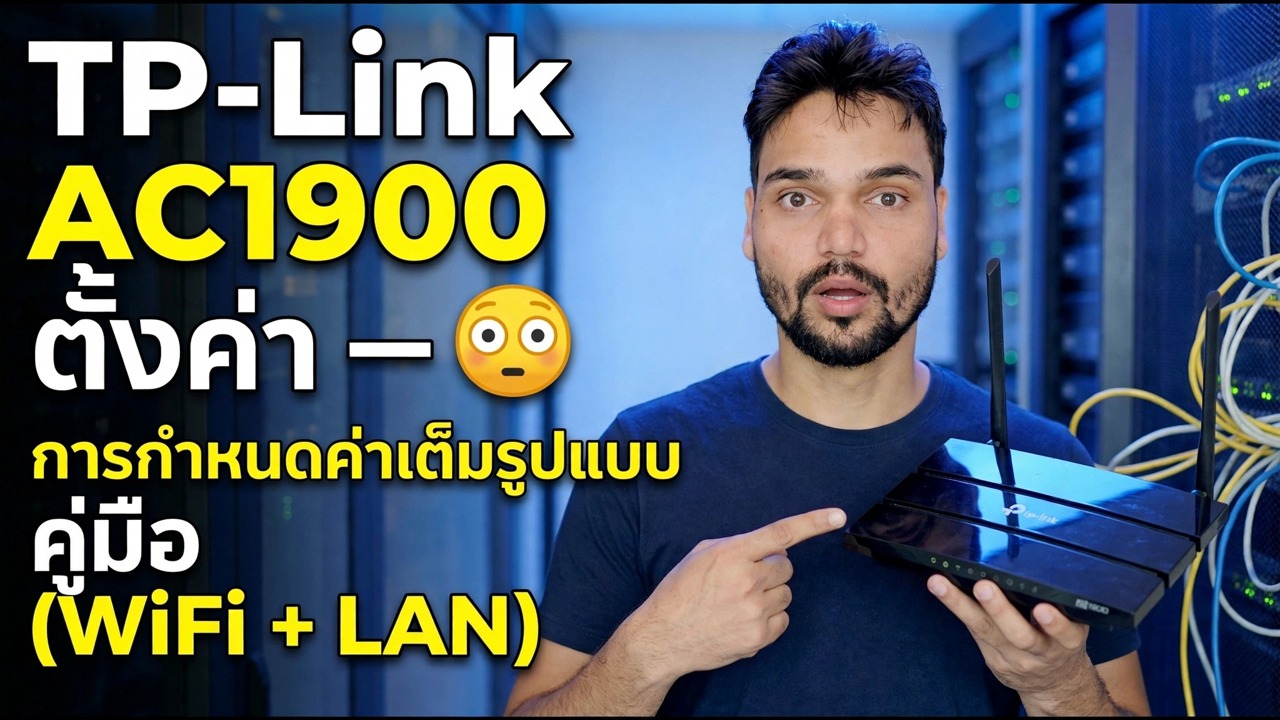
การตั้งค่า TP-Link AC1900 😉 คู่มือการกำหนดค่าฉบับเต็ม (WiFi + LAN)
ตั้งค่าเราเตอร์คลาส TP-Link AC1900 ด้วยวิธีที่ถูกต้อง: การเดินสาย การเข้าสู่ระบบครั้งแรก การตั้งค่าด่วน ประเภทอินเทอร์เน็ต ชื่อ WiFi DHCP เครือข่ายแขก และเฟิร์มแวร์ เพื่อหลีกเลี่ยงการทำงานซ้ำ
📑บท
- สิ่งที่อยู่ในกล่องและการเดินสายไฟเป็นอย่างไร - WAN, LAN และพลังงาน
- เข้าสู่ระบบครั้งแรกที่ tplinkwifi.net (192.168.0.1) ด้วยการเข้าสู่ระบบเริ่มต้นของผู้ดูแลระบบ
- การตั้งค่าด่วน — เลือกประเภทการเชื่อมต่ออินเทอร์เน็ต
- การตั้งค่า WiFi — ชื่อเครือข่ายสำหรับ 2.4 GHz และ 5 GHz และรหัสผ่านที่รัดกุม
- การตรวจสอบการตั้งค่าเซิร์ฟเวอร์ DHCP และ LAN
- เครือข่ายแขกเพื่อให้ผู้เยี่ยมชมอยู่นอก LAN หลักของคุณ
- อัปเดตเฟิร์มแวร์และเปลี่ยนรหัสผ่านผู้ดูแลระบบเริ่มต้น
- การรีสตาร์ทและการทดสอบครั้งสุดท้ายบนอุปกรณ์แบบมีสายและไร้สาย
📋 ภาพรวมและคำแนะนำทีละขั้นตอน
แกะกล่องและต่อสายเราเตอร์อย่างถูกต้อง
AC1900 เป็นคลาสความเร็ว WiFi รวมของเราเตอร์ — 600 Mbps บนแบนด์ 2.4 GHz บวก 1,300 Mbps บนแบนด์ 5 GHz เริ่มต้นด้วยการเดินสายไฟ เนื่องจากเคส "เราเตอร์ไม่ทำงาน" ส่วนใหญ่เป็นเพียงสายเคเบิลในพอร์ตที่ไม่ถูกต้อง เชื่อมต่ออะแดปเตอร์จ่ายไฟและเปิดเราเตอร์ นำสายอินเทอร์เน็ตที่มาจากโมเด็มหรือสาย ISP ของคุณแล้วเสียบเข้ากับ พอร์ต WAN / อินเทอร์เน็ต (พอร์ตเดียวที่แยกจากกัน ซึ่งมักจะเป็นสีน้ำเงิน) จากนั้นเชื่อมต่อพีซีของคุณเข้ากับ พอร์ต LAN ใดๆ (โดยปกติจะเป็นสีเหลือง) ด้วยสายเคเบิลเครือข่าย หรือเข้าร่วม WiFi เริ่มต้นของเราเตอร์ ซึ่งมีชื่อและรหัสผ่านพิมพ์อยู่บนฉลากใต้เราเตอร์
เข้าสู่ระบบแผงเราเตอร์
เปิดเบราว์เซอร์บนพีซีที่เชื่อมต่อแล้วไปที่ที่อยู่การตั้งค่าของเราเตอร์:
__รหัสบล็อกเต็ม0__เรียกใช้การตั้งค่าด่วนและเลือกประเภทอินเทอร์เน็ต
เปิด การตั้งค่าด่วน จากเมนูและปฏิบัติตามตัวช่วยสร้าง ยืนยันภูมิภาคและเขตเวลาของคุณ จากนั้นเลือกตัวเลือกที่สำคัญ: ประเภทการเชื่อมต่ออินเทอร์เน็ต เลือก IP แบบไดนามิก หาก ISP ของคุณแจกที่อยู่โดยอัตโนมัติ (การเชื่อมต่อเคเบิลและไฟเบอร์ส่วนใหญ่) เราเตอร์จะรับทุกอย่างด้วยตัวเอง เลือก PPPoE หาก ISP ของคุณให้ชื่อผู้ใช้และรหัสผ่านบรอดแบนด์แก่คุณ แล้วพิมพ์ให้ตรงกันทุกประการ เลือก IP แบบคงที่ เฉพาะในกรณีที่ ISP ของคุณให้ค่า IP, เกตเวย์ และ DNS คงที่แก่คุณเป็นลายลักษณ์อักษร หากตัวช่วยสร้างเสนอให้โคลนที่อยู่ MAC ของพีซีของคุณ และการเชื่อมต่อของคุณถูกล็อคไว้กับพีซีเครื่องนั้นก่อนหน้านี้ ให้ยอมรับมัน ไม่อย่างนั้นก็ปล่อยให้มันเสร็จสิ้นและบันทึก
ตั้งชื่อ WiFi และรหัสผ่าน
ในการตั้งค่าไร้สาย ให้ตั้งค่า ชื่อเครือข่าย (SSID) สำหรับแบนด์ 2.4 GHz และแบนด์ 5 GHz ในวิดีโอ เครือข่ายชื่อ Office คุณสามารถเก็บชื่อเดียวสำหรับทั้งสองแบนด์หรือเพิ่มส่วนต่อท้ายเช่น Office-5G เพื่อให้คุณทราบอยู่เสมอว่าอุปกรณ์เปิดแบนด์ใด ตั้งรหัสผ่าน WiFi ที่รัดกุม (รหัสผ่านแบบยาวที่คุณไม่ได้ใช้ซ้ำในที่อื่น) และคงโหมดความปลอดภัยไว้ที่ WPA2-PSK / WPA3 ตามที่เสนอ - อย่าเปิดเครือข่ายทิ้งไว้หรือบน WEP บันทึกและเชื่อมต่ออุปกรณ์ของคุณกับชื่อใหม่อีกครั้ง
ตรวจสอบการตั้งค่า DHCP และ LAN
เปิดการตั้งค่า DHCP และยืนยันว่าเซิร์ฟเวอร์ DHCP เปิดใช้งานอยู่ — นี่คือสิ่งที่จะทำให้โทรศัพท์ พีซี และเครื่องพิมพ์ทุกเครื่องมีที่อยู่ IP โดยอัตโนมัติ ที่อยู่ LAN ของเราเตอร์คือ 192.168.0.1 และกลุ่มที่อยู่เริ่มต้นจะแจกที่อยู่ด้านบน สำหรับบ้านหรือสำนักงานขนาดเล็ก ค่าเริ่มต้นก็ใช้ได้ตามปกติ ปล่อยให้พูลอยู่คนเดียวเว้นแต่คุณจะมีแผนเฉพาะสำหรับที่อยู่คงที่
เปิดเครือข่ายแขก
เปิดใช้งาน เครือข่ายแขก สำหรับผู้เยี่ยมชม: ชื่อ WiFi 2.4 GHz (และ 5 GHz หากคุณต้องการ) แยกต่างหากพร้อมรหัสผ่านของตัวเอง ผู้เข้าพักสามารถเข้าถึงอินเทอร์เน็ตได้ แต่ไม่สามารถมองเห็นเครื่องคอมพิวเตอร์ โฟลเดอร์ที่ใช้ร่วมกัน หรือเครื่องพิมพ์บน LAN หลัก นี่คือเครือข่ายที่จะแจกในสำนักงานหรือร้านค้าแทนรหัสผ่าน WiFi หลักของคุณ
อัปเดตเฟิร์มแวร์และรักษาความปลอดภัยการเข้าสู่ระบบของผู้ดูแลระบบ
ไปที่พื้นที่ เครื่องมือระบบ → อัปเกรดเฟิร์มแวร์ และตรวจสอบว่ามีเฟิร์มแวร์รุ่นใหม่สำหรับรุ่นและเวอร์ชันฮาร์ดแวร์ของคุณหรือไม่ — ดาวน์โหลดเฟิร์มแวร์จากหน้าสนับสนุนอย่างเป็นทางการของ TP-Link สำหรับรุ่นของคุณเท่านั้น ไม่เคยมาจากไซต์สุ่ม และอย่าปิดเราเตอร์ในขณะที่อัปเดต ในการเข้าชมครั้งเดียวกัน ให้เปิดการตั้งค่ารหัสผ่านและเปลี่ยนรหัสผ่านผู้ดูแลระบบจากค่าเริ่มต้นเป็นรหัสผ่านที่รัดกุม และบันทึกไว้ในที่ที่ปลอดภัย
รีสตาร์ท เชื่อมต่อใหม่และทดสอบทุกอย่าง
รีสตาร์ทเราเตอร์จากแผงควบคุม (หรือปิดและเปิดใหม่อีกครั้ง) เพื่อให้ทุกการตั้งค่ามีผลอย่างสมบูรณ์ เชื่อมต่ออุปกรณ์ของคุณอีกครั้ง: พีซีแบบมีสายบนพอร์ต LAN ควรได้รับที่อยู่โดยอัตโนมัติ และโทรศัพท์และแล็ปท็อปจะรวมชื่อ WiFi ใหม่ เปิดเว็บไซต์บางแห่งทั้งบนอุปกรณ์แบบมีสายและไร้สาย และยืนยันว่าเครือข่ายแขกให้บริการอินเทอร์เน็ตโดยไม่ต้องเข้าถึงเครือข่ายหลักของคุณ
🏷️Topic Search Variables & Keywords
🎙️ บทถอดเสียงฉบับเต็ม — แตะเพื่อขยาย
คำแนะนำและวิธีแก้ไขปัญหาทีละขั้นตอน - การตั้งค่า TP-Link AC1900 😉 คู่มือการกำหนดค่าฉบับเต็ม (WiFi + LAN) การสาธิตบนหน้าจอโดย Technical Anshu
ตั้งค่าเราเตอร์คลาส TP-Link AC1900 ด้วยวิธีที่ถูกต้อง: การเดินสาย การเข้าสู่ระบบครั้งแรก การตั้งค่าด่วน ประเภทอินเทอร์เน็ต ชื่อ WiFi DHCP เครือข่ายแขก และเฟิร์มแวร์ เพื่อหลีกเลี่ยงการทำงานซ้ำ
(การถอดเสียงสิ้นสุดที่นี่ในหน้าแหล่งที่มา)
❓ คำถามที่พบบ่อย (ภาษาอังกฤษ)
บทช่วยสอนนี้ติดตามฟรี 100% หรือไม่
ใช่แล้ว! คำแนะนำและวิธีการทั้งหมดที่แสดงโดย Technical Anshu นั้นใช้ทรัพยากรทางการศึกษาที่ถูกกฎหมายและฟรี
ผู้เริ่มต้นสามารถปฏิบัติตามคำแนะนำนี้ได้หรือไม่
แน่นอน! ทุกขั้นตอนจะแสดงบนหน้าจอพร้อมคำแนะนำโดยละเอียด เพื่อให้ทุกคนปฏิบัติตามได้อย่างง่ายดาย
ฉันจะถามคำถามได้ที่ไหนหากติดขัด
แสดงความคิดเห็นโดยตรงบนวิดีโอ YouTube แล้วชุมชนและ Anshu ด้านเทคนิคของเราจะช่วยคุณ
🚀 ดูการฝึกสอนแบบเต็มบน YouTube
🚀 ชมวิดีโอแนะนำทีละขั้นตอนแบบเต็มบน YouTube: https://www.youtube.com/watch?v=dROqrJISFlo
สมัครรับข้อมูลทางเทคนิค Anshu เพื่อรับการสนับสนุนด้านไอที การแก้ไขปัญหา Windows และการจัดการเซิร์ฟเวอร์
▶️ ดูวิดีโอเต็ม