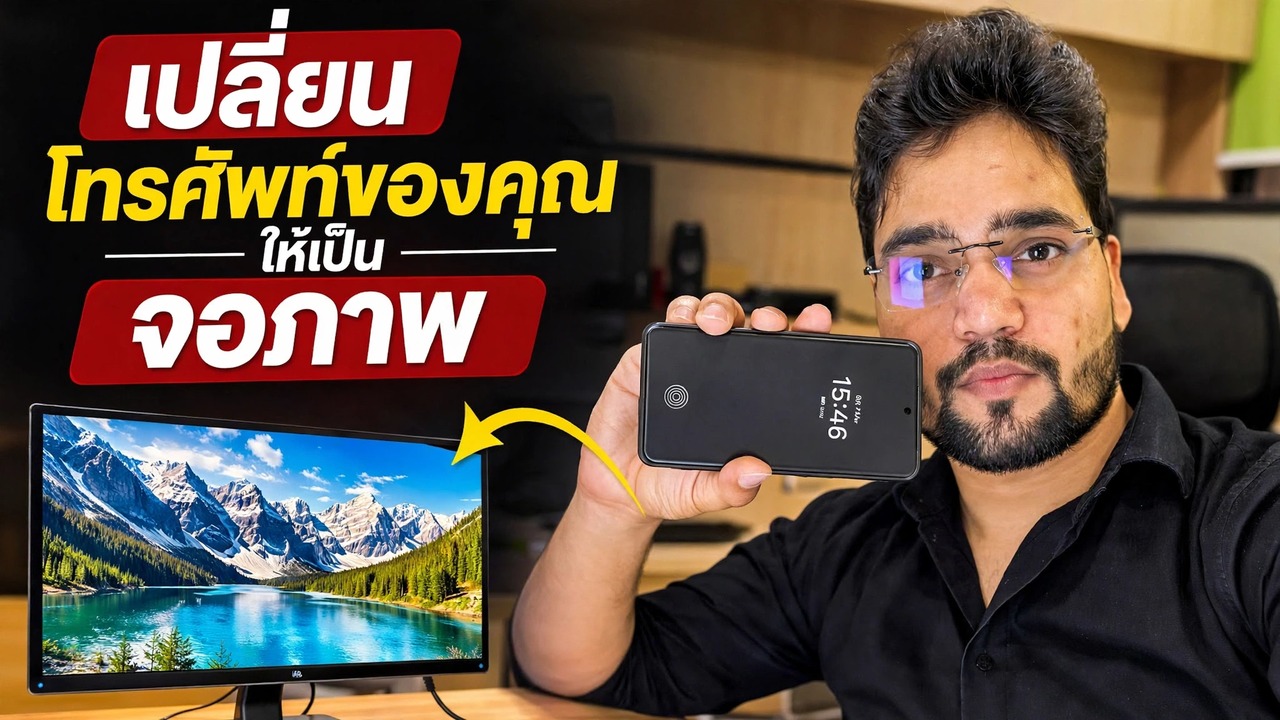
แปลงโทรศัพท์ของคุณให้เป็นจอภาพ 🔥 โดยใช้การ์ดจับภาพ
ใช้โทรศัพท์ของคุณเป็นจอภาพด้วยการ์ดจับภาพ - การตั้งค่าที่สมบูรณ์: HDMI จากพีซี, การ์ดจับภาพ UVC, อะแดปเตอร์ OTG และแอปแสดงภาพบนโทรศัพท์ รวมถึงขีดจำกัดที่แท้จริง
📑บท
- การตั้งค่านี้ทำอะไร — โทรศัพท์ของคุณจะแสดงทุกสิ่งที่ออกมาจากพอร์ต HDMI ของพีซี
- สิ่งที่คุณต้องการ — แหล่งสัญญาณ HDMI, การ์ดจับภาพ UVC, การเชื่อมต่อ OTG และแอป Viewer
- การเชื่อมต่อสายโซ่ — PC HDMI out, การ์ดจับภาพ, อะแดปเตอร์ OTG, โทรศัพท์
- การเปิดแอปผู้ชมและดูหน้าจอพีซีบนโทรศัพท์
- ใช้งานโดยไม่มีจอภาพ — หน้าจอ BIOS และพีซีแบบไม่มีหัว
- ข้อจำกัดที่แท้จริง — จอแสดงผลแบบดูอย่างเดียว ความล่าช้าเล็กน้อย ความละเอียดสูงสุด และแบตเตอรี่หมด
📋 ภาพรวมและคำแนะนำทีละขั้นตอน
ทำความเข้าใจว่าการตั้งค่าทำอะไร
โทรศัพท์ไม่สามารถรับสัญญาณ HDMI ได้โดยตรง เนื่องจากพอร์ตของโทรศัพท์เป็นเอาต์พุต ไม่ใช่อินพุต เคล็ดลับในวิดีโอนี้คือการ์ดจับภาพ USB ขนาดเล็ก โดยจะใช้ภาพ HDMI จากพีซีและนำเสนอไปยังโทรศัพท์ในรูปแบบฟีดกล้อง USB มาตรฐาน (UVC) จากนั้นโทรศัพท์จะแสดง "กล้อง" แบบเต็มหน้าจอ จากนั้นหน้าจอพีซีของคุณจะปรากฏบนโทรศัพท์ ไม่มีการติดตั้งใดๆ บนพีซี และสายโซ่เดียวกันนี้ใช้งานได้กับแหล่งสัญญาณ HDMI ใดๆ ไม่ว่าจะเป็นแล็ปท็อป DVR/NVR กล้อง หรือคอนโซล
รวบรวมสิ่งที่คุณต้องการ
สี่สิ่ง: (1) สาย HDMI จากพีซี (2) การ์ดจับภาพวิดีโอ UVC USB — ดองเกิลขนาดเล็กที่มี HDMI ในด้านหนึ่งและมี USB อีกด้านหนึ่ง (3) อะแดปเตอร์ USB OTG หากพอร์ตโทรศัพท์ของคุณไม่ตรงกับปลั๊กของการ์ดจับภาพ และ (4) แอปดูกล้อง USB บนโทรศัพท์ที่สามารถเปิดอุปกรณ์ UVC ได้ โทรศัพท์ของคุณต้องรองรับ USB OTG และกล้อง USB — โทรศัพท์ Android รุ่นใหม่ส่วนใหญ่ที่รองรับ USB-C โทรศัพท์บางรุ่นยังมีสวิตช์ OTG ในการตั้งค่าที่ต้องเปิด และในบางรุ่นจะปิดตัวเองหลังจากไม่ได้ใช้งานไม่กี่นาที
เชื่อมต่อทุกอย่างตามลำดับ
เสียบสาย HDMI เข้ากับเอาต์พุต HDMI ของพีซี และเสียบปลายอีกด้านเข้ากับอินพุต HDMI ของการ์ดจับภาพ จากนั้นเชื่อมต่อปลั๊ก USB ของการ์ดจับภาพเข้ากับโทรศัพท์ ผ่านอะแดปเตอร์ OTG หากจำเป็น สายโซ่คือ: PC → สาย HDMI → การ์ดจับภาพ → อะแดปเตอร์ OTG → โทรศัพท์ การ์ดจับภาพจะใช้พลังงานจากโทรศัพท์ผ่าน USB ดังนั้นจึงไม่จำเป็นต้องใช้แหล่งจ่ายไฟแยกต่างหากสำหรับตัวการ์ด
เปิดแอป Viewer และดูรูปภาพ
เปิดแอปโปรแกรมดูกล้อง USB และอนุญาตสิทธิ์ USB/กล้องเมื่อโทรศัพท์ถาม แอปตรวจพบการ์ดจับภาพเป็นกล้อง และหน้าจอพีซีจะปรากฏบนโทรศัพท์ หมุนโทรศัพท์เป็นแนวนอน เปลี่ยนแอปเป็นแบบเต็มหน้าจอ และหากแอปมีตัวเลือกความละเอียดหรืออัตราเฟรม ให้เริ่มต้นด้วยค่าเริ่มต้น — ความละเอียดที่ต่ำกว่าจะราบรื่นกว่าในการ์ดบันทึกงบประมาณ
ใช้ในกรณีที่ไม่มีจอภาพ
เนื่องจากโทรศัพท์แสดงฟีด HDMI แบบดิบ จึงทำงานได้ก่อนที่ Windows จะเริ่มทำงานด้วยซ้ำ - หน้าจอการตั้งค่า BIOS/UEFI เมนูการบูต และหน้าจอการติดตั้ง Windows ทั้งหมดจะปรากฏขึ้น นั่นทำให้การตั้งค่านี้มีประโยชน์อย่างแท้จริงสำหรับช่างเทคนิค: การตรวจสอบพีซีหรือเซิร์ฟเวอร์ที่ไม่มีการเชื่อมต่อโดยไม่มีจอภาพ การทำงานบนเครื่องที่จอแสดงผลเสีย หรือการดูเอาต์พุตของ DVR ณ จุดนั้นโดยไม่ต้องพกพาจอภาพไปด้วย
ชาร์จโทรศัพท์ไว้เป็นเวลานาน
รู้ขีดจำกัดที่ซื่อสัตย์
ขีดจำกัดที่แท้จริงสามข้อก่อนที่คุณจะพึ่งพาสิ่งนี้ทุกวัน ประการแรก มีความล่าช้าเล็กน้อยระหว่างพีซีและรูปภาพในโทรศัพท์ ดังนั้นจึงเหมาะสำหรับการตั้งค่า การติดตั้ง และตรวจสอบหน้าจอ ไม่ใช่สำหรับการเล่นเกม ประการที่สอง การ์ดจับภาพราคาประหยัดส่วนใหญ่จะส่งความละเอียด 1080p หรือน้อยกว่าไปยังโทรศัพท์ แม้ว่าจะยอมรับอินพุตที่มีความละเอียดสูงกว่าก็ตาม ดังนั้นข้อความจึงสามารถอ่านได้แต่ไม่คมชัดในจอภาพ ประการที่สามตามที่กล่าวไว้ข้างต้น เป็นแบบดูอย่างเดียวและทำให้แบตเตอรี่หมด ภายในขีดจำกัดเหล่านี้ เป็นหนึ่งในวิธีที่ถูกที่สุดในการมี "จอภาพ" ไว้ในกระเป๋าเสมอ
🏷️Topic Search Variables & Keywords
🎙️ บทถอดเสียงฉบับเต็ม — แตะเพื่อขยาย
คำแนะนำและวิธีแก้ปัญหาแบบทีละขั้นตอน - แปลงโทรศัพท์ของคุณให้เป็นจอภาพ การสาธิตบนหน้าจอโดย Technical Anshu ใช้โทรศัพท์ของคุณเป็นจอภาพด้วยการ์ดจับภาพ - การตั้งค่าเสร็จสมบูรณ์ HDMI จากพีซี, การ์ดจับภาพ UVC, อะแดปเตอร์ OTG และแอปโปรแกรมดูบนโทรศัพท์ บวกกับขีดจำกัดที่แท้จริง
(การถอดเสียงสิ้นสุดที่นี่ในหน้าแหล่งที่มา)
❓ คำถามที่พบบ่อย (ภาษาอังกฤษ)
บทช่วยสอนนี้ติดตามฟรี 100% หรือไม่
ใช่แล้ว! คำแนะนำและวิธีการทั้งหมดที่แสดงโดย Technical Anshu นั้นใช้ทรัพยากรทางการศึกษาที่ถูกกฎหมายและฟรี
ผู้เริ่มต้นสามารถปฏิบัติตามคำแนะนำนี้ได้หรือไม่
แน่นอน! ทุกขั้นตอนจะแสดงบนหน้าจอพร้อมคำแนะนำโดยละเอียด เพื่อให้ทุกคนปฏิบัติตามได้อย่างง่ายดาย
ฉันจะถามคำถามได้ที่ไหนหากติดขัด
แสดงความคิดเห็นโดยตรงบนวิดีโอ YouTube แล้วชุมชนและ Anshu ด้านเทคนิคของเราจะช่วยคุณ
🚀 ดูการฝึกสอนแบบเต็มบน YouTube
🚀 ชมวิดีโอการสอนแบบทีละขั้นตอนเต็มบน YouTube: https://www.youtube.com/watch?v=ibxMnRnshNQ
สมัครรับข้อมูลทางเทคนิค Anshu เพื่อรับการสนับสนุนด้านไอที การแก้ไขปัญหา Windows และการจัดการเซิร์ฟเวอร์
▶️ ดูวิดีโอเต็ม