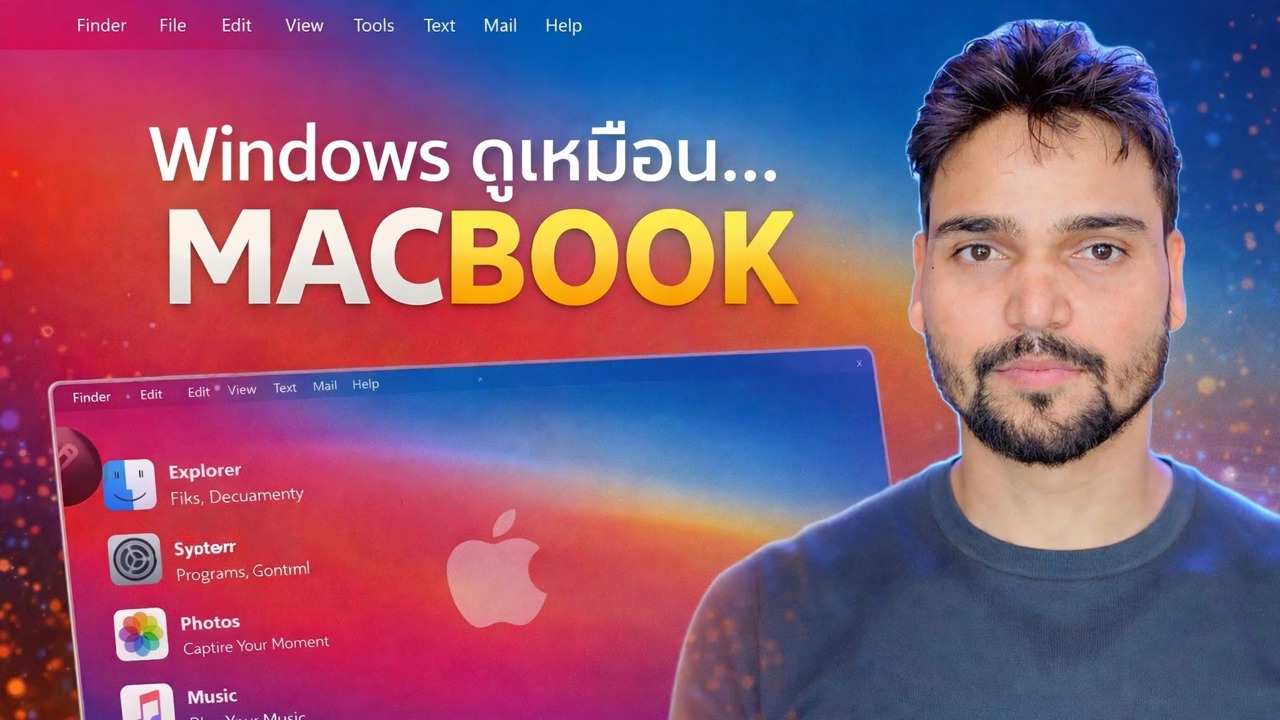
เปลี่ยน Windows 11 ให้เป็น macOS! (ใช้งานได้กับแล็ปท็อปรุ่นเก่า)
ท่าเรือที่ด้านล่าง แถบเมนูด้านบน ไอคอนโค้งมน และวอลเปเปอร์ macOS - Windows 11 สามารถสวมชุด macOS เต็มรูปแบบได้ และใช้งานได้แม้บนแล็ปท็อปรุ่นเก่า นี่เป็นวิธีการที่ปลอดภัยโดยสมบูรณ์: การเปลี่ยนแปลงที่เกิดขึ้นจริง ต้นทุนที่แท้จริง และวิธีการยกเลิกการเปลี่ยนแปลงทั้งหมด
📑บท
- ความจริงก่อนอื่น - รูปลักษณ์ของ macOS ไม่ใช่ตัว macOS เอง
- ปลอดภัยไว้ก่อน - สร้างจุดคืนค่าระบบก่อนสิ่งอื่นใด
- เลเยอร์ในตัวฟรี - วอลเปเปอร์ macOS แถบงานตรงกลาง และความโปร่งใส
- เพิ่ม Dock ที่ด้านล่างและแถบเมนูที่ด้านบน
- ไอคอน macOS และเคอร์เซอร์เพื่อทำให้พื้นผิวสมบูรณ์
- เลเยอร์ธีมลึกที่เป็นตัวเลือก - และเหตุใดจึงเปราะบาง
- ค่าใช้จ่ายจริงสำหรับแล็ปท็อปรุ่นเก่า การทดสอบ และวิธียกเลิกทั้งหมด
📋 ภาพรวมและคำแนะนำทีละขั้นตอน
รู้ว่าจริงๆ แล้วการแปลงโฉมนี้คืออะไร - แค่รูปลักษณ์ ไม่ใช่ macOS
เริ่มต้นด้วยความจริงอันตรงไปตรงมาที่วิดีโอเปิดขึ้น: การเปลี่ยนแปลงนี้จะเปลี่ยนเฉพาะลักษณะที่ปรากฏของ Windows 11 เท่านั้น ทุกแอปบนพีซีของคุณยังคงเป็นแอป Windows ที่มีไอคอนใหม่ - File Explorer อาจดูเหมือน Finder แต่เป็น File Explorer จะไม่มีแอพของ Apple ทำงาน และบริการต่างๆ เช่น Final Cut, iMessage และ AirDrop จะไม่ปรากฏขึ้น หากคุณต้องการรูปลักษณ์ของ Mac วิธีนี้ตอบโจทย์ได้ หากคุณต้องการใช้งานซอฟต์แวร์ Mac ไม่มีธีมใดสามารถทำได้ เนื่องจากต้องใช้ Mac จริง
สร้างจุดคืนค่าก่อนสิ่งอื่นใด
เลเยอร์ลึกของธีมจะแทนที่หรือแพตช์ไฟล์ระบบ Windows เก้าสิบเก้าครั้งผ่านไปด้วยดี ครั้งที่ร้อย การผสมผสานที่ไม่ดีจะทำให้คุณพบกับเดสก์ท็อปที่มีธีมครึ่งหนึ่งหรือปัญหาการลงชื่อเข้าใช้ จุดคืนค่าระบบคือการย้อนกลับเพียงคลิกเดียว เปิดเมนู Start ค้นหา สร้างจุดคืนค่า ตรวจสอบให้แน่ใจว่าการป้องกัน เปิด สำหรับไดรฟ์ C อยู่ และคลิก สร้าง
ใช้เลเยอร์ในตัวฟรี - ไม่ต้องใช้เครื่องมือ
เริ่มต้นด้วยสิ่งที่ Windows มอบให้คุณอยู่แล้ว เลเยอร์นี้เพียงชั้นเดียวก็มีภาพลวงตาจำนวนหนึ่งที่น่าประหลาดใจ ตั้งค่า วอลเปเปอร์ macOS ใน การตั้งค่า ➔ การปรับเปลี่ยนในแบบของคุณ ➔ แถบงาน ให้ตั้งค่าการจัดแนวแถบงานเป็น กึ่งกลาง หากยังไม่ได้ตั้งไว้ เปิดเอฟเฟ็กต์ความโปร่งใสในการตั้งค่า ➔ การปรับเปลี่ยนในแบบของคุณ ➔ สี จากนั้นลบรายการแถบงานที่คุณไม่ได้ใช้ - วิดเจ็ต, การค้นหา, มุมมองงาน - สำหรับแถบที่สะอาดกว่า ไม่มีสิ่งใดสามารถทำลายระบบของคุณได้ และทุกสิ่งสามารถย้อนกลับได้อย่างสมบูรณ์จากหน้าจอเดียวกัน
เพิ่ม Dock และแถบเมนูด้านบน
ด็อคเป็นชิ้นเดียวที่ขายรูปลักษณ์ โดยจะอยู่ตรงกลางด้านล่างของหน้าจอ แสดงแอปที่ปักหมุดและทำงานอยู่ด้วยไอคอนโค้งมนขนาดใหญ่ และขยายแอปเมื่อเมาส์เลื่อนผ่าน ซึ่งเป็นลักษณะการทำงานของ Mac แบบคลาสสิก เครื่องมือแถบเมนูจะเพิ่มแถบบางที่ด้านบนสุดของหน้าจอพร้อมชื่อแอป นาฬิกา และไอคอนสถานะ โปรแกรมเหล่านี้เป็นโปรแกรมทั่วไป: ติดตั้งเหมือนกับแอปอื่นๆ ทำงานเมื่อเริ่มต้นระบบ และสามารถปิดหรือถอนการติดตั้งได้ตลอดเวลา พวกเขาไม่แก้ไข Windows เอง ซึ่งเป็นเหตุผลว่าทำไมเลเยอร์นี้จึงมีความเสี่ยงต่ำ เครื่องมือที่แน่นอนคือเครื่องมือที่แสดงในวิดีโอ
ใช้ไอคอน macOS และเคอร์เซอร์
ชุดไอคอนจะมาแทนที่รูปลักษณ์ของโฟลเดอร์ ไดรฟ์ และแอปทั่วไป เพื่อให้เดสก์ท็อปเข้ากับ Dock ชุดเคอร์เซอร์จะสลับตัวชี้ Windows สำหรับรูปแบบ Mac เมื่อรวมวอลเปเปอร์ แท่น แถบเมนู ไอคอน และเคอร์เซอร์เข้าด้วยกัน การแปลงพื้นผิวจะเสร็จสมบูรณ์ และคุณยังอยู่ในโซนปลอดภัย เนื่องจากองค์ประกอบเหล่านี้ไม่ได้สัมผัสกับไฟล์ระบบ Windows
ตัดสินใจอย่างรอบคอบเกี่ยวกับเลเยอร์ธีมลึก
ชั้นลึกนั้นแตกต่างกัน รูปแบบภาพเต็มรูปแบบที่ปรับเปลี่ยนขอบหน้าต่าง ปุ่ม และแถบชื่อเรื่องจำเป็นต้องมี ตัวแก้ไขธีม - โปรแกรมอรรถประโยชน์ที่จะแก้ไขไฟล์ระบบ Windows เพื่อให้สามารถโหลดธีมของบุคคลที่สามที่ไม่ได้ลงนามได้ มันทำงานได้อย่างสวยงามจนกว่าการอัปเดต Windows จะแทนที่ไฟล์ที่แพตช์เหล่านั้น จากนั้นธีมจะพังหรือนำไปใช้เพียงครึ่งเดียวและจะต้องนำกลับมาใช้ใหม่ เลเยอร์นี้เป็นทางเลือก: ผู้ใช้จำนวนมากหยุดที่ขั้นตอนที่ 5 และรับรูปลักษณ์ประมาณ 90 เปอร์เซ็นต์โดยไม่มีความเปราะบาง
ทดสอบทุกอย่าง - และรู้เส้นทางการเลิกทำของคุณ
หลังจากกำหนดธีมแล้ว ใช้เวลาห้านาทีในการทดสอบเหมือนช่างเทคนิค: รีสตาร์ทพีซี ลงชื่อเข้าใช้ และเปิดการตั้งค่า Microsoft Store, File Explorer และเบราว์เซอร์ของคุณ ตรวจสอบว่าหน้าจอลงชื่อเข้าใช้และหน้าจอล็อคถูกต้องเช่นกัน หากมีสิ่งใดผิดปกติ เส้นทางการเลิกทำของคุณนั้นง่ายดาย: เปลี่ยนกลับไปใช้ธีม Windows เริ่มต้น ปิดหรือถอนการติดตั้งเครื่องมือ Dock และแถบเมนู และหากเลเยอร์ลึกทำงานผิดปกติ ให้คืนค่าระบบจากจุดคืนค่าที่คุณสร้างไว้ในขั้นตอนที่ 2 ธีมที่คุณไม่สามารถเลิกทำได้คือธีมที่คุณไม่ควรติดตั้ง
🏷️Topic Search Variables & Keywords
🎙️ บทถอดเสียงฉบับเต็ม — แตะเพื่อขยาย
คำแนะนำและวิธีแก้ปัญหาแบบทีละขั้นตอน - Windows ดูเหมือน... MACBOOK การสาธิตบนหน้าจอโดย Technical Anshu
เปลี่ยน Windows 11 ให้เป็น macOS ด้วยด็อค แถบเมนู ไอคอน และวอลเปเปอร์ วิธีการที่ปลอดภัยโดยสมบูรณ์ สิ่งที่เปลี่ยนแปลงไป ต้นทุนที่แท้จริง และวิธีการยกเลิก
(การถอดเสียงสิ้นสุดที่นี่ในหน้าแหล่งที่มา)
❓ คำถามที่พบบ่อย (ภาษาอังกฤษ)
บทช่วยสอนนี้ติดตามฟรี 100% หรือไม่
ใช่แล้ว! คำแนะนำและวิธีการทั้งหมดที่แสดงโดย Technical Anshu นั้นใช้ทรัพยากรทางการศึกษาที่ถูกกฎหมายและฟรี
ผู้เริ่มต้นสามารถปฏิบัติตามคำแนะนำนี้ได้หรือไม่
แน่นอน! ทุกขั้นตอนจะแสดงบนหน้าจอพร้อมคำแนะนำโดยละเอียด เพื่อให้ทุกคนปฏิบัติตามได้อย่างง่ายดาย
ฉันจะถามคำถามได้ที่ไหนหากติดขัด
แสดงความคิดเห็นโดยตรงบนวิดีโอ YouTube แล้วชุมชนและ Anshu ด้านเทคนิคของเราจะช่วยคุณ
🚀 ดูการฝึกสอนแบบเต็มบน YouTube
🚀 ชมวิดีโอแนะนำทีละขั้นตอนเต็มบน YouTube: https://www.youtube.com/watch?v=jzc3kvZdGQs
สมัครรับข้อมูลทางเทคนิค Anshu เพื่อรับการสนับสนุนด้านไอที การแก้ไขปัญหา Windows และการจัดการเซิร์ฟเวอร์
▶️ ดูวิดีโอเต็ม