คุณสมบัติใหม่ Rufus 4.14 😉 คู่มือการบูต Windows USB!
Rufus อธิบายอย่างถูกต้อง — ดาวน์โหลดอย่างปลอดภัย เลือก GPT หรือ MBR ทำความเข้าใจทุกตัวเลือก รวมถึงกล่องโต้ตอบ Windows User Experience และดูว่ามีอะไรใหม่ใน Rufus 4.14: ตัวเลือกคุณภาพชีวิตที่ปิดใช้งาน Teams, Outlook และ Copilot และตัวเลือกการติดตั้งแบบเงียบ
📑บท
- มีอะไรใหม่ใน Rufus 4.14 — ไฮไลท์โดยสรุป
- ดาวน์โหลด Rufus อย่างปลอดภัยจากเว็บไซต์อย่างเป็นทางการ — ไม่จำเป็นต้องติดตั้ง
- การเลือกไดรฟ์ USB และอิมเมจ ISO ของ Windows
- GPT หรือ MBR — การเลือกรูปแบบพาร์ติชันที่เหมาะสมสำหรับพีซีของคุณ
- กล่องโต้ตอบประสบการณ์ผู้ใช้ Windows — ทุกตัวเลือกที่อธิบายไว้ รวมถึงตัวเลือกการติดตั้งคุณภาพชีวิตและความเงียบใหม่
- การเริ่มต้นการเขียนและการบูตพีซีจาก USB ที่เสร็จสิ้นแล้ว
📋 ภาพรวมและคำแนะนำทีละขั้นตอน
ดาวน์โหลด Rufus 4.14 อย่างปลอดภัยและเรียกใช้
ดาวน์โหลด Rufus จากเว็บไซต์อย่างเป็นทางการ rufus.ie เท่านั้น ไม่เคยดาวน์โหลดจากพอร์ทัลดาวน์โหลดแบบสุ่ม เนื่องจากสำเนาดัดแปลงของเครื่องมือยอดนิยมเป็นแหล่งมัลแวร์ทั่วไป Rufus เป็นโปรแกรมพกพาขนาดเล็ก: ไม่จำเป็นต้องติดตั้งอะไรเลย คุณเพียงแค่เรียกใช้ไฟล์ .exe ที่ดาวน์โหลดมา แล้วไฟล์จะเปิดขึ้นมาโดยตรง ในการเรียกใช้ครั้งแรก ระบบอาจถามว่าสามารถตรวจสอบการอัปเดตออนไลน์ได้หรือไม่ ซึ่งเป็นเรื่องปกติและปลอดภัยที่จะอนุญาต
เลือกไดรฟ์ USB และ Windows ISO
เสียบไดรฟ์ USB (แนะนำให้ใช้ขนาด 8 GB ขึ้นไปสำหรับโปรแกรมติดตั้ง Windows) และจะปรากฏใต้ อุปกรณ์ ที่ด้านบนของหน้าต่าง Rufus โดยอัตโนมัติ จากนั้นคลิก SELECT ถัดจากการเลือก Boot และเลือกไฟล์ Windows ISO ของคุณ — ดาวน์โหลด Windows ISO จากหน้าดาวน์โหลดอย่างเป็นทางการของ Microsoft เท่านั้น ตรวจสอบชื่ออุปกรณ์และความจุอีกครั้งก่อนที่จะดำเนินการต่อ เพื่อที่คุณจะได้ไม่เขียนข้อมูลลงไดรฟ์ผิด
เลือก GPT หรือ MBR
ใต้ รูปแบบพาร์ติชัน ให้เลือกรูปแบบที่ตรงกับพีซีที่คุณจะติดตั้ง Windows เลือก GPT สำหรับพีซีสมัยใหม่ที่บูตในโหมด UEFI ซึ่งเป็นตัวเลือกที่เหมาะสมสำหรับเครื่องปัจจุบันเกือบทุกเครื่อง เลือก MBR สำหรับพีซีรุ่นเก่าที่บูตในโหมด BIOS รุ่นเก่าเท่านั้น บรรทัดระบบเป้าหมายจะอัปเดตโดยอัตโนมัติตามที่คุณเลือก ระบบไฟล์และตัวเลือกที่เหลือสามารถคงเป็นค่าเริ่มต้นสำหรับโปรแกรมติดตั้ง Windows มาตรฐาน
กล่องโต้ตอบประสบการณ์ผู้ใช้ Windows — ใหม่ใน 4.14
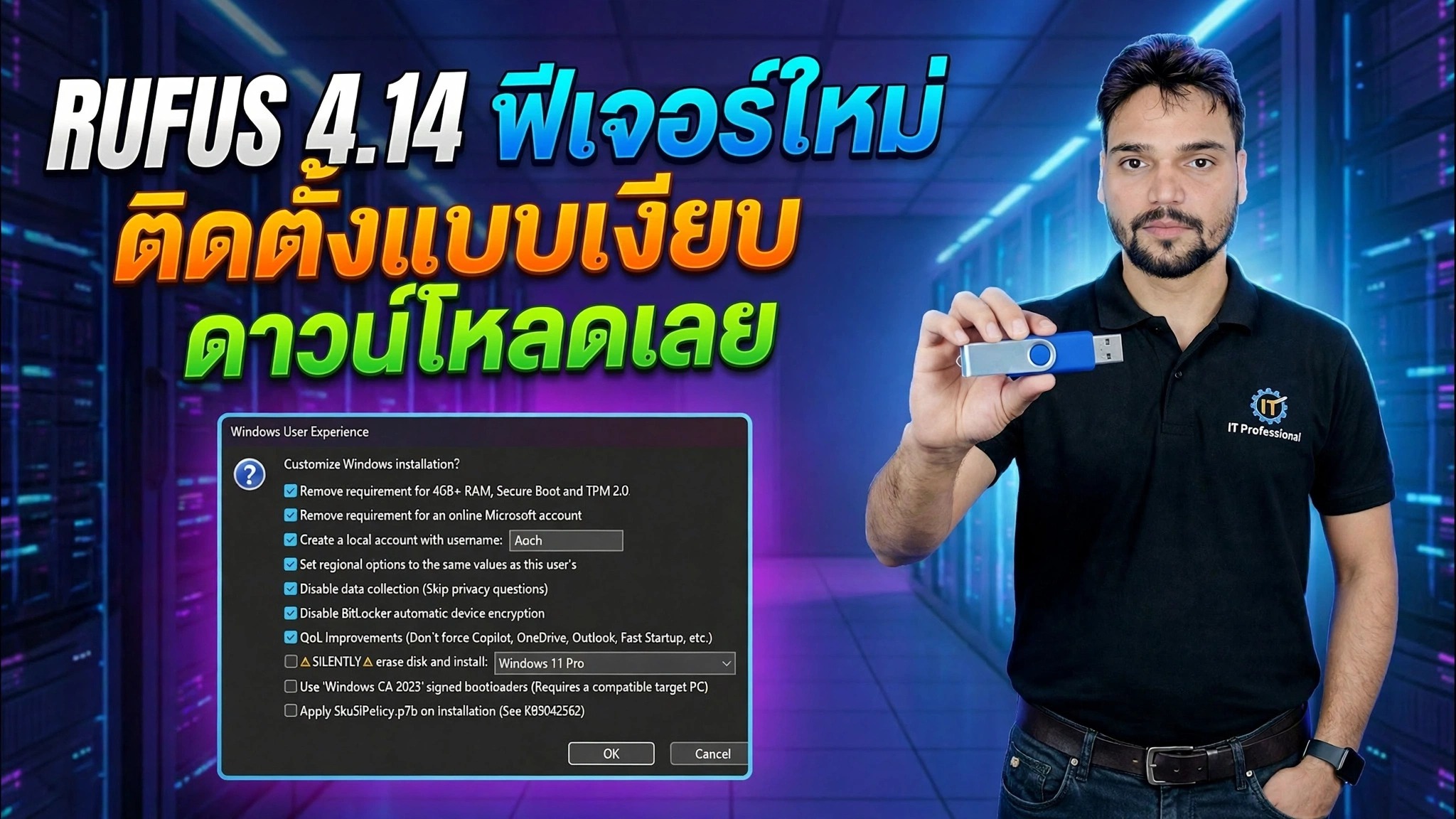
เมื่อคุณกด START โดยเลือก Windows ISO ไว้ Rufus จะเปิดกล่องโต้ตอบ Windows User Experience นี่คือที่ที่คุณปรับแต่งการติดตั้งก่อนที่จะเขียน ใน Rufus 4.14 กล่องโต้ตอบนี้จะได้รับตัวเลือกพาดหัวสองตัวเลือก คุณภาพชีวิต ปิดการใช้งาน Teams, Outlook, Copilot และแอป Microsoft อื่นๆ ที่ปกติแล้วจะถูกบังคับให้ติดตั้ง Windows 11 ใหม่ ดังนั้นระบบจึงเริ่มสะอาดยิ่งขึ้นตั้งแต่บูตครั้งแรก การติดตั้งแบบเงียบ ทำให้สื่อที่สร้างขึ้นติดตั้ง Windows โดยอัตโนมัติโดยไม่ต้องแจ้งให้ทราบ บนดิสก์แรกที่ตรวจพบ ซึ่งมีประโยชน์สำหรับผู้ดูแลระบบไอทีที่ตั้งค่าเครื่องที่เหมือนกันหลายเครื่อง เวอร์ชัน 4.14 ยังเพิ่มตัวเลือกในการคัดลอกไฟล์ SkuSiPolicy.p7b ไปยัง ESP ระหว่างการติดตั้ง (ดู Microsoft KB5042562) และเพิ่มคำแนะนำเครื่องมือที่อธิบายทุกตัวเลือกในกล่องโต้ตอบ กล่องโต้ตอบยังเก็บตัวเลือกการปรับแต่งที่คุ้นเคยไว้: สร้างบัญชีท้องถิ่นด้วยชื่อที่คุณเลือก การตั้งค่าตัวเลือกภูมิภาคให้ตรงกับพีซีของคุณ และปิดการใช้งานคำถามในการรวบรวมข้อมูลระหว่างการตั้งค่า
เริ่มเขียนและบู๊ตจาก USB
ยืนยันตัวเลือกประสบการณ์ผู้ใช้ Windows ของคุณ จากนั้นยอมรับคำเตือนครั้งสุดท้ายว่าข้อมูลทั้งหมดในไดรฟ์ USB จะถูกทำลาย Rufus ฟอร์แมตไดรฟ์และคัดลอกไฟล์การติดตั้ง แถบความคืบหน้าเต็มและสถานะจะแสดง READY ในที่สุด ปิด Rufus เสียบ USB เข้ากับพีซีที่คุณต้องการติดตั้ง Windows เปิดเมนูการบู๊ตเมื่อเปิดเครื่อง (โดยทั่วไปคือ F12, F8 หรือ Esc ขึ้นอยู่กับยี่ห้อ) และเลือกไดรฟ์ USB การตั้งค่า Windows เริ่มต้นจากจุดนั้น — หรือหากคุณเปิดใช้งานการติดตั้งแบบเงียบ การติดตั้งจะดำเนินการเองโดยไม่ต้องใช้มือ
🏷️Topic Search Variables & Keywords
🎙️ บทถอดเสียงฉบับเต็ม — แตะเพื่อขยาย
คำแนะนำและวิธีแก้ปัญหาแบบทีละขั้นตอน - RUFUS 4.14 คุณสมบัติใหม่ ติดตั้งแบบเงียบ ดาวน์โหลดทันที การสาธิตบนหน้าจอโดย Technical Anshu.... (การถอดเสียงสิ้นสุดที่นี่ในหน้าแหล่งที่มา)
❓ คำถามที่พบบ่อย (ภาษาอังกฤษ)
บทช่วยสอนนี้ติดตามฟรี 100% หรือไม่
ใช่แล้ว! คำแนะนำและวิธีการทั้งหมดที่แสดงโดย Technical Anshu นั้นใช้ทรัพยากรทางการศึกษาที่ถูกกฎหมายและฟรี
ผู้เริ่มต้นสามารถปฏิบัติตามคำแนะนำนี้ได้หรือไม่
แน่นอน! ทุกขั้นตอนจะแสดงบนหน้าจอพร้อมคำแนะนำโดยละเอียด เพื่อให้ทุกคนปฏิบัติตามได้อย่างง่ายดาย
ฉันจะถามคำถามได้ที่ไหนหากติดขัด
แสดงความคิดเห็นโดยตรงบนวิดีโอ YouTube แล้วชุมชนและ Anshu ด้านเทคนิคของเราจะช่วยคุณ
🚀 ดูการฝึกสอนแบบเต็มบน YouTube
🚀 ชมวิดีโอแนะนำทีละขั้นตอนเต็มบน YouTube: https://www.youtube.com/watch?v=s8z68jqVyI0
สมัครรับข้อมูลทางเทคนิค Anshu เพื่อรับการสนับสนุนด้านไอที การแก้ไขปัญหา Windows และการจัดการเซิร์ฟเวอร์
▶️ ดูวิดีโอเต็ม