Üstün Önyüklenebilir USB Yapın 🔥 Taşınabilir Yazılım ve ISO Dosyaları Ekleyin
Bir teknisyenin ihtiyaç duyduğu her şeyi yapan tek bir pendrive: herhangi bir PC'yi başlatın, Windows veya Linux yükleyin, WinPE onarım araç kitlerini yükleyin, hiçbir şey yüklemeden taşınabilir yazılımı çalıştırın ve sürücülerinizi ve dosyalarınızı yine de tek bir Ventoy USB'de taşıyın.
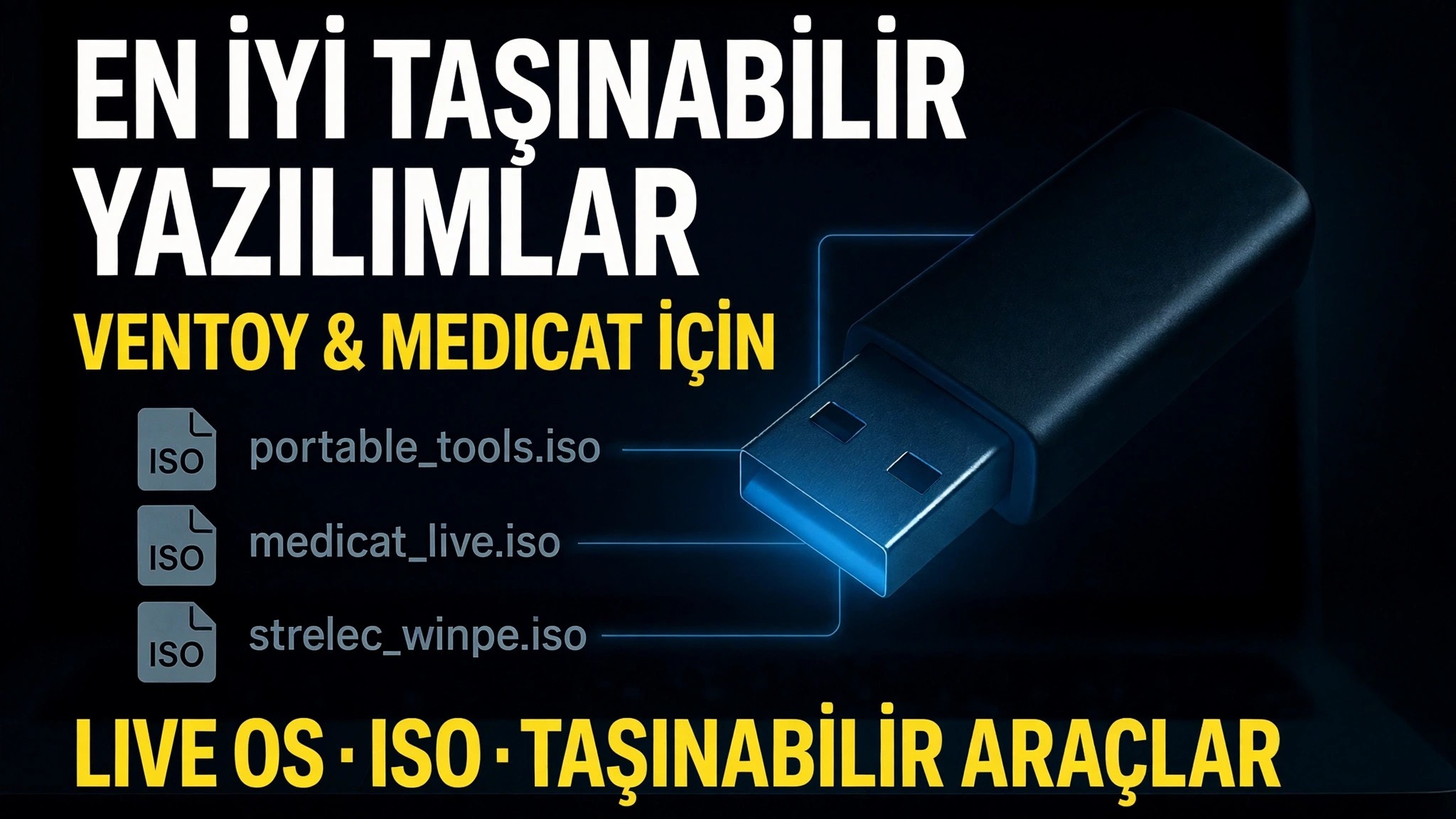
📑Bölümler
- Önyüklenebilir üstün USB'nin içinde neler bulunur: Tek bir pendrive'da ISO dosyaları, taşınabilir yazılım, sürücüler ve boş veri alanı
- Ventoy ile pendrive çoklu önyüklemesini yapma, böylece tek bir USB'nin birçok ISO dosyasını aynı anda taşıyabilmesi
- ISO dosyalarını kopyalama — Windows 11 24H2, Linux ve MediCat gibi WinPE onarım araç setleri
- Taşınabilir yazılım klasörünü ekleyerek araçlarınızın kurulum gerektirmeden herhangi bir bilgisayarda çalışmasını sağlayın
- Sürücüler klasörü ekleme ve kalan alanı kendi dosyalarınız için tutma
- PC'yi USB'den başlatmak ve Ventoy menüsünden bir araç seçmek
📋 Genel Bakış ve Adım Adım Kılavuz
Ventoy'u USB Sürücüye yükleyin
Kaliteli bir pendrive ile başlayın — Windows, Linux ve WinPE ISO dosyaları büyük olduğundan 32 GB veya daha fazlası pratiktir. Ventoy'u resmi web sitesinden indirin, zip dosyasını çıkarın ve Ventoy2Disk komutunu çalıştırın. Cihaz listesinden pendrive'ınızı seçin ve Yükle'yi tıklayın. Ventoy sürücüyü bir kez hazırlar; bundan sonra pendrive, aynı zamanda önyüklenebilir olan normal bir depolama sürücüsü gibi çalışır.
ISO Dosyalarını Sürücüye Kopyalayın
Şimdi Ventoy sürücüsünü Dosya Gezgini'nde açın ve ISO dosyalarınızı bu sürücüye kopyalayın; çıkartmaya veya özel bir araca gerek yok. Videoda sürücü, bir teknisyenin günlük olarak kullandığı yükleyiciler ve canlı ortamlarla yüklenmiştir: Windows 11 24H2 ISO (Windows11_24H2.iso), bir Linux ISO ve MediCat gibi WinPE tabanlı onarım araç setleri. Düzenli kalmak için ISO'ları klasörlerde tutabilirsiniz; Ventoy, ISO dosyalarını sürücünün herhangi bir yerinde bulur ve bunları önyükleme menüsünde listeler.
Taşınabilir Yazılımınızı Ekleyin
Taşınabilir araçlarınız için aynı sürücüde bir klasör oluşturun — video, herhangi bir kurulum gerektirmeden doğrudan .exe dosyasından çalıştırılan PortableApps tarzı bir yazılım klasörü tutar. Servis çağrılarında kullandığınız yardımcı programların taşınabilir sürümlerini kopyalayın: tanılamalar, temizleyiciler, parola ve disk araçları, tarayıcılar, ofis görüntüleyiciler - kitinizin ihtiyacı olan her şey. Uygulamalar taşınabilir olduğundan müşterinin bilgisayarına hiçbir şey yüklenmez ve hiçbir ayar geride kalmaz.
Sürücüler Ekleyin ve Veriler İçin Yer Tutun
En çok bakım yaptığınız makineler için sürücü yükleyicilerini ve sürücü paketlerini içeren bir Drivers klasörü ekleyin; böylece yeni bir Windows yüklemesi anında tamamlanabilir. Pendrive'da kalan alan hala normal depolama alanıdır; bunu müşteri dosyalarını, yedeklerini ve belgelerini taşımak için kullanın. Artık tek bir sürücü, önyükleme araçlarınızı, yazılımınızı, sürücülerinizi ve verilerinizi bir arada tutuyor.
Herhangi Bir Bilgisayarı Önyükleyin ve Menüden Bir Araç Seçin
Pendrive'ı herhangi bir PC'ye takın, yeniden başlatın ve makinenin önyükleme menüsü tuşuyla (markaya bağlı olarak genellikle F12, F8 veya Esc) önyükleme menüsünü açın. USB sürücüsünü seçin. Ventoy, sürücüdeki her ISO'yu listeleyen bir menü gösterir; Windows'u yüklemek için Windows Kurulumu'nu, canlı bir sistemi çalıştırmak için bir Linux ISO'yu veya çalışmayan bir bilgisayarı onarmak için MediCat gibi bir WinPE araç kitini seçin. Windows veya WinPE ortamı yüklendikten sonra taşınabilir yazılım klasörünüzü açın ve araçlarınızı doğrudan pendrive'dan çalıştırın.
🏷️Topic Search Variables & Keywords
🎙️ Tam Konuşma Metni — genişletmek için dokunun
Adım Adım Sorun Giderme Kılavuzu ve Çözümler — VENTOY & MEDICAT LIVE OS İÇİN EN İYİ TAŞINABİLİR YAZILIM · ISO · TAŞINABİLİR ARAÇLAR. Teknik Anshu'nun ekran gösterimi.
Taşınabilir yazılım, ISO dosyaları, sürücüler ve veri alanıyla son derece önyüklenebilir bir USB oluşturun; her türlü bilgisayarı başlatan ve düzelten eksiksiz bir teknisyen pendrive'ı.
Bu videoda sürücüde gösterilen öğeler: Windows, Linux, WinPE, Windows11_24H2.iso, PortableApps, Sürücüler.
(transkript burada, kaynak sayfada bitiyor)
❓ Sıkça Sorulan Sorular
Bu eğiticiyi takip etmek %100 ücretsiz mi?
Evet! Teknik Anshu tarafından gösterilen tüm kılavuzlar ve yöntemlerde ücretsiz, yasal ve eğitici kaynaklar kullanılır.
Yeni başlayanlar bu kılavuzu takip edebilir mi?
Kesinlikle! Herkesin kolayca takip edebilmesi için her adım ekranda ayrıntılı talimatlarla gösterilir.
Takılırsam nereye soru sorabilirim?
Doğrudan YouTube videosuna yorum bırakın; topluluğumuz ve Teknik Anshu size yardımcı olacaktır.
🚀 Eğitimin tamamını YouTube'da izleyin
🚀 YouTube'daki adım adım video eğitiminin tamamını izleyin: https://www.youtube.com/watch?v=-rsI-50G698
BT desteği, Windows sorun giderme ve sunucu yönetimi için Teknik Anshu'ya abone olun.
>️ Videonun Tamamını İzle