Beauti OS 2025 Kurulum Kılavuzu - Windows 11'i Özelleştirin
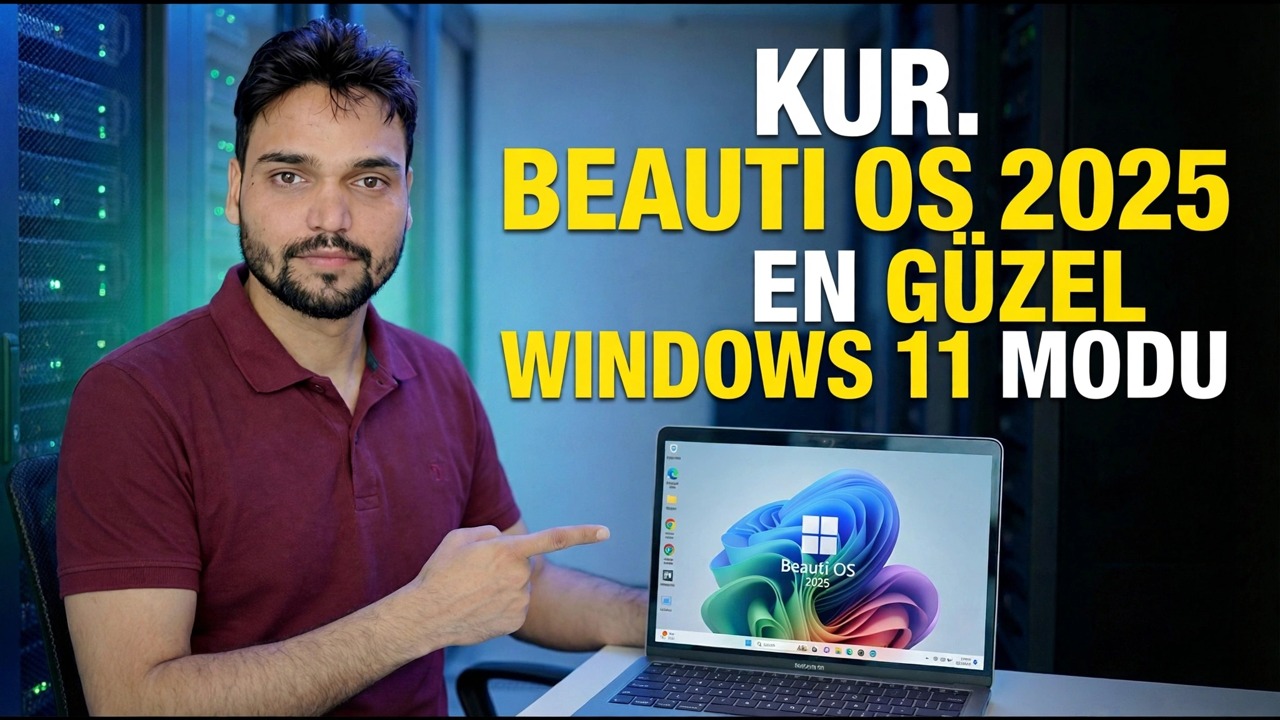
Beauti OS 2025, Windows 11'e tamamen özel bir görünüm kazandırıyor; yeniden tasarlanmış arayüz ve ayarlanmış sistem. Aynı zamanda Microsoft tarafından değil, üçüncü bir tarafça yapılan resmi olmayan bir yapıdır. Bu, ilk önce dürüst gerçekleri içeren tam kurulumdur: Microsoft desteği yoktur, lisans dahil değildir ve güncellemeler bunu bozabilir.
📑Bölümler
- Beauti OS 2025 gerçekte nedir? Resmi olmayan, özelleştirilmiş bir Windows 11 yapısıdır
- Yüklemeden önce - tartışılamaz kurallar (yedek bilgisayar, tam yedekleme, orijinal lisans)
- ISO'yu indirin ve önyüklenebilir USB'yi oluşturun
- USB'den önyükleme yapın ve Windows kurulumunu çalıştırın
- PC veya dizüstü bilgisayar üreticisinin resmi sitesinden sürücüleri yükleyin
- Dosyalarınızı geri yükleyin, uygulamalarınızı yükleyin ve her şeyi test edin
- İlk saat kontrolleri - etkinleştirme, güvenlik ve Windows Güncelleme
- Dürüst karar; ana bilgisayar sistemi değil, yedek bilgisayar deneyi
📋 Genel Bakış ve Adım Adım Kılavuz
Ne Yüklediğinizi Bilin
Beauti OS 2025, Microsoft tarafından değil bağımsız bir üçüncü taraf projesi tarafından hazırlanan özelleştirilmiş bir Windows 11 sürümüdür. Bunun gibi yapılar, Microsoft'un Windows 11 kurulum görüntüsünü alarak, arayüzü yeniden şekillendirerek (temalar, simgeler, düzenler), ayarları ve bileşenleri ayarlayarak ve sonucu normal Windows gibi yüklenen yeni bir ISO olarak yeniden paketleyerek yapılır.
Temeli gerçek Windows 11 olduğundan normal uygulamalarınız ve sürücüleriniz beklediğiniz şekilde çalışır. Ancak bitmiş ürün, üçüncü bir tarafın kendi tercihlerine göre bir araya getirildi; Microsoft, ürünü hiçbir zaman test etmedi, onaylamadı veya yayınlamadı ve Microsoft, değiştirilmiş yapıları desteklemez.
Güvenle Hazırlanın - Yedek Bilgisayar, Yedekleme, Orijinal Lisans
Özel bir işletim sistemi kurulumu, bulunduğu makineyi siler. Büyük bir ameliyatla aynı saygıyla davranın:
Yedek veya test bilgisayarı kullanın. Asla tek bilgisayarınız veya işinizin, çalışmalarınızın veya bankacılığınızın bağlı olduğu makine değil.
Öncelikle her şeyi yedekleyin - belgeler, fotoğraflar, tarayıcı verileri - yükleme sırasında dokunulmayacak harici bir sürücüye veya bulut depolama alanına.
Orijinal bir Windows 11 USB'yi hazır bulundurun. Sonuçtan hoşlanmazsanız, geri dönüş yolunuz Microsoft'un resmi medyasından hazır Windows'un temiz yüklemesini yapmaktır.
Orijinal Windows 11 lisans anahtarınızı bir yere not edin. Özel derleme, lisans içermez; doğru şekilde etkinleştirilmesi için kendi orijinal anahtarınızın olması gerekir (bkz. Adım 7).
ISO'yu indirin ve Önyüklenebilir USB'yi Oluşturun
Beauti OS ISO'yu yalnızca videonun adını verdiği kaynaktan (videoyla birlikte verilen bağlantı) indirin. Özel Windows ISO'ları, kötü amaçlı yazılımlar için favori bir saklanma yeridir; yabancılar tarafından yeniden yüklenen bir kopya bir kumardır ve sağlama toplamı, dosyanın temiz olduğunu değil, yalnızca yükleyicinin yayınladığı dosyayla eşleştiğini kanıtlar.
ISO'dan önyüklenebilir bir USB oluşturun; bunu Rufus veya Ventoy gibi bir araç yapar.
USB'den önyükleme yapın ve Kurulumu Çalıştırın
Hedef bilgisayarı USB'den önyükleyin - başlangıçta önyükleme menüsünü açın (markaya bağlı olarak genellikle F12, F8 veya Esc) ve USB sürücüsünü seçin.
Yüklenecek sürücüyü veya bölümü seçin. Bu, onu tamamen siler - doğru olanı seçtiğinizi bir kez daha kontrol edin. Ardından tanıdık kurulum ekranlarını izleyin: bölge, klavye, hesap ve gizlilik seçenekleri, tam olarak videoda gösterildiği gibi.
Sürücüleri Maker'ın Resmi Sitesinden Yükleyin
Masaüstünde PC veya dizüstü bilgisayar üreticisinin resmi sitesinden anakartınızı, grafik kartınızı ve ağ sürücülerinizi yükleyin. Özel sürümler her zaman tam donanımınız için doğru sürücüleri taşımaz; bu nedenle bunları sürücü güncelleme araçlarından veya rastgele indirme sitelerinden değil, üreticiden alın.
Dosyalarınızı Geri Yükleyin ve Her Şeyi Test Edin
Uygulamalarınızı yükleyin ve dosyalarınızı yedekten geri yükleyin. Ardından, makineye güvenmeden önce güvendiğiniz her şeyi (ses, Wi-Fi, yazdırma, Bluetooth) test ederek bir gün geçirin. Özel bir yapı, masaüstünde mükemmel görünebilir ve yine de altında bozuk bir sürücüyü veya eksik bir bileşeni gizleyebilir.
İlk Saat Kontrolleri - Etkinleştirme, Güvenlik, Güncellemeler
Yerleşmeden önce şu üç hızlı doğrulamayı çalıştırın:
1. Etkinleştirme durumu - Komut İstemi'ni açın ve şunu çalıştırın:
slmgr.vbs /xprWindows'un kendisini etkin olarak değerlendirip değerlendirmediğini açıkça belirtir. Özel derleme lisans gerektirmez; etkinleştirme için kendi orijinal Windows 11 anahtarınızın olması gerekir. Yabancılar tarafından "önceden etkinleştirilmiş" olarak gelen bir yapı, yetkisiz etkinleştirme yöntemleri kullanıyordur; bu, yapının güvenliği ve yasallığı açısından bir tehlike işaretidir.
2. Güvenlik durumu - Windows Güvenliği'ni açın ve antivirüs programının mevcut ve açık olduğunu doğrulayın. Vahşi doğada bazı değiştirilmiş yapılar zayıflar veya korumayı azaltır - eğer sizinkinde yoksa, bunu bir özellik olarak değil ciddi bir uyarı işareti olarak değerlendirin.
3. Güncelleme durumu - Windows Update'i bir kez çalıştırın ve ne olduğunu not edin. Özel yapılarda güncellemeler hassas kısımdır: başarısız olabilirler veya yapının kaldırdığı bileşenleri geri yükleyebilirler. Bunu altıncı ayda değil, birinci günde öğrenin.
🏷️Konu Arama Değişkenleri ve Anahtar Kelimeler
🎙️ Tam Konuşma Metni — genişletmek için dokunun
__TOK_36__
__TOK_37__
__TOK_38__
❓ Sıkça Sorulan Sorular
Bu eğitimi takip etmek %100 ücretsiz mi?
__TOK_39__
Yeni başlayanlar bu kılavuzu takip edebilir mi?
__TOK_40__
Sıkışırsam nereye soru sorabilirim?
__TOK_41__