Bilgisayar yok mu? 😳 Telefonu Kullanarak Önyüklenebilir USB Yapın (Acil Durum Düzeltme!)
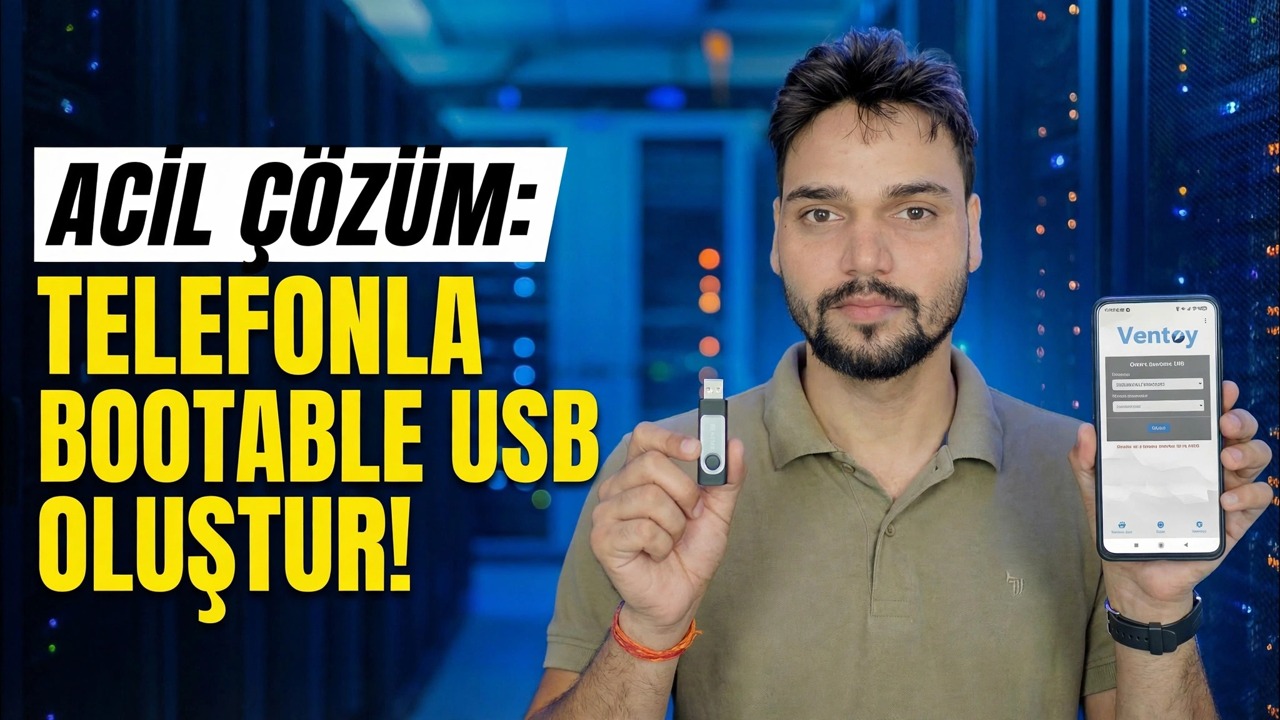
Bilgisayarınız öldü ve hiçbir yerde ikinci bir bilgisayar yok. Bir Android telefon, bir OTG adaptörü ve bir USB pendrive ile yine de önyüklenebilir bir USB oluşturabilirsiniz; telefondaki ISO'yu indirin, sürücüye yazın ve ölü bilgisayarı buradan önyükleyin.
📑Bölümler
- Bu acil durum yöntemi yardımcı olduğunda: PC kapandı, hiçbir yerde ikinci bilgisayar yok
- İhtiyacınız olan şeyler — Android telefon, OTG adaptörü, pendrive ve ISO dosyası
- Telefondaki ISO'yu resmi kaynaktan indirin
- Ücretsiz ISO'dan USB'ye yazıcı uygulaması olan EtchDroid'i yükleyin
- pendrive'ı OTG aracılığıyla bağlayın ve görüntüyü yazın
- Ölü bilgisayarı USB'den başlatın
- Gerçek sınırlar — Windows ISO yakalaması ve alternatifleriniz
📋 Genel Bakış ve Adım Adım Kılavuz
İhtiyacınız Olanı Toplayın
Dört şeye ihtiyacınız var: USB OTG'yi destekleyen bir Android telefon (çoğu modern telefon bunu destekler), telefonunuzun bağlantı noktasına (USB-C veya mikro USB) uygun bir OTG adaptörü, 8 GB veya daha büyük bir USB pendrive ve telefonda ISO dosyası için yeterli boş alan (birkaç GB). İndirme ve yazma işlemi zaman aldığı ve pil harcadığı için telefonu şarjlı veya fişe takılı tutun.
Telefona ISO'yu indirin
ISO'yu yalnızca resmi kaynaktan doğrudan telefonunuza indirin. Microsoft'un Windows indirme sayfası, ISO dosyasını bir telefon tarayıcısında açıldığında doğrudan sunar ve Linux veya kurtarma görüntüleri, üreticinin kendi resmi sitesinden gelir. İndirme işleminin tamamen bitmesini bekleyin; yarısı indirilen ISO önyükleme yapmayacaktır.
Ücretsiz Writer Uygulaması EtchDroid'i yükleyin
EtchDroid, tam olarak bu iş için tasarlanmış ücretsiz, açık kaynaklı bir uygulamadır: Android telefondaki bir USB sürücüsüne bir ISO görüntüsü yazar ve root gerektirmez. Google Play Store'dan yükleyin (kaynağı GitHub'dadır) ve başka hiçbir yerden yükleyin.
Pendrive'ı OTG Adaptörüyle Bağlayın
Pendrive'ı OTG adaptörüne ve adaptörü telefona takın. Telefon USB sürücüsünü algılamalıdır. EtchDroid, USB flash sürücüler ve USB SD kart adaptörleriyle çalışır; USB sabit sürücüler, SSD'ler ve hub'lar desteklenmediğinden düz bir pendrive kullanın.
Sürücü hiç görünmüyorsa, OTG'nin açık olup olmadığını kontrol edin (bazı telefonların Ayarlar'da bir OTG düğmesi bulunur) ve başka bir adaptör deneyin; bu adımın başarısız olmasının en yaygın nedeni hatalı bir adaptördür.
Görüntüyü Pendrive'a Yaz
EtchDroid'i açın ve Ham görüntü veya ISO yaz'a dokunun. İndirdiğiniz ISO dosyasını seçin, ardından bağlı USB sürücüsünü seçin. Yazmaya hazır ekranını kontrol edin, silme uyarısını onaylayın ve yazmaya başlayın; ilerleme bildirim alanında gösterilir.
Yazarken hiçbir şeyin fişini çekmeyin. Yazma bittiğinde, birkaç dakika bekleyin ve sürücüyü çıkarmadan önce güvenli bir şekilde çıkarın, böylece son veriler tamamen pendrive'a aktarılır.
Ölü PC'yi USB'den başlatın
Pendrive'ı ölü bilgisayara takın ve açın. Önyükleme menüsünü açın (markaya bağlı olarak genellikle F12, F8 veya Esc) veya BIOS/UEFI kurulumuna girin ve USB'yi ilk sıraya koyun. USB sürücüsünü seçin (gösterildiğinde UEFI girişini seçin).
Yükleyici veya kurtarma ortamı pendrive'dan yüklenir ve buradan onarım veya kurulum, bilgisayarda yapılan bir USB ile olduğu gibi devam eder.
Sınırları Bilin — Windows ISO Yakalama
Bu acil durum yönteminin gerçekten işe yaradığı şey: Ham USB yazma için hazırlanmış Linux yükleyicileri ve diğer önyüklenebilir görüntüler; ölü bir bilgisayarı çalışma ortamına sokmak, dosyalarınızı kurtarmak veya onarım başlatmak için yeterlidir. Özellikle bir Windows Kurulum USB'sine ihtiyacınız varsa ve telefon yazma işlemi başlatılmıyorsa güvenilir yollar, çalışan herhangi bir bilgisayarı birkaç dakikalığına ödünç almak ve Microsoft'un Medya Oluşturma Aracını veya Rufus'u kullanmak veya bunun yerine bu yöntemi destekleyen bir kurtarma görüntüsü yazmaktır.
🏷️Topic Search Variables & Keywords
🎙️ Tam Konuşma Metni — genişletmek için dokunun
Adım Adım Sorun Giderme Kılavuzu ve Çözümler - ACİL DURUM ÇÖZÜMÜ: TELEFON KULLANARAK ÖNYÜKLENEBİLİR USB YAPIN!. Teknik Anshu'nun ekran gösterimi....
Bilgisayarınız öldü ve hiçbir yerde ikinci bilgisayar yok mu? OTG adaptörüyle Android telefonunuzdan önyüklenebilir bir USB yapın; ISO'yu alın, güvenli bir şekilde yazın ve ölü bilgisayarı önyükleyin. Eksiksiz acil durum yöntemi.
(transkript burada, kaynak sayfada bitiyor)
❓ Sıkça Sorulan Sorular
Bu eğiticiyi takip etmek %100 ücretsiz mi?
Evet! Teknik Anshu tarafından gösterilen tüm kılavuzlar ve yöntemlerde ücretsiz, yasal ve eğitici kaynaklar kullanılır.
Yeni başlayanlar bu kılavuzu takip edebilir mi?
Kesinlikle! Herkesin kolayca takip edebilmesi için her adım ekranda ayrıntılı talimatlarla gösterilir.
Takılırsam nereye soru sorabilirim?
Doğrudan YouTube videosuna yorum bırakın; topluluğumuz ve Teknik Anshu size yardımcı olacaktır.
🚀 Eğitimin tamamını YouTube'da izleyin
🚀 YouTube'daki adım adım video eğitiminin tamamını izleyin: https://www.youtube.com/watch?v=71dzeq5728s
BT desteği, Windows sorun giderme ve sunucu yönetimi için Teknik Anshu'ya abone olun.
️ Videonun Tamamını İzle