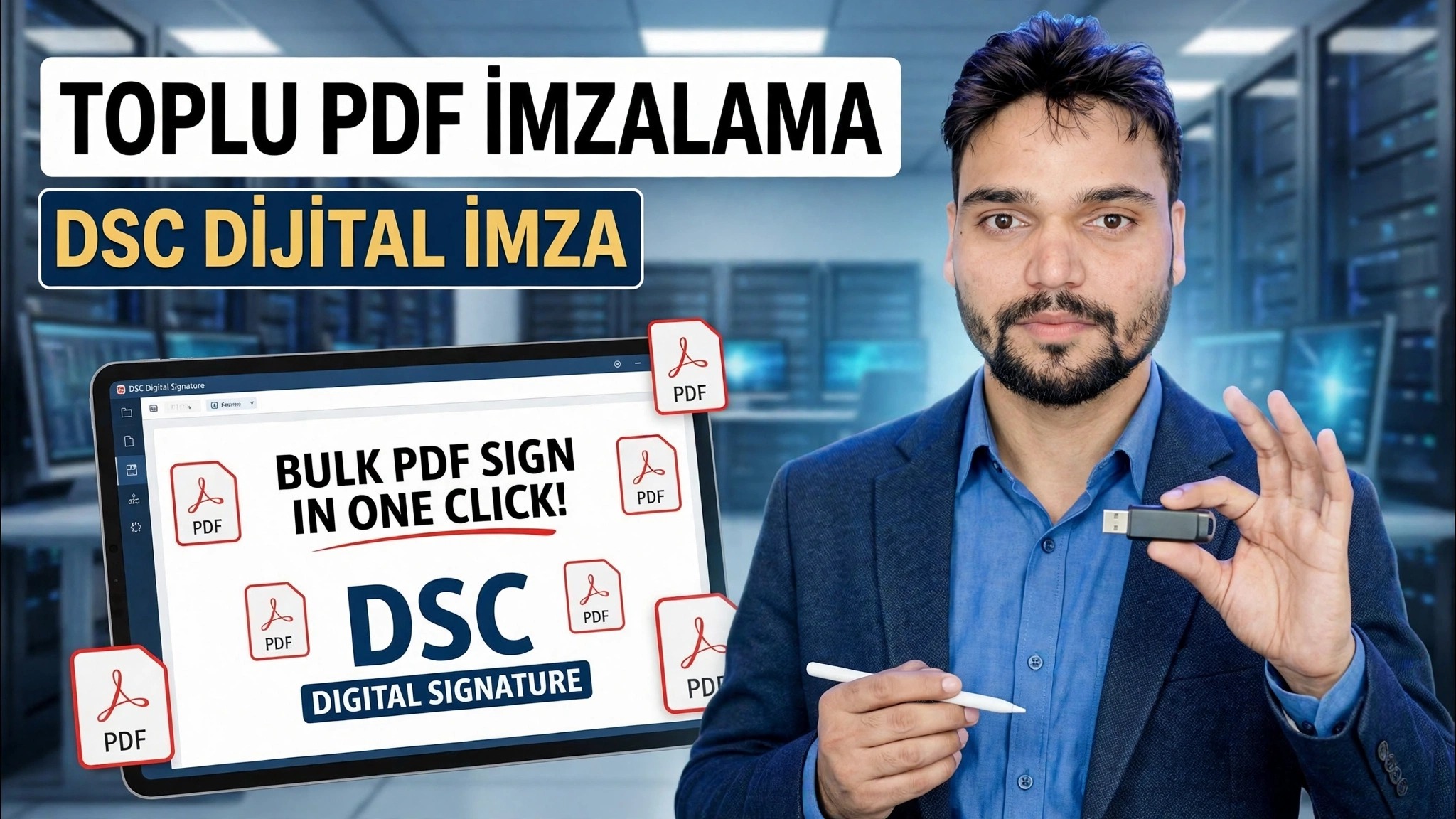
Tek Tıkla Toplu PDF Oturum Açın 😳 DSC Dijital İmza Hilesi!
PDF'leri tek tek açmayı bırakın. DSC USB belirteci ve toplu imzalayıcıyla iki klasör hazırlar, sertifikanızı seçer, PIN'i bir kez girersiniz ve tek bir çalıştırmada yüzlerce ihale ve ofis PDF'si imzalanmış olarak çıkar.
📑Bölümler
- Neden toplu imzalama? PDF'leri tek tek imzalamak saatler süren ihale ve ofis zamanını tüketir
- İhtiyacınız olan şey: DSC USB belirteciniz takılı ve hazır
- Klasörleri hazırlayın; imzasız PDF'ler bir klasörde, imzalı PDF'ler başka bir klasörde
- Sertifikayı seçin ve imza konumunu bir kez ayarlayın
- Tek PIN, tek tıklama — tek bir çalıştırmada tüm klasör imzalanır
- İmzalı dosyaları herhangi bir yere göndermeden önce doğrulayın
📋 Genel Bakış ve Adım Adım Kılavuz
DSC USB Simgenizi Hazırlayın
Dijital İmza Sertifikanız (DSC) bir USB belirtecinde bulunur; bu nedenle, başlamadan önce belirteci bilgisayara takın. Windows'un ve imzalama yazılımının sertifikayı gerçekten görebilmesi için, sertifika veren kuruluşunuz tarafından sağlanan belirtecin sürücüsünün ve yardımcı programının kurulu olduğundan emin olun. Belirteç eklenmezse, imzalama adımında onu seçme zamanı geldiğinde sertifikanız görünmeyecektir.
İki Klasörü Hazırlayın
İmzalanmasını istediğiniz her PDF'yi tek bir giriş klasöründe toplayın ve imzalı kopyaların kaydedileceği ikinci, ayrı bir klasör oluşturun. Videodaki iki klasör şunlardır:
C:\PDFs-To-Sign
C:\PDFs-SignedC:\PDFs-Signed'ye yerleştirilir ve orijinaller C:\PDFs-To-Sign'de dokunulmadan kalır.PDF'leri Toplu İmzalayana yükleyin
Toplu imzalama aracını açın ve C:\PDFs-To-Sign giriş klasörüne yönlendirin; bu klasör içindeki tüm PDF'leri alır — ve çıktı (hedef) klasörünü C:\PDFs-Signed olarak ayarlayın. Bu klasör içeri, klasör dışarı kurulumu, her dosyayı elle açmak yerine işi tek tıklamayla toplu bir iş haline getiren şeydir.
Sertifikayı Seçin ve İmzayı Bir Kez Ayarlayın
Listeden DSC sertifikanızı seçin; takılı USB belirtecinden okunur. Daha sonra imza görünümünü ve sayfadaki konumunu bir kez ayarlayın; örneğin ilk sayfada imzanın ait olduğu nokta. Toplu haldeki ihale ve ofis belgeleri aynı düzeni paylaştığından, bu tek ayar her dosyaya aynı şekilde uygulanır; bu ayarı PDF başına tekrarlamazsınız.
PIN'i Bir Kez Girin ve Grubun Tamamını İmzalayın
DSC jeton PIN'inizi bir kez girin ve imzalamaya başlayın. Araç artık klasör üzerinde kendi başına çalışıyor, her PDF'yi birbiri ardına imzalıyor ve imzalanan kopyaları C:\PDFs-Signed içine kaydediyor. PIN'i tekrarlamak yok, sertifikayı yeniden seçmek yok, dosyaları tek tek açmak yok; bu videonun tüm özelliği tek tıklamadır.
İmzalanmış PDF'leri Doğrulayın
Bir şey göndermeden önce, C:\PDFs-Signed adresinden imzalı PDF'lerden birkaçını açın ve imzayı kontrol edin: PDF okuyucunun imza panelinde imzalayanın adını, imzalama tarihini ve saatini ve imzanın geçerli olarak gösterildiğini görmelisiniz. Dosyaları yalnızca imzanın doğru şekilde uygulandığını doğruladıktan sonra ihale portalına yükleyin veya ofisinize gönderin.
🏷️Topic Search Variables & Keywords
🎙️ Tam Konuşma Metni — genişletmek için dokunun
Adım Adım Sorun Giderme Kılavuzu ve Çözümler - TOPLU PDF İŞARETİ DSC DİJİTAL İMZA. Teknik Anshu'nun ekran gösterimi....
(transkript burada, kaynak sayfada bitiyor)
❓ Sıkça Sorulan Sorular
Bu eğiticiyi takip etmek %100 ücretsiz mi?
Evet! Teknik Anshu tarafından gösterilen tüm kılavuzlar ve yöntemlerde ücretsiz, yasal ve eğitici kaynaklar kullanılır.
Yeni başlayanlar bu kılavuzu takip edebilir mi?
Kesinlikle! Herkesin kolayca takip edebilmesi için her adım ekranda ayrıntılı talimatlarla gösterilir.
Takılırsam nereye soru sorabilirim?
Doğrudan YouTube videosuna yorum bırakın; topluluğumuz ve Teknik Anshu size yardımcı olacaktır.
🚀 Eğitimin tamamını YouTube'da izleyin
🚀 YouTube'daki adım adım video eğitiminin tamamını izleyin: https://www.youtube.com/watch?v=BSFEB84xUWs
BT desteği, Windows sorun giderme ve sunucu yönetimi için Teknik Anshu'ya abone olun.
>️ Videonun Tamamını İzle