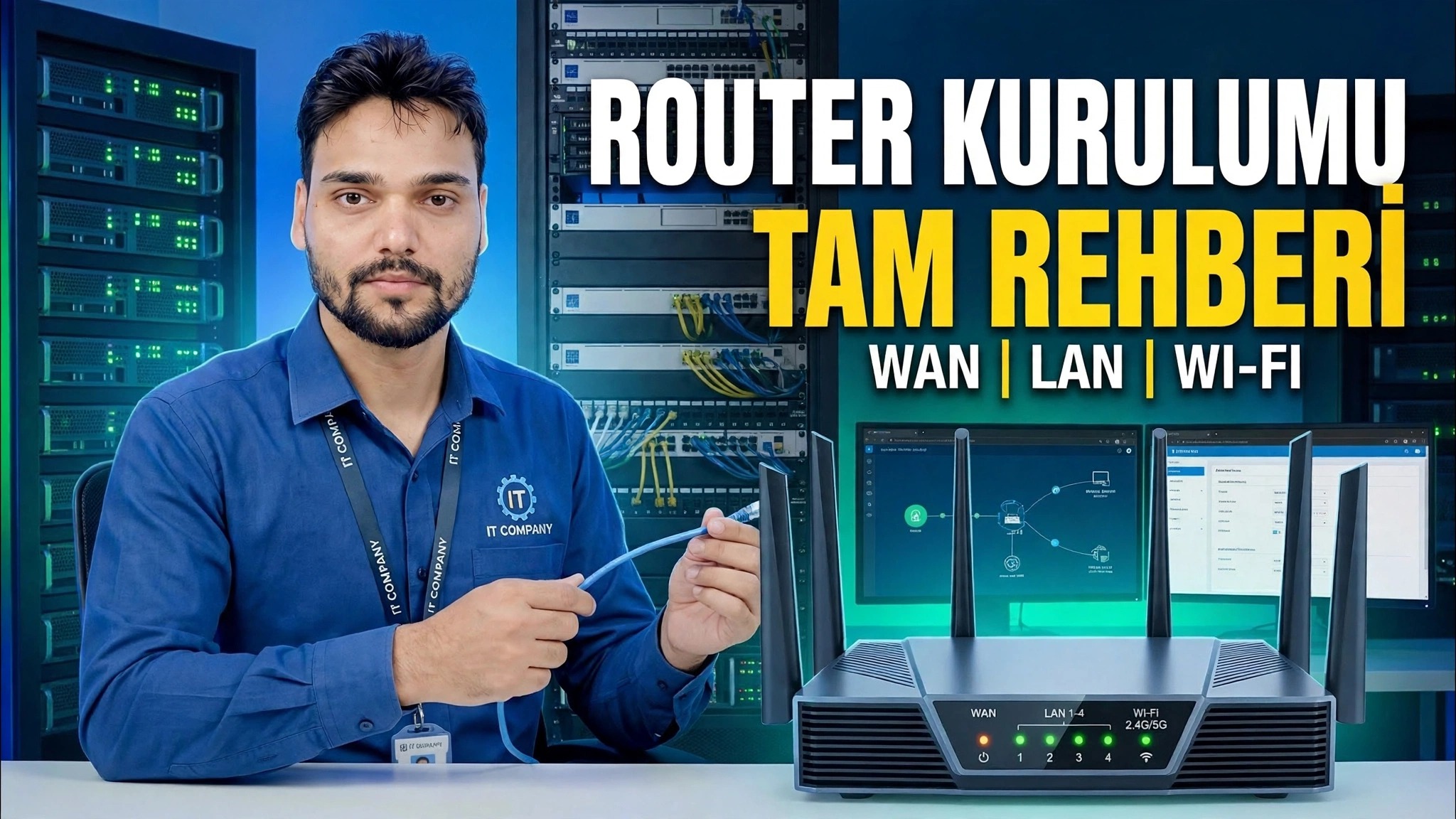
Temel Ağ Becerisi! 🌐 Tam Yönlendirici Kurulum Kılavuzu ⚠️ WAN + LAN + WiFi
Sıfırdan eksiksiz bir yönlendirici kurulumu — WAN'ı bağlayın, PPPoE veya Dinamik IP'yi seçin, LAN ve DHCP aralığını ayarlayın, WiFi bantlarınızı adlandırın ve güvenlik ayarlarını kilitleyin. Ev ve küçük ofis yönlendiricileri için başlangıç seviyesi dostu bir kılavuz.
📑Bölümler
- WAN kablosunu bağlama ve yönlendiriciyi açma
- 192.168.0.1 veya 192.168.1.1 adresinden yönetici panelinde oturum açma
- WAN kurulumu — internet bağlantısı için PPPoE veya Dinamik IP seçimi
- Yönlendiricinin LAN adresini ayarlama
- DHCP aralığını ayarlama — 192.168.0.100 ila 192.168.0.199
- WiFi bantlarını adlandırma ve WiFi şifrelerini ayarlama
- Güvenlik ayarlarını kilitleme, kaydetme ve yeniden başlatma
📋 Genel Bakış ve Adım Adım Kılavuz
WAN Kablosunu Bağlayın ve Gücü Açın
Kablolarla başlayın. İSS'nizden gelen internet hattını veya modeminizden veya ONT'nizden gelen kabloyu yönlendiricinin WAN bağlantı noktasına takın (bu genellikle LAN bağlantı noktalarından farklı renktedir ve WAN veya İnternet olarak etiketlenir). Güç adaptörünü bağlayın ve yönlendiriciyi açın, ardından devam etmeden önce yönlendiricinin tamamen önyükleme yapması için bir veya iki dakika bekleyin.
Yönlendirici Yönetici Panelinde Oturum Açın
PC'nizi veya dizüstü bilgisayarınızı LAN bağlantı noktalarından birine LAN kablosuyla veya yönlendiricinin varsayılan WiFi ağına kullanarak yönlendiriciye bağlayın. Bir tarayıcı açın ve adres çubuğuna yönlendiricinin yönetici adresini yazın: 192.168.0.1 veya 192.168.1.1. Biri açılmazsa diğerini deneyin. Varsayılan kullanıcı adı ve şifreyle giriş yapın.
WAN Bağlantısını Ayarlayın — PPPoE veya Dinamik IP
Yönetici panelinde WAN / İnternet ayarlarını açın ve İSS'nizin kullandığı bağlantı türünü seçin. İSS'niz bağlantı için size bir kullanıcı adı ve şifre verdiyse PPPoE'yi seçin ve bu ayrıntıları tam olarak verildiği gibi girin. İSS'niz her şeyi otomatik olarak atıyorsa Dinamik IP (DHCP)'yi seçin; yönlendirici internet adresini kendi başına alacaktır. Kaydettiğinizde yönlendiricinin internete bağlanması gerekir.
LAN Adresini Ayarlayın
Ardından LAN ayarlarını açın. Bu, yönlendiricinin yerel ağınızdaki kendi adresidir; oturum açmak için kullandığınız adresin aynısıdır, 192.168.0.1 veya 192.168.1.1. Normal bir ev veya küçük ofis kurulumu için bu varsayılan ayarı korursunuz; Ağınızdaki her cihaz internete erişim için ağ geçidi olarak bu adresi kullanacaktır.
DHCP Aralığını Ayarlayın
DHCP ayarlarında, DHCP sunucusunun etkinleştirildiğinden emin olun ve cihazlarınıza dağıttığı adres havuzunu ayarlayın. Bu kurulumda aralık 192.168.0.100 ila 192.168.0.199 arasındadır; yüz adres, bir ev veya küçük ofis için fazlasıyla yeterliyken, düşük adresleri yönlendiricinin kendisi ve manuel olarak düzeltmek istediğiniz cihazlar için serbest bırakır.
WiFi Bantlarınızı Adlandırın ve Şifreleri Belirleyin
Kablosuz / WiFi ayarlarını açın. WiFi ağlarınıza adlarını (SSID) verin; biri 2,4 GHz bandı, diğeri 5 GHz bandı için, böylece bağlanırken bunları birbirinden ayırabilirsiniz. Her bant için güçlü bir şifre belirleyin: uzun ve telefon numaranız gibi tahmin edilebilecek bir şifre değil. Cihazlar bu ağlara katılacak ve önceki adımda belirlediğiniz DHCP aralığından otomatik olarak bir adres alacaktır.
Güvenlik Ayarlarını Kilitleyin ve Kaydet
Her şeyi kilitleyerek bitirin. WiFi güvenlik modunu WPA2 veya WPA3 olarak ayarlayın (ağı hiçbir zaman açık bırakmayın) ve yönlendiricinin varsayılan yönetici şifresini kendinize ait güçlü bir şifreyle değiştirin; etikette yazılı olan varsayılan şifre, aynı yönlendirici modelini gören herkes tarafından bilinir. Ayarları kaydedin ve istenirse yönlendiricinin yeniden başlatılmasına izin verin. Cihazlarınızı yeni WiFi adlarına yeniden bağlayın, herhangi bir web sitesini açın ve internetin uçtan uca çalıştığını doğrulayın.
🏷️Topic Search Variables & Keywords
🎙️ Tam Konuşma Metni — genişletmek için dokunun
Adım Adım Sorun Giderme Kılavuzu ve Çözümler - TAM YÖNLENDİRİCİ KURULUM KILAVUZU WAN | LAN | WİFİ. Teknik Anshu'nun ekran gösterimi.
(transkript burada, kaynak sayfada bitiyor)
❓ Sıkça Sorulan Sorular
Bu eğiticiyi takip etmek %100 ücretsiz mi?
Evet! Teknik Anshu tarafından gösterilen tüm kılavuzlar ve yöntemlerde ücretsiz, yasal ve eğitici kaynaklar kullanılır.
Yeni başlayanlar bu kılavuzu takip edebilir mi?
Kesinlikle! Herkesin kolayca takip edebilmesi için her adım ekranda ayrıntılı talimatlarla gösterilir.
Takılırsam nereye soru sorabilirim?
Doğrudan YouTube videosuna yorum bırakın; topluluğumuz ve Teknik Anshu size yardımcı olacaktır.
🚀 Eğitimin tamamını YouTube'da izleyin
🚀 YouTube'daki adım adım video eğitiminin tamamını izleyin: https://www.youtube.com/watch?v=IW2Dw2-Z_Xg
BT desteği, Windows sorun giderme ve sunucu yönetimi için Teknik Anshu'ya abone olun.
️ Videonun Tamamını İzle