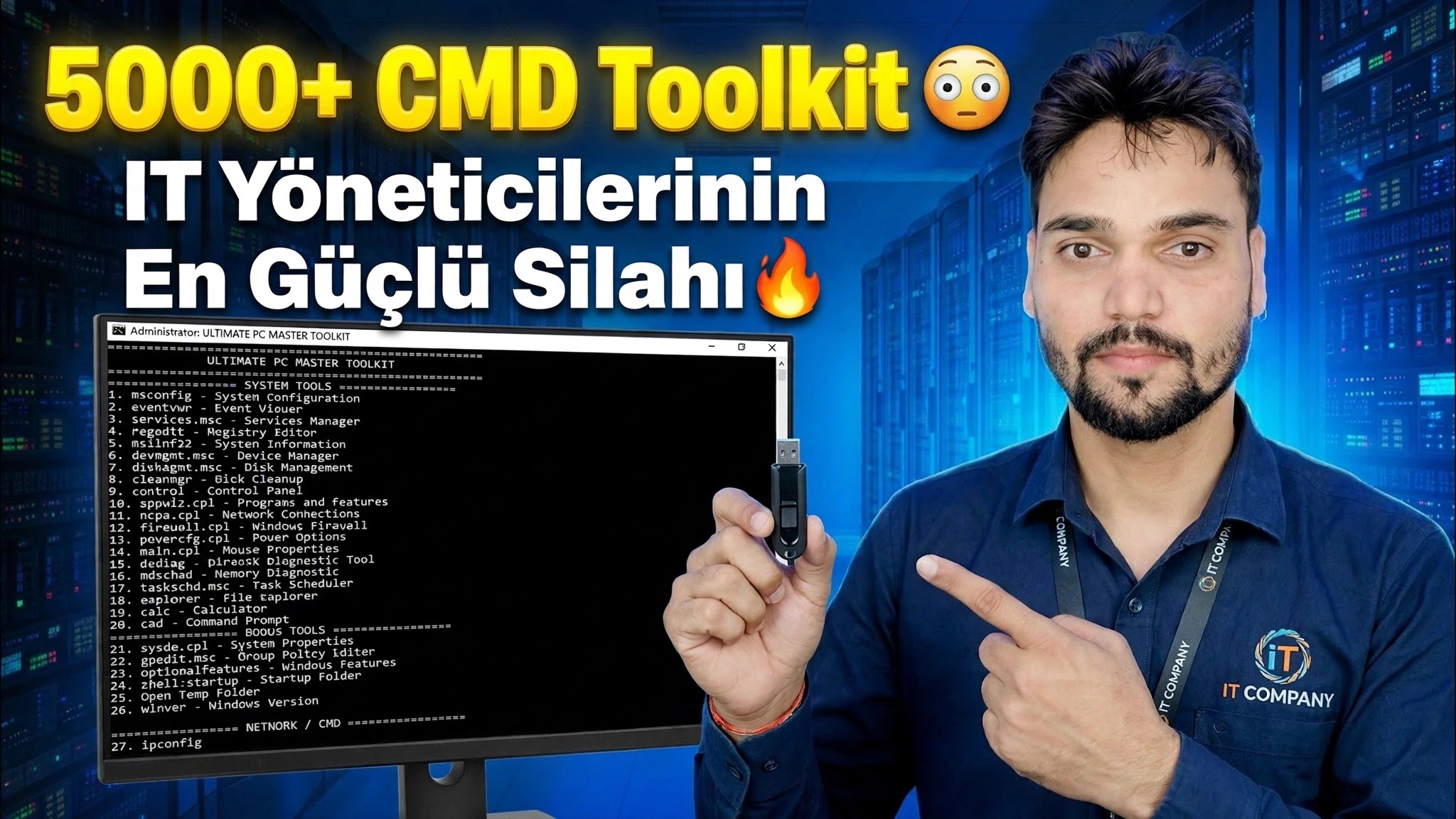
5000'den fazla CMD Araç Seti 😳 BT Yöneticileri için En İyi Silah 🔥
Tek bir Komut İstemi penceresi, binlerce kullanıma hazır komut: Teknik Anshu, BT yöneticileri için oluşturduğu CMD Araç Setini sunar - tek bir düzeltme programı kurmadan Windows sistem dosyalarını onarın, bozuk bir ağı yeniden oluşturun, diskleri kontrol edin, güncellemeleri sıfırlayın ve sistem ayrıntılarını çekin.
📑Bölümler
- 5000'den fazla CMD Araç Seti — nedir ve hangi sürümlerin ücretsiz veya ücretli olduğu
- Komut İstemi'ni Yönetici olarak açma — araç seti yükseltilmiş olarak çalışır
- Bozuk Windows sistem dosyalarını DISM ve SFC ile onarma
- Bozuk bir ağı ipconfig ve netsh ile sıfırlama
- Sabit diskte CHKDSK hataları olup olmadığı kontrol ediliyor
- Sistem bilgilerini tek satırda alma (rapor, seri numarası, Wi-Fi profilleri)
- Kullanıcıları, hizmetleri ve kapatma zamanlayıcısını yönetme
📋 Genel Bakış ve Adım Adım Kılavuz
Araç Setini ve Sürümlerini Bilin
CMD Araç Takımı, Teknik Anshu'nun işlere (sistem onarımı, ağ düzeltmeleri, disk kontrolleri, kullanıcı yönetimi ve sistem bilgileri) göre gruplandırılmış 5000'den fazla kullanıma hazır Komut İstemi komutundan oluşan kendi koleksiyonudur; böylece bir BT yöneticisi veya destek mühendisi, menülerde gezinmek veya üçüncü taraf "PC onarım" yazılımı yüklemek yerine bir Windows PC'yi tek bir pencereden düzeltebilir.
Sürümler şu şekilde çalışır: V1, V2 ve V3 tamamen ücretsizdir — üçü de tek bir indirme bağlantısındadır. V4 hiçbir zaman yayınlanmadı (sıra V1, V2, V3, V5, V6 şeklindedir). V5 ve V6'nın maliyeti ₹239 — Anshu'nun kanalında ve videolarında gösterilen WhatsApp numarası üzerinden Paytm ile ödeme yaparsınız ve o, ödemenin ardından size indirme bağlantısını gönderir.
Komut İstemini Yönetici Olarak Aç
Araç setindeki hemen hemen her onarım komutunun yönetici haklarına ihtiyacı vardır. Başlat düğmesini sağ tıklayın ve Terminal (Yönetici) veya Komut İstemi (Yönetici)'yi seçin, ardından UAC istemini onaylayın. Pencere başlığında "Yönetici" yazmalıdır.
Windows Sistem Dosyalarını Onarın - DISM ve SFC
Windows garip davrandığında (uygulamalar çöküyor, özellikler eksik, tuhaf hata mesajları), bozuk sistem dosyaları yaygın bir nedendir. Araç seti bunları iki yerleşik araçla şu sırayla onarır: önce DISM, Windows görüntüsünü kendisi onarır (temiz yedek bileşenleri indirir, böylece bilgisayarı çevrimiçi tutar), ardından SFC bu görüntüyü kullanarak gerçek sistem dosyalarını tarar ve onarır.
DISM /Online /Cleanup-Image /RestoreHealth
sfc /scannow
Her iki komutun da tamamen bitmesini bekleyin, ardından bilgisayarı yeniden başlatın.
Bozuk Ağı Sıfırlama - ipconfig ve netsh
"Wi-Fi bağlı ancak internet yok" herhangi bir ofiste en yaygın şikayettir. Yönlendiriciye dokunmadan önce bilgisayarın ağını CMD'den yenileyin: geçerli IP adresini serbest bırakın, yenileyin, DNS önbelleğini temizleyin, ardından Winsock kataloğunu ve TCP/IP yığınını sıfırlayın.
ipconfig /release
ipconfig /renew
ipconfig /flushdns
netsh winsock reset
netsh int ip reset
Yeniden oluşturulan ağ yığınının temiz bir şekilde yüklenmesi için iki netsh sıfırlamasından sonra bilgisayarı yeniden başlatın.
Sabit Diski Kontrol Edin — CHKDSK
Yavaş, donan bir bilgisayar veya açılmayı reddeden dosyalar, dosya sistemi hatalarına veya bozuk sektörlere işaret edebilir. CHKDSK yerleşik disk doktorudur: önce hızlı çevrimiçi taramayı çalıştırın, ardından hatalar ortaya çıkarsa düzeltme geçişini yapın; derin geçiş ayrıca bozuk sektörleri arar ve okunabilir verileri kurtarmaya çalışır.
chkdsk C: /scan
chkdsk C: /f
chkdsk C: /r
Sistem sürücüsündeki /f geçişi Windows onu kullanırken çalıştırılamaz; bir sonraki yeniden başlatmada kontrolün zamanlanmasını isteyecektir; Y'ye basın ve yeniden başlatın.
Sistem Bilgilerini Tek Satırdan Alın
Teknisyenler sürekli olarak Windows'un Ayarlar'ın derinliklerinde sakladığı ayrıntılara ihtiyaç duyar. Araç seti her birine bir satırda yanıt verir: systeminfo raporun tamamını yazdırır (Windows sürümü, yükleme tarihi, RAM, son önyükleme zamanı), wmic satırı garanti ve sürücü indirmeleri için gereken dizüstü veya bilgisayar seri numarasını döndürür, netsh wlan show profiles bu bilgisayarın katıldığı her Wi-Fi ağını listeler ve ipconfig /all her bağdaştırıcının IP adresini, ağ geçidini, DNS ve MAC adresini gösterir.
systeminfo
wmic bios get serialnumber
netsh wlan show profiles
ipconfig /allKullanıcıları, Hizmetleri ve Kapatma Zamanlayıcısını Yönetin
Araç seti aynı zamanda normalde çok sayıda tıklama gerektiren günlük yönetici işlerini de kapsar: yerel bir kullanıcı hesabı oluşturun ve onu yönetici yapın, Windows Update hizmetini yeniden başlatın (takılan güncellemeleri düzeltmenin bir parçası) ve bilgisayarı bir zamanlayıcıyla kapatın - 3600 saniye bir saattir ve ikinci kapatma komutu bekleyen bir zamanlayıcıyı iptal eder. Örnek adı ve parolayı kendi adınızla değiştirin.
net user Ravi MyPass123 /add
net localgroup administrators Ravi /add
net stop wuauserv
net start wuauserv
shutdown /s /t 3600
shutdown /a
Bunlar yalnızca öne çıkan kısımlardır; videonun tamamı, her birinin ekranda ne yaptığının canlı gösterimleriyle birlikte, araç setinin tamamını komutlar halinde gösterir.
🏷️Konu Arama Değişkenleri ve Anahtar Kelimeler
🎙️ Tam Konuşma Metni — genişletmek için dokunun
__TOK_30__
__TOK_31__
❓ Sıkça Sorulan Sorular
Bu eğitimi takip etmek %100 ücretsiz mi?
__TOK_32__
Yeni başlayanlar bu kılavuzu takip edebilir mi?
__TOK_33__
Sıkışırsam nereye soru sorabilirim?
__TOK_34__