ERR_NAME_NOT_RESOLVED Hata Düzeltmesi 🔥 İnternet Çalışıyor Ancak Web Sitesi Açılmıyor
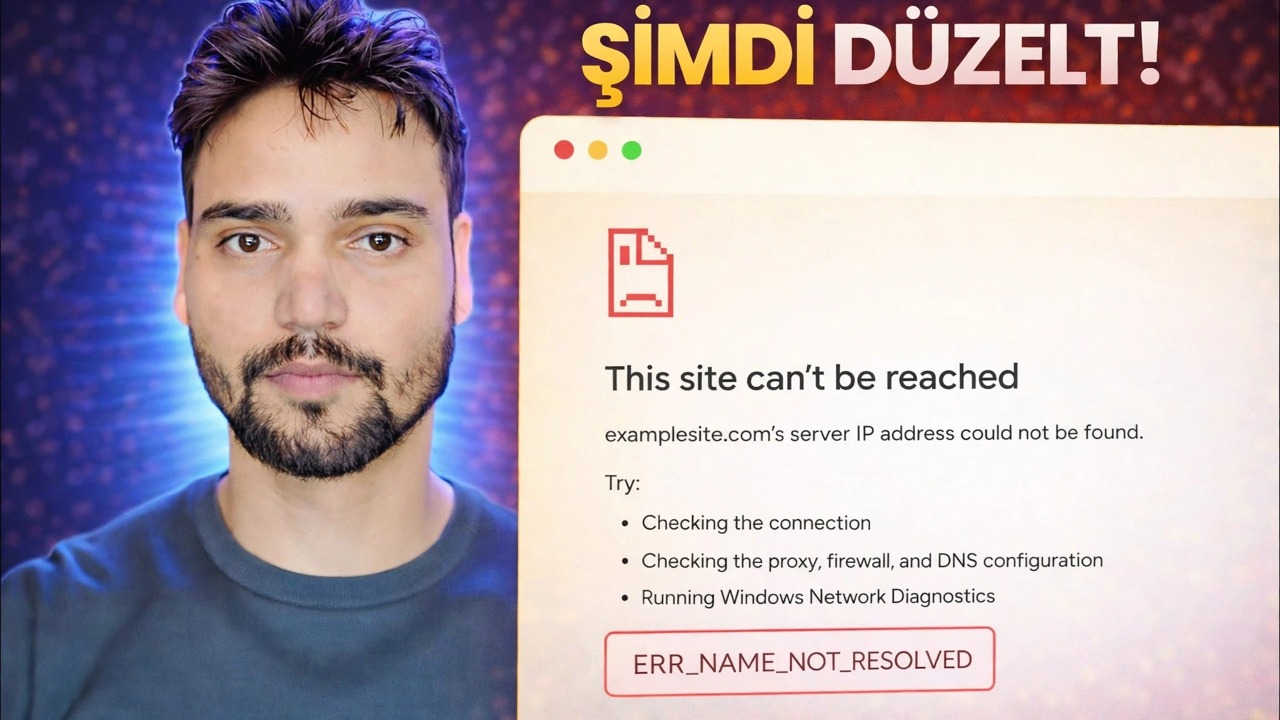
İnternetiniz net bir şekilde çalışırken Chrome, ERR_NAME_NOT_RESOLVED gösteriyor. Bu DNS hatasının gerçekte anlamı, sorunu ikiye bölen tek test ve tahmin etmeden çözen düzeltme sırasıdır.
📑Bölümler
- ERR_NAME_NOT_RESOLVED aslında ne anlama geliyor? İnternetiniz değil, ad araması başarısız oldu
- On saniyelik kanıt; numaraya ping atın, ardından isme ping atın
- Bir site veya her site — düzeltmeye karar veren bölünme
- Chrome'u yeniden başlatın ve tarayıcının kendi DNS belleğini temizleyin
- Windows DNS önbelleğini temizleyin
- nslookup ile doğrudan farklı bir DNS sunucusuna sorun
- Yalnızca bir ad başarısız olduğunda hosts dosyasını kontrol edin
- Hatanın gerçekten web sitesinin hatası olduğu durumlarda
📋 Genel Bakış ve Adım Adım Kılavuz
Bunun Gerçekten Bir İsim Sorunu Olduğunu Kanıtlayın
Her web sitesinin iki kimliği vardır: example.com gibi yazdığınız bir ad ve bilgisayarınızın gerçekte bağlandığı sayısal bir IP adresi. DNS, adı numaraya dönüştüren telefon rehberidir. ERR_NAME_NOT_RESOLVED, aramanın başarısız olduğu anlamına gelir; tarayıcı adı sordu ve kullanılabilir bir yanıt alamadı. Bu tek adım bozulurken hattınız, Wi-Fi bağlantınız ve web sitesinin kendisi tamamen sağlıklı olabilir.
Herhangi bir şeyi değiştirmeden önce on saniyelik provayı çalıştırın. Komut İstemi'ni açın ve her iki komutu da deneyin:
ping 8.8.8.8
ping example.com
If replies come back from ping 8.8.8.8, your internet line and network are alive. If ping example.com — replace it with your failing site — says the host could not be found while the number worked, the fault is name resolution only. That split matters: a dead line needs a different repair entirely, and no DNS fix will help it.
Karar Verin: Bir Site mi yoksa Her Site
Şimdi diğer üç veya dört tanınmış web sitesini açın. Cevap, bu hatayı tamamen farklı iki hastalığa böler. Her ad başarısız olursa, DNS yolunuzun kendisi bozulmuştur: önbellek, DNS sunucusu ayarı, DNS İstemci hizmeti, güvenlik yazılımı filtrelemesi veya yönlendirici — bu sayfadan sırayla devam edin. Yalnızca bir ad başarısız olursa, genel DNS'niz iyidir ve bunun nedeni hemen hemen her zaman o adla ilgilidir: bir ana bilgisayar dosyası girişi, önbelleğe alınmış eski bir yanıt, söz konusu sitenin kendi DNS'si veya gerçekte artık var olmayan bir ad.
Tarayıcıyı Yeniden Başlatın ve Açık Olanları Kontrol Edin
Chrome, kendi küçük DNS belleğini Windows'un üzerinde tutar. Chrome'u (tüm pencereleri) tamamen kapatın ve yeniden açın veya bilgisayarı yeniden başlatın; bu, her iki önbelleği de aynı anda temizler. Bu ritüel bir adım değil: Bu hataların şaşırtıcı bir kısmı, birkaç dakika boyunca önbelleğe alınan kötü bir yanıttır ve dürüst bir tedavi, temiz bir yeniden başlatmadır.
Buradayken adresi yavaşça tekrar yazın; tek bir yanlış harf, gerçekte var olmayan bir ad oluşturur ve DNS bunu doğru bir şekilde çözümlenemez olarak bildirir. Ayrıca aynı siteyi Edge gibi ikinci bir tarayıcıda da deneyin. Edge onu açarsa ağınızın DNS'si masumdur ve hata Chrome'un kendisindedir.
Windows DNS Önbelleğini temizleyin
Windows, başarısız olanlar da dahil olmak üzere son aramaları DNS çözümleyici önbelleğine kaydeder. Bir kez kesintiye uğrayan bir site, diğer yerlerde düzeldikten sonra bilgisayarınızda da hata vermeye devam edebilir. Komut İstemi'ni açın (yönetici en güvenlisidir), belleği temizleyin ve ardından arızalı siteyi yeniden yükleyin:
ipconfig /flushdnsYou must see Successfully flushed the DNS Resolver Cache. A successful flush followed by the same error means the bad answer is being served fresh by your DNS server — which is the next step.
Doğrudan Farklı Bir DNS Sunucusuna Sorun
Bu test, "sunucunuz bozuk" ifadesini "adın her yerde bozuk" olmasından ayırır. Komut İstemi'nde her iki aramayı da çalıştırın; ilki normal, yapılandırılmış DNS sunucunuzu sorar; ikincisi bunun yerine Cloudflare'in genel sunucusuna sorar:
nslookup example.com
nslookup example.com 1.1.1.1
If the second command returns an address and the first fails, your configured DNS server is the culprit — usually your router's forwarder or your provider's server. Change the DNS server on your network adapter (or in the router, to fix every device) to a reliable public pair and this whole error class dies. If both fail with the same non-existent-domain answer, believe them: the name itself has a problem, and no setting on your PC can invent an address for it.
Yalnızca Bir Ad Başarısız Olursa Hosts Dosyasını Kontrol Edin
Windows, DNS sormadan önce bir yerel dosyaya, yani hosts dosyasına başvurur. Burada listelenen adlara o dosyadan yanıt verilir ve DNS asla sorulmaz. Eski bir düzenlemenin, bir reklam engelleme aracının veya ofis yazılımının bıraktığı eski bir giriş, bir siteyi ölü bir adrese sabitleyebilir veya diğer tüm siteler çalışırken onu doğrudan engelleyebilir.
C:\Windows\System32\drivers\etc\hostsOpen the file in Notepad as administrator and look for the failing name. A healthy home-PC hosts file has almost no active lines; anything naming your failing site is suspect. The fingerprint to remember: ping fails but nslookup succeeds — because nslookup talks to DNS directly and ignores the hosts file completely.
Cevap Gerçekten Bilgisayarınız Değilse
Bazı ERR_NAME_NOT_RESOLVED hataları doğrudur. Web sitesinin kendi DNS'si kapalı olabilir, yepyeni bir site hâlâ dünya çapındaki sunuculara yayılıyor olabilir veya adı kullanımdan kaldırılmış olabilir. Dürüst test: siteyi telefonunuzda WiFi yerine mobil verileri kullanarak açın. Burada da başarısız olursa ve yukarıdaki her iki nslookup testi de başarısız olursa bilgisayarınız aklanır; bekleyin veya site sahibine bildirin, ancak sağlıklı bir makineyi onarmayı bırakın.
🏷️Topic Search Variables & Keywords
🎙️ Tam Konuşma Metni — genişletmek için dokunun
Adım Adım Sorun Giderme Kılavuzu ve Çözümler - ŞİMDİ DÜZELTİN!. Teknik Anshu'nun ekran gösterimi....
İnternetiniz açıkça çalışırken Chrome ERR_NAME_NOT_RESOLVED gösteriyor. Bu DNS hatasının gerçekte anlamı, sorunu ikiye bölen tek test ve tahmin etmeden çözen düzeltme sırası.
(transkript burada, kaynak sayfada bitiyor)
❓ Sıkça Sorulan Sorular
Bu eğiticiyi takip etmek %100 ücretsiz mi?
Evet! Teknik Anshu tarafından gösterilen tüm kılavuzlar ve yöntemlerde ücretsiz, yasal ve eğitici kaynaklar kullanılır.
Yeni başlayanlar bu kılavuzu takip edebilir mi?
Kesinlikle! Herkesin kolayca takip edebilmesi için her adım ekranda ayrıntılı talimatlarla gösterilir.
Takılırsam nereye soru sorabilirim?
Doğrudan YouTube videosuna yorum bırakın; topluluğumuz ve Teknik Anshu size yardımcı olacaktır.
🚀 Eğitimin tamamını YouTube'da izleyin
🚀 YouTube'daki adım adım video eğitiminin tamamını izleyin: https://www.youtube.com/watch?v=YrEjz2b-D48
BT desteği, Windows sorun giderme ve sunucu yönetimi için Teknik Anshu'ya abone olun.
️ Videonun Tamamını İzle