PRTG ile CPU, RAM, Bant Genişliği ve Güvenlik Duvarı Durumunu İzleyin
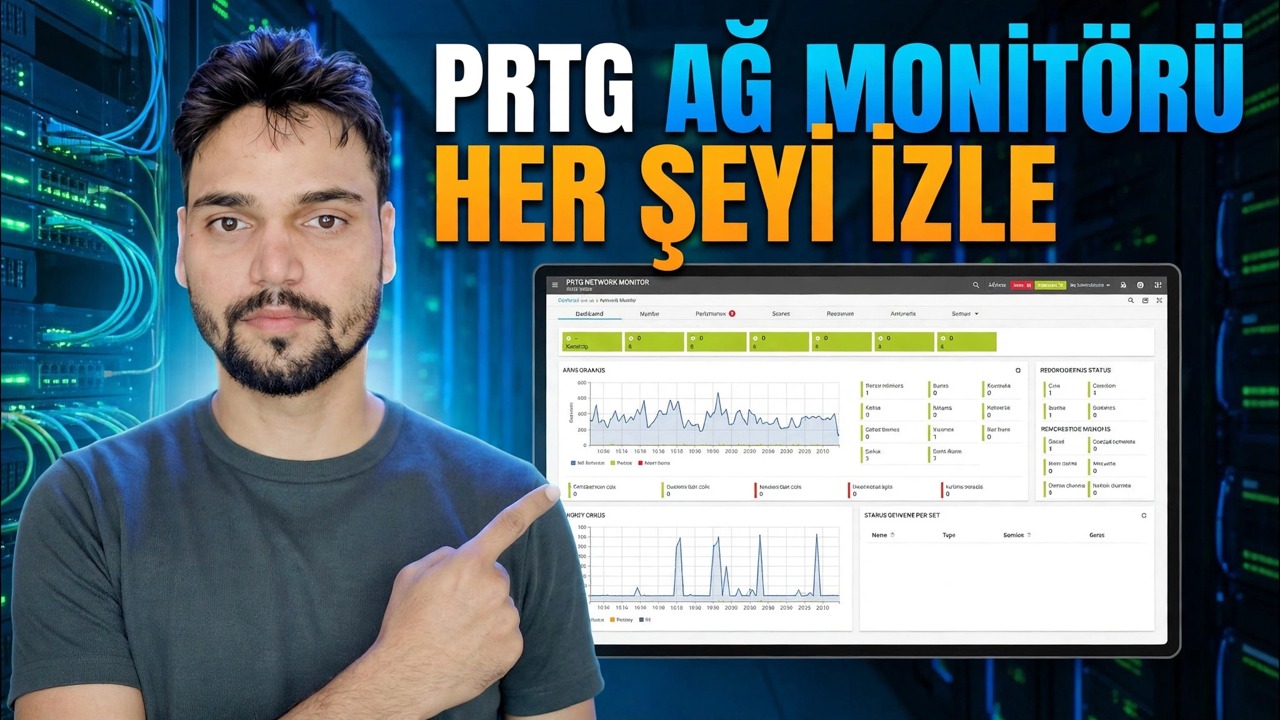
Tüm ağ için tek bir kontrol paneli: Teknik Anshu, ücretsiz 100 sensörlü sürümün dürüst limitleriyle CPU, RAM, bant genişliği ve güvenlik duvarı durumunu (kurulum, otomatik keşif, WMI ve SNMP sensörleri ve uyarılar) izlemek için Paessler PRTG'yi kurar.
📑Bölümler
- Neden tek bir kontrol paneli her makineye elle giriş yapmaktan daha iyidir?
- PRTG nasıl çalışır — çekirdek sunucu, araştırma ve sensörler
- PRTG'yi Windows makinesine yükleme
- Otomatik bulma — ağdaki her cihazı bulma
- WMI ve SNMP'ye sahip CPU ve RAM sensörleri
- Yönlendiriciler, anahtarlar ve güvenlik duvarındaki bant genişliği sensörleri
- Güvenlik duvarı durumu, eşikler ve uyarılar
- Ücretsiz 100 sensörlü sürümün dürüst sınırları
📋 Genel Bakış ve Adım Adım Kılavuz
Önce Sensör Modelini Anlayın
PRTG üç parçadan oluşur: çekirdek sunucu (giriş yaptığınız merkezi yazılım), asıl kontrolü yapan araştırmalar ve sensörler — bir sensör, bir cihazdaki tek bir değeri ölçer; örneğin, bir sunucunun CPU yükü veya bir güvenlik duvarı bağlantı noktasındaki trafik. Her şey tarayıcınızdaki PRTG'nin web arayüzünden izlenir.
PRTG Çekirdek Sunucusunu yükleyin
Paessler'in resmi web sitesinden PRTG'yi indirin ve yükleyiciyi bir Windows PC'de veya sunucuda çalıştırın. Kurulum, çekirdek sunucuyu ve yerel araştırmayı birlikte yükler. İşlem tamamlandığında PRTG tarayıcınızda açılır; yönetici şifrenizi ayarlayın ve web arayüzünün adresini not edin, çünkü bu her gün açacağınız kontrol panelidir.
Ağınızda Otomatik Keşif'i Çalıştırın
PRTG'nin otomatik keşfi, ağ aralıklarınızı tarar ve sizin için sunucular, bilgisayarlar, anahtarlar, güvenlik duvarı, yazıcılar ve daha fazlasını içeren cihaz ağacını oluşturur; her biri PRTG'nin o cihaz türü için önerdiği ilk sensör setine sahiptir. Daha sonra keşfedilen listeyi gözden geçirin: Cihazları tanıyabilmeniz için yeniden adlandırın ve gerçekten ihtiyacınız olmayan cihazları veya sensörleri silin.
CPU ve RAM Sensörleri Ekleme (WMI ve SNMP)
Windows sunucuları ve bilgisayarları için PRTG, CPU yükünü ve belleği WMI sensörleri aracılığıyla okur. Bunlar, PRTG'deki cihazda veya grupta bir kez depoladığınız, hedef makinede izne sahip Windows kimlik bilgilerine ihtiyaç duyar. Anahtarlar, güvenlik duvarları ve diğer ağ cihazları için CPU ve bellek, öncelikle cihazın kendisinde etkinleştirilmesi gereken SNMP aracılığıyla okunur.
Bant Genişliği Sensörleri Ekle
İnternet veya LAN trafiğinizi taşıyan yönlendirici, anahtar veya güvenlik duvarı arayüzüne bir SNMP Trafik sensörü ekleyin. PRTG daha sonra bu bağlantı noktasına giren ve çıkan canlı trafiğin grafiğini çizer. Böylece hattın tam olarak ne zaman doyduğunu, hangi saatlerin en yoğun olduğunu ve "yavaş internet" şikayetinin gerçekten bir bant genişliği sorunu mu yoksa başka bir şey mi olduğunu görebilirsiniz.
Güvenlik Duvarını İzleyin ve Uyarıları Ayarlayın
Bir Ping sensörü ve SNMP sensörleri (trafik, CPU) ile güvenlik duvarını gözetim altında tutun, böylece durumu diğer her şeyle aynı kontrol panelinde görünür. Ardından eşikleri ve bildirimleri ayarlayın: örneğin CPU'nun birkaç dakika boyunca %90'ın üzerinde olması, bant genişliğinin hat sınırına yaklaşması veya cihazın yanıt vermeyi durdurması. PRTG bu uyarıları e-postayla gönderebilir, böylece kullanıcılarınız aramaya başlamadan önce bir arıza hakkında bilgi sahibi olursunuz.
Ücretsiz Sürümün Sınırlarının İçinde Kalın
PRTG'nin ücretsiz sürümü 100 sensör içerir; gerçekten ücretsizdir, ancak 1. Adımdaki sensör sayımı nedeniyle çoğu kişinin beklediğinden daha hızlı tükenir. Bu sensörleri önemli oldukları yere harcayın: önce güvenlik duvarı, çekirdek anahtarlar ve önemli sunucularınız. Hiç bakmadığınız sensörleri duraklatın veya silin; ağınız 100 sensörü aşarsa ücretli lisanslar yalnızca sensör sayısını artırır; her şeyi körü körüne izlemek yerine hangi cihazların gerçekten izlenmesi gerektiğini planlayın.
🏷️Topic Search Variables & Keywords
🎙️ Tam Konuşma Metni — genişletmek için dokunun
Adım Adım Sorun Giderme Kılavuzu ve Çözümler — PRTG Ağ İzleyicisi: her şeyi izleyin. Teknik Anshu'nun ekran gösterimi.
CPU, RAM, bant genişliği ve güvenlik duvarı durumunu tek bir kontrol panelinden izlemek için Paessler PRTG'yi kurun. Kurulum, otomatik keşif, WMI ve SNMP sensörleri, uyarılar ve ayrıca 100 sensörlü ücretsiz sürümün gerçek sınırları.
(transkript burada, kaynak sayfada bitiyor)
❓ Sıkça Sorulan Sorular
Bu eğiticiyi takip etmek %100 ücretsiz mi?
Evet! Teknik Anshu tarafından gösterilen tüm kılavuzlar ve yöntemlerde ücretsiz, yasal ve eğitici kaynaklar kullanılır.
Yeni başlayanlar bu kılavuzu takip edebilir mi?
Kesinlikle! Herkesin kolayca takip edebilmesi için her adım ekranda ayrıntılı talimatlarla gösterilir.
Takılırsam nereye soru sorabilirim?
Doğrudan YouTube videosuna yorum bırakın; topluluğumuz ve Teknik Anshu size yardımcı olacaktır.
🚀 Eğitimin tamamını YouTube'da izleyin
🚀 YouTube'daki adım adım video eğitiminin tamamını izleyin: https://www.youtube.com/watch?v=aKdsNV_k0wc
BT desteği, Windows sorun giderme ve sunucu yönetimi için Teknik Anshu'ya abone olun.
>️ Videonun Tamamını İzle