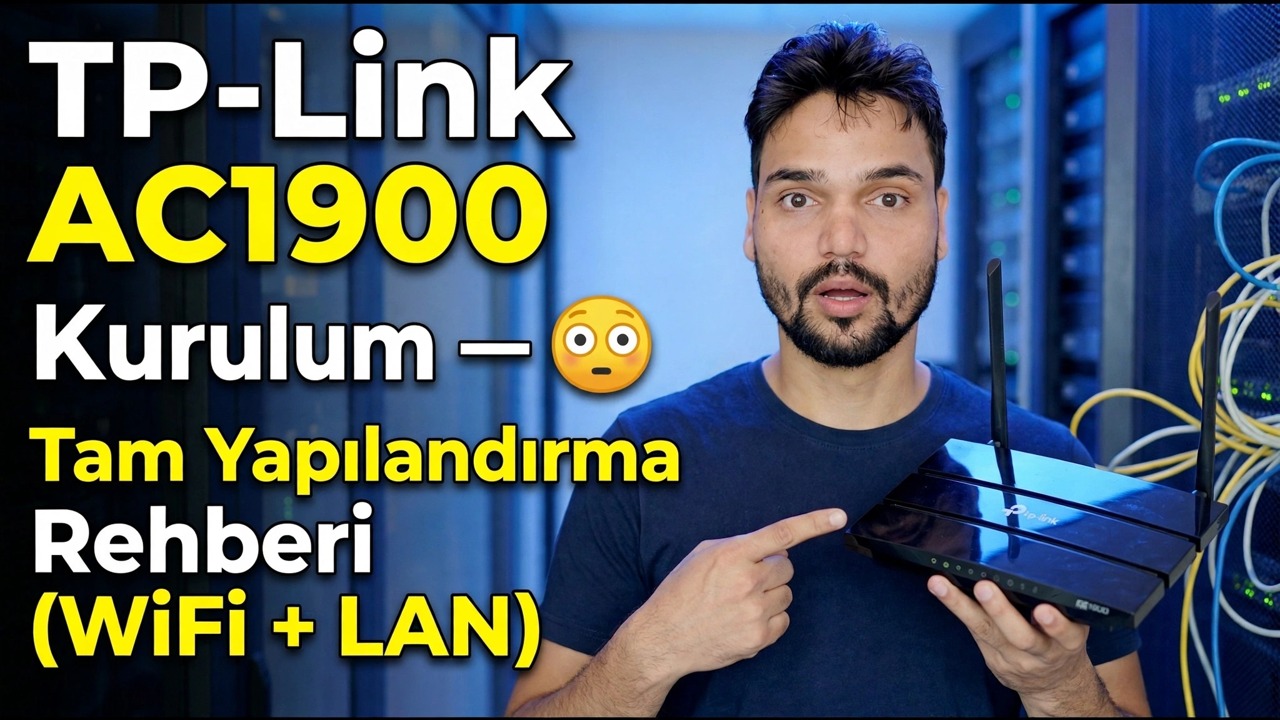
TP-Link AC1900 Kurulumu 😳 Tam Yapılandırma Kılavuzu (WiFi + LAN)
TP-Link AC1900 sınıfı bir yönlendiriciyi doğru şekilde kurun: kablolama, ilk oturum açma, Hızlı Kurulum, internet türü, WiFi adları, DHCP, konuk ağı ve donanım yazılımı — yeniden çalışmayı önleyecek sırayla.
📑Bölümler
- Kutuda neler var ve kablo bağlantısı nasıl yapılıyor? WAN, LAN ve güç
- Varsayılan yönetici girişiyle tplinkwifi.net'te (192.168.0.1) ilk giriş yapın
- Hızlı Kurulum — internet bağlantı türünü seçme
- WiFi kurulumu — 2,4 GHz ve 5 GHz için ağ adları ve güçlü bir şifre
- DHCP sunucusu ve LAN ayarlarının kontrolü
- Ziyaretçilerin ana LAN'ınızdan uzak durması için misafir ağı
- Ürün yazılımı güncellemesi ve varsayılan yönetici şifresini değiştirme
- Kablolu ve kablosuz cihazlarda son yeniden başlatma ve test
📋 Genel Bakış ve Adım Adım Kılavuz
Yönlendiriciyi Kutudan Çıkarın ve Doğru Şekilde Kablolayın
AC1900, yönlendiricinin birleşik WiFi hız sınıfıdır: 2,4 GHz bandında 600 Mb/sn artı 5 GHz bandında 1.300 Mb/sn. Kablolamayla başlayın, çünkü çoğu "yönlendirici çalışmıyor" durumu yalnızca yanlış bağlantı noktasına takılan bir kablodur. Güç adaptörünü bağlayın ve yönlendiriciyi açın. Modeminizden veya ISP hattınızdan gelen internet kablosunu alın ve WAN / İnternet bağlantı noktasına (ayrı tek bağlantı noktası, genellikle mavidir) takın. Ardından bilgisayarınızı bir ağ kablosuyla LAN bağlantı noktalarından (genellikle sarı) herhangi birine bağlayın veya yönlendiricinin, adı ve şifresi yönlendiricinin altındaki etikette yazılı olan varsayılan WiFi'sine katılın.
Yönlendirici Panelinde Oturum Açın
Bağlı bilgisayarda bir tarayıcı açın ve yönlendiricinin kurulum adresine gidin:
http://tplinkwifi.netIf that does not open, use the router's IP address directly:
http://192.168.0.1On this model the default login is username admin and password admin (always confirm from the label on your unit — newer TP-Link models instead ask you to create a password on the very first login). Log in and you are on the router's dashboard.
Hızlı Kurulumu Çalıştırın ve İnternet Türünü Seçin
Menüden Hızlı Kurulum'u açın ve sihirbazı izleyin. Bölgenizi ve saat diliminizi, ardından önemli seçimi onaylayın: İnternet bağlantı türü. İSS'niz adresleri otomatik olarak dağıtıyorsa (çoğu kablo ve fiber bağlantı) Dinamik IP'yi seçin; yönlendirici her şeyi kendisi alır. İSS'niz size geniş bantlı bir kullanıcı adı ve şifre verdiyse PPPoE'yi seçin ve bunları tam olarak yazın. Yalnızca İSS'niz size yazılı olarak sabit IP, ağ geçidi ve DNS değerleri vermişse Statik IP'yi seçin. Sihirbaz bilgisayarınızın MAC adresini kopyalamayı teklif ediyorsa ve bağlantınız daha önce o bilgisayara kilitlenmişse bunu kabul edin; aksi takdirde bitmesine izin verin ve kaydedin.
WiFi Adlarını ve Şifresini Ayarlayın
Kablosuz ayarlarında, 2,4 GHz bant ve 5 GHz bant için ağ adını (SSID) ayarlayın. Videoda ağın adı Office'tir; her iki bant için de tek bir ad tutabilir veya Office-5G gibi bir sonek ekleyebilirsiniz, böylece bir cihazın hangi bantta olduğunu her zaman bilirsiniz. Güçlü bir Wi-Fi şifresi belirleyin (başka hiçbir yerde tekrar kullanmayacağınız uzun bir karışım) ve güvenlik modunu önerildiği gibi WPA2-PSK / WPA3'te tutun; ağı asla açık veya WEP'te bırakmayın. Kaydedip cihazlarınızı yeni adlara yeniden bağlayın.
DHCP ve LAN Ayarlarını Kontrol Edin
DHCP ayarlarını açın ve DHCP sunucusunun etkin olduğunu onaylayın; bu, her telefona, bilgisayara ve yazıcıya otomatik olarak IP adresini veren şeydir. Yönlendiricinin kendi LAN adresi 192.168.0.1'dir ve varsayılan adres havuzu adresleri bunun üzerine dağıtır; bir ev veya küçük ofis için varsayılanlar bu haliyle gayet iyidir. Statik adresler için özel bir planınız yoksa havuzu kendi haline bırakın.
Misafir Ağını Açın
Ziyaretçiler için Misafir Ağını etkinleştirin: kendi şifresine sahip ayrı bir 2,4 GHz (ve isterseniz 5 GHz) WiFi adı. Konuklar internet erişimine sahiptir ancak ana LAN üzerindeki bilgisayarlarınızı, paylaşılan klasörlerinizi veya yazıcınızı göremezler. Bu, ana Wi-Fi şifreniz yerine bir ofiste veya mağazada dağıtılacak ağdır.
Firmware'i Güncelleyin ve Yönetici Girişini Güvenli Hale Getirin
Sistem Araçları → Ürün Yazılımı Yükseltme alanına gidin ve tam modeliniz ve donanım sürümünüz için daha yeni bir ürün yazılımının mevcut olup olmadığını kontrol edin; ürün yazılımını yalnızca TP-Link'in modelinize yönelik resmi destek sayfasından indirin, asla rastgele bir siteden indirin ve güncellenirken yönlendiriciyi kapatmayın. Aynı ziyarette, şifre ayarlarını açın ve yönetici şifresini varsayılandan güçlü bir şifreye değiştirin ve bunu güvenli bir yere not edin.
Her Şeyi Yeniden Başlatın, Yeniden Bağlayın ve Test Edin
Yönlendiriciyi panelden yeniden başlatın (veya bir kez kapatıp açın), böylece her ayar temiz bir şekilde uygulanır. Cihazlarınızı yeniden bağlayın: LAN bağlantı noktalarındaki kablolu bilgisayarlar otomatik olarak bir adres almalı ve telefonlar ve dizüstü bilgisayarlar yeni WiFi adlarına katılmalıdır. Hem kablolu hem de kablosuz cihazda birkaç web sitesi açın ve ana ağınıza ulaşmadan misafir ağının internet sağladığını doğrulayın.
🏷️Topic Search Variables & Keywords
🎙️ Tam Konuşma Metni — genişletmek için dokunun
Adım Adım Sorun Giderme Kılavuzu ve Çözümler - TP-Link AC1900 Kurulumu 😳 Tam Yapılandırma Kılavuzu (WiFi + LAN). Teknik Anshu'nun ekran gösterimi.
TP-Link AC1900 sınıfı bir yönlendiriciyi doğru şekilde kurun: kablolama, ilk oturum açma, Hızlı Kurulum, internet türü, WiFi adları, DHCP, konuk ağı ve donanım yazılımı, yeniden çalışmayı önleyecek sırayla.
(transkript burada, kaynak sayfada bitiyor)
❓ Sıkça Sorulan Sorular
Bu eğiticiyi takip etmek %100 ücretsiz mi?
Evet! Teknik Anshu tarafından gösterilen tüm kılavuzlar ve yöntemlerde ücretsiz, yasal ve eğitici kaynaklar kullanılır.
Yeni başlayanlar bu kılavuzu takip edebilir mi?
Kesinlikle! Herkesin kolayca takip edebilmesi için her adım ekranda ayrıntılı talimatlarla gösterilir.
Takılırsam nereye soru sorabilirim?
Doğrudan YouTube videosuna yorum bırakın; topluluğumuz ve Teknik Anshu size yardımcı olacaktır.
🚀 Eğitimin tamamını YouTube'da izleyin
🚀 YouTube'daki adım adım video eğitiminin tamamını izleyin: https://www.youtube.com/watch?v=dROqrJISFlo
BT desteği, Windows sorun giderme ve sunucu yönetimi için Teknik Anshu'ya abone olun.
>️ Videonun Tamamını İzle