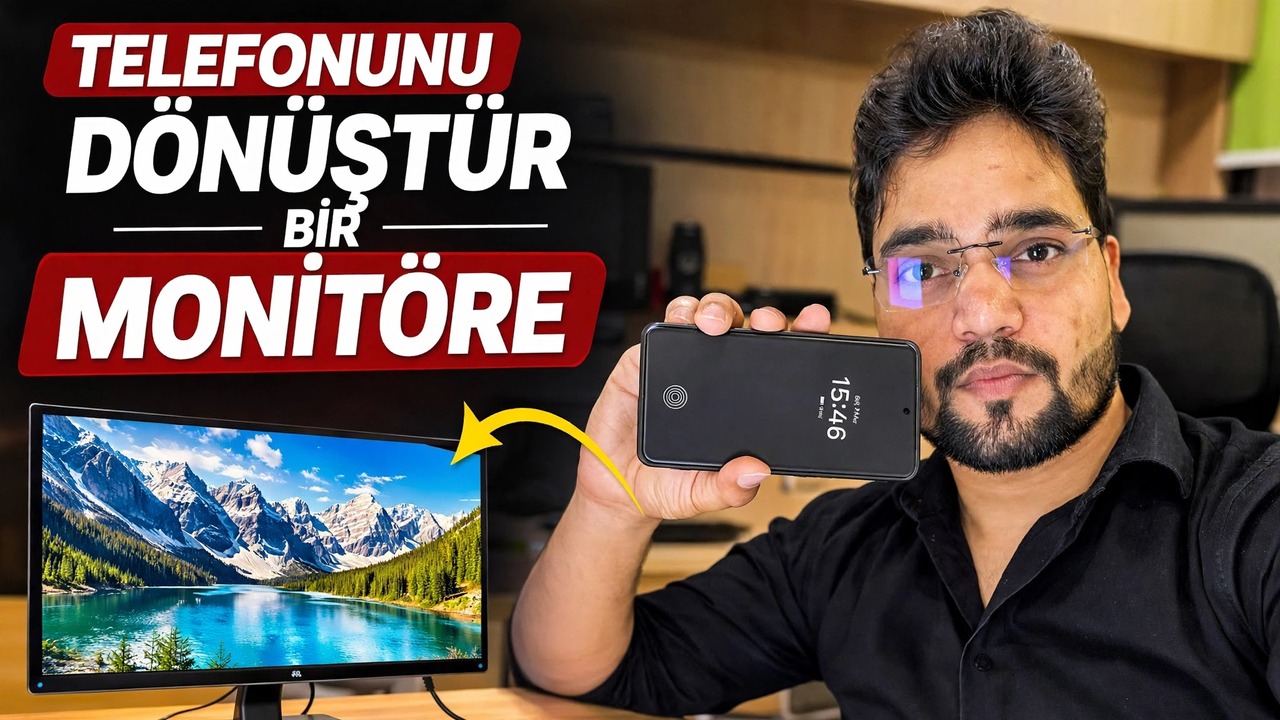
Telefonunuzu Monitöre Dönüştürün 🔥 Yakalama Kartını Kullanma
Telefonunuzu yakalama kartıyla monitör olarak kullanın - kurulumun tamamı: PC'den HDMI çıkışı, UVC yakalama kartı, OTG adaptörü ve telefonda bir görüntüleme uygulaması ve ayrıca dürüst sınırlar.
📑Bölümler
- Bu kurulum ne yapar? Telefonunuz, bilgisayarın HDMI bağlantı noktasından çıkan her şeyi görüntüler
- İhtiyacınız olanlar: bir HDMI kaynağı, bir UVC yakalama kartı, bir OTG bağlantısı ve bir görüntüleme uygulaması
- Zincirin bağlanması — PC HDMI çıkışı, yakalama kartı, OTG adaptörü, telefon
- Görüntüleyici uygulamasını açma ve telefondaki bilgisayar ekranını görme
- Monitörün bulunmadığı yerlerde (BIOS ekranları ve başsız bilgisayarlar) kullanma
- Gerçek sınırlar — salt görüntüleme ekranı, biraz gecikme, çözünürlük sınırları ve pil tüketimi
📋 Genel Bakış ve Adım Adım Kılavuz
Kurulumun Ne Yaptığını Anlayın
Telefon HDMI sinyalini doğrudan alamaz; bağlantı noktaları giriş değil çıkıştır. Bu videodaki hile küçük bir USB yakalama kartıdır: PC'den HDMI resmini alır ve bunu standart bir USB kamera (UVC) beslemesi olarak telefona sunar. Telefon daha sonra "kamera"yı tam ekranda gösterir ve PC ekranınız telefonda görünür. Bilgisayara hiçbir şey yüklenmez ve aynı zincir herhangi bir HDMI kaynağıyla (dizüstü bilgisayar, DVR/NVR, kamera veya konsol) çalışır.
İhtiyacınız Olanı Toplayın
Dört şey: (1) PC'den gelen bir HDMI kablosu, (2) bir UVC USB video yakalama kartı — bir tarafta HDMI girişi ve diğer tarafta USB bulunan küçük donanım kilidi türü, (3) telefonunuzun bağlantı noktası yakalama kartının fişiyle eşleşmiyorsa bir USB OTG adaptörü ve (4) telefonda bir UVC cihazını açabilen bir USB kamera görüntüleme uygulaması. Telefonunuz USB OTG ve USB kameraları desteklemelidir; USB-C'li modern Android telefonların çoğu bunu destekler. Bazı telefonların Ayarlar bölümünde de açılması gereken bir OTG anahtarı bulunur ve bazı modellerde bu anahtar, birkaç dakika boşta kaldıktan sonra kendi kendine kapanır.
Her Şeyi Sırayla Bağlayın
HDMI kablosunu bilgisayarın HDMI çıkışına ve diğer ucunu yakalama kartının HDMI girişine takın. Ardından, gerekirse OTG adaptörü aracılığıyla yakalama kartının USB fişini telefona bağlayın. Zincir şu şekildedir: PC → HDMI kablosu → yakalama kartı → OTG adaptörü → telefon. Yakalama kartı gücünü USB üzerinden telefondan aldığından kartın kendisi için ayrı bir güç kaynağına gerek yoktur.
Viewer Uygulamasını Açın ve Resmi Görün
USB kamera görüntüleyici uygulamasını açın ve telefon istediğinde USB/kamera iznine izin verin. Uygulama, yakalama kartını bir kamera olarak algılar ve PC'nin ekranı telefonda görünür. Telefonu yatay konuma çevirin, uygulamayı tam ekrana getirin ve uygulama çözünürlük veya kare hızı seçenekleri sunuyorsa varsayılanla başlayın; bütçe yakalama kartlarında daha düşük bir çözünürlük daha düzgün olur.
Monitörün Eksik Olduğu Yerde Kullanın
Telefon ham bir HDMI beslemesi gösterdiğinden, Windows başlamadan önce çalışır; BIOS/UEFI kurulum ekranları, önyükleme menüleri ve Windows kurulum ekranlarının tümü görünür. Bu, bu kurulumun bir teknisyen için gerçekten yararlı olmasını sağlar: Monitör takılı olmayan başsız bir bilgisayarı veya sunucuyu kontrol etmek, ekranı arızalı bir makine üzerinde çalışmak veya etrafta monitör taşımadan DVR çıkışını yerinde görüntülemek.
Uzun Seanslarda Telefonu Şarj Edin
Dürüst Sınırları Bilin
Bu günlük bilgiye güvenmeden önce üç dürüst sınır. İlk olarak, bilgisayar ile telefon görüntüsü arasında küçük bir gecikme vardır, dolayısıyla oyun için değil, kurulum, kurulum ve ekranları kontrol etmek için uygundur. İkincisi, çoğu bütçe yakalama kartı, daha yüksek çözünürlüklü bir girişi kabul etseler bile telefona 1080p veya daha düşük bir çözünürlük sunar, bu nedenle metin okunabilir ancak monitör netliğinde değildir. Üçüncüsü, yukarıda anlatıldığı gibi salt görüntülenebilir ve pili tüketir. Bu sınırlar dahilinde, cebinizde her zaman bir "monitör" bulundurmanın en ucuz yollarından biridir.
🏷️Topic Search Variables & Keywords
🎙️ Tam Konuşma Metni — genişletmek için dokunun
Adım Adım Sorun Giderme Kılavuzu ve Çözümler - TELEFONUNUZU MONİTÖRE DÖNÜŞTÜRÜN. Teknik Anshu'nun ekran gösterimi. Telefonunuzu yakalama kartıyla monitör olarak kullanın - kurulumun tamamı. Bilgisayardan HDMI çıkışı, UVC yakalama kartı, OTG adaptörü ve telefonda bir görüntüleme uygulaması ve ayrıca gerçek sınırlar.
(transkript burada, kaynak sayfada bitiyor)
❓ Sıkça Sorulan Sorular
Bu eğiticiyi takip etmek %100 ücretsiz mi?
Evet! Teknik Anshu tarafından gösterilen tüm kılavuzlar ve yöntemlerde ücretsiz, yasal ve eğitici kaynaklar kullanılır.
Yeni başlayanlar bu kılavuzu takip edebilir mi?
Kesinlikle! Herkesin kolayca takip edebilmesi için her adım ekranda ayrıntılı talimatlarla gösterilir.
Takılırsam nereye soru sorabilirim?
Doğrudan YouTube videosuna yorum bırakın; topluluğumuz ve Teknik Anshu size yardımcı olacaktır.
🚀 Eğitimin tamamını YouTube'da izleyin
🚀 YouTube'daki adım adım video eğitiminin tamamını izleyin: https://www.youtube.com/watch?v=ibxMnRnshNQ
BT desteği, Windows sorun giderme ve sunucu yönetimi için Teknik Anshu'ya abone olun.
>️ Videonun Tamamını İzle