Windows 11'i macOS'a dönüştürün! (Eski Dizüstü Bilgisayarlarda Çalışır)
Altta bir yuva, üstte bir menü çubuğu, yuvarlak simgeler ve bir macOS duvar kağıdı - Windows 11, tam macOS kostümünü giyebilir ve eski dizüstü bilgisayarlarda bile çalışır. Bu tamamen güvenli bir yöntemdir: gerçekte neyi değiştirir, gerçek maliyetler ve bunların her bir parçasının nasıl geri alınacağı.
📑Bölümler
- Önce dürüst gerçek: macOS'un kendisi değil, macOS görünümü
- Önce güvenlik; her şeyden önce bir sistem geri yükleme noktası oluşturun
- Ücretsiz yerleşik katman - macOS duvar kağıdı, ortalanmış görev çubuğu ve şeffaflık
- Alt tarafa dock'u ve üst tarafa menü çubuğunu ekleyin
- Yüzeyi tamamlamak için macOS simgeleri ve imleçler
- İsteğe bağlı derin tema katmanı ve neden kırılgan olduğu
- Eski dizüstü bilgisayarların gerçek maliyetleri, testler ve tüm bunların nasıl geri alınacağı
📋 Genel Bakış ve Adım Adım Kılavuz
Bu Yenilenmenin Gerçekte Ne Olduğunu Bilin; macOS Değil, Bir Bakış
Videonun başındaki dürüst gerçekle başlayın: Bu dönüşüm yalnızca Windows 11'in görünümünü değiştirir. Bilgisayarınızdaki her uygulama hâlâ yeni bir simgeye sahip bir Windows uygulamasıdır - Dosya Gezgini Finder'a benzeyebilir ancak Dosya Gezgini'dir. Hiçbir Apple uygulaması çalışmaz ve Final Cut, iMessage ve AirDrop gibi hizmetler görünmez. Mac'in görünümünü ve hissini istiyorsanız, bu yöntem bunu sağlar. Mac yazılımını çalıştırmak istiyorsanız hiçbir tema bunu yapamaz; gerçek bir Mac'e ihtiyacı vardır.
Her Şeyden Önce Bir Geri Yükleme Noktası Oluşturun
Derin tema katmanı, Windows sistem dosyalarının yerini alır veya yamalar yapar. Doksan dokuz kez iyi gidiyor; Yüzüncü kez, kötü bir karışım sizi yarı temalı bir masaüstüyle veya oturum açma sorunuyla karşı karşıya bırakır. Sistem geri yükleme noktası, tek tıklamayla geri dönüş yolunuzdur. Başlat menüsünü açın, Geri yükleme noktası oluştur'u arayın, C sürücüsü için korumanın Açık olduğundan emin olun ve Oluştur'u tıklayın.
Ücretsiz Yerleşik Katmanı Uygulayın - Hiçbir Alete Gerek Yok
Windows'un size sunduğu özelliklerle başlayın; Bu katman tek başına şaşırtıcı miktarda yanılsama taşır. Bir macOS duvar kağıdı ayarlayın. Ayarlar ➔ Kişiselleştirme ➔ Görev Çubuğu'nda, görev çubuğu hizalamasını henüz yapmadıysanız Orta'ya ayarlayın. Ayarlar ➔ Kişiselleştirme ➔ Renkler'de şeffaflık efektlerini açın. Daha sonra daha temiz bir çubuk için kullanmadığınız görev çubuğu öğelerini (Widget'lar, Arama, Görev görünümü) kaldırın. Buradaki hiçbir şey sisteminizi bozamaz ve her şey aynı ekranlardan tamamen geri döndürülebilir.
Dock'u ve Üst Menü Çubuğunu Ekle
Dock, görünümü satan tek parçadır: ekranın alt orta kısmında bulunur, sabitlenmiş ve çalışan uygulamalarınızı büyük yuvarlak simgelerle gösterir ve fare üzerinden geçerken bunları büyütür; klasik Mac davranışı. Bir menü çubuğu aracı, ekranın en üstüne uygulama adını, saati ve durum simgelerini içeren ince çubuğu ekler. Bunlar sıradan programlardır: Herhangi bir uygulama gibi yüklenirler, başlangıçta çalışırlar ve istenildiği zaman kapatılabilir veya kaldırılabilirler. Windows'un kendisini değiştirmezler; bu katmanın düşük riskli olmasının nedeni budur. Araçların tamamı videoda gösterilen araçlardır.
macOS Simgelerini ve İmleçleri Uygulama
Simge paketleri klasörlerin, sürücülerin ve ortak uygulamaların görünümünü değiştirerek masaüstünün dock'la eşleşmesini sağlar. İmleç paketleri Windows işaretçisini Mac tarzı işaretçiyle değiştirir. Duvar kağıdı, dock, menü çubuğu, simgeler ve imleçler bir arada olduğunda yüzey dönüşümü tamamlanır ve bu parçaların hiçbiri bir Windows sistem dosyasına dokunmadığından hâlâ güvenli bölgedesiniz.
Derin Tema Katmanına Dikkatlice Karar Verin
Derin katman farklıdır. Pencere kenarlıklarını, düğmeleri ve başlık çubuklarını yeniden şekillendiren tam görsel stiller, imzasız üçüncü taraf temaların yüklenebilmesi için Windows sistem dosyalarını yamalayan bir yardımcı program olan bir tema yama aracına ihtiyaç duyar. Bir Windows güncellemesi bu yamalı dosyaları değiştirene kadar güzel bir şekilde çalışır ve ardından tema bozulur veya yarı uygulanır ve yeniden uygulanması gerekir. Bu katman isteğe bağlıdır: birçok kullanıcı 5. Adımda durur ve hiçbir kırılganlık olmadan görünümün yaklaşık yüzde 90'ını elde eder.
Her Şeyi Test Edin ve Geri Alma Rotanızı Bilin
Temayı belirledikten sonra bir teknisyen gibi beş dakika test yapın: Bilgisayarı yeniden başlatın, oturum açın ve Ayarlar'ı, Microsoft Store'u, Dosya Gezgini'ni ve tarayıcınızı açın. Oturum açma ekranının ve kilit ekranının da doğru göründüğünden emin olun. Herhangi bir sorun varsa geri alma rotanız basittir: Varsayılan Windows temasına geri dönün, dock ve menü çubuğu araçlarını kapatın veya kaldırın ve derin katman hatalı davranırsa sistemi 2. Adımda oluşturduğunuz geri yükleme noktasından geri yükleyin. Geri alamadığınız bir tema, yüklememeniz gereken bir temadır.
🏷️Topic Search Variables & Keywords
🎙️ Tam Konuşma Metni — genişletmek için dokunun
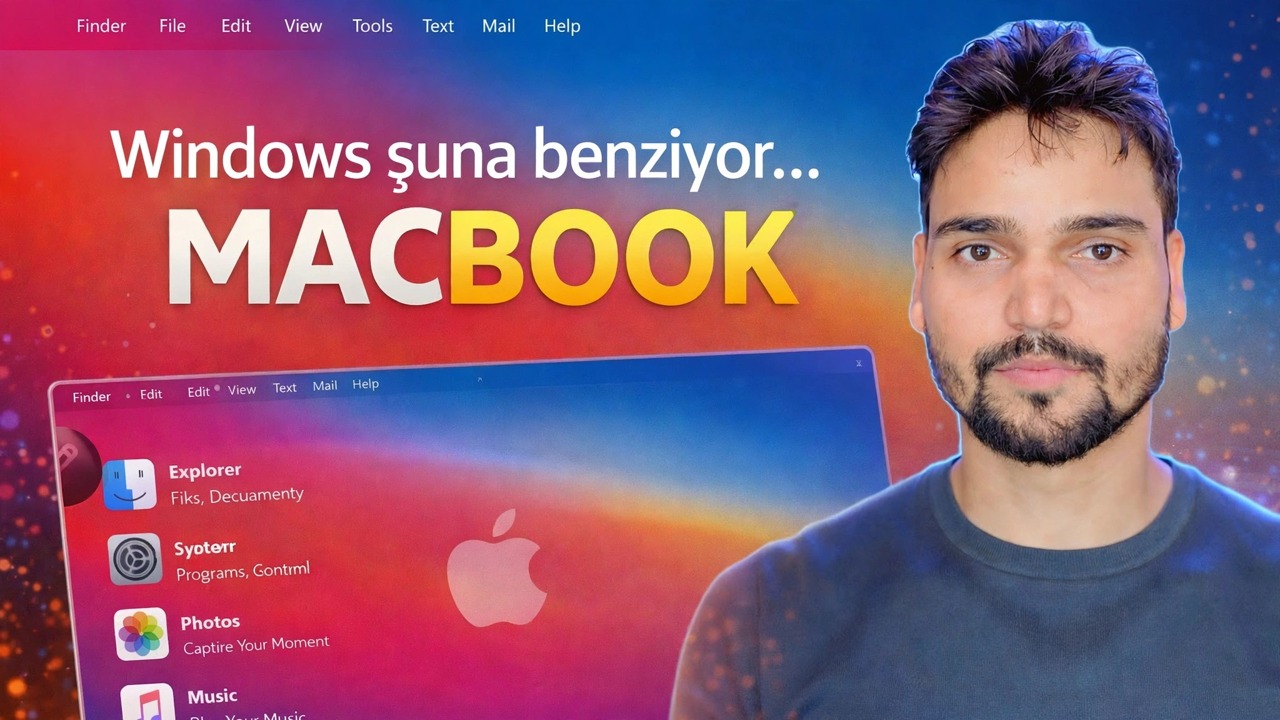
Adım Adım Sorun Giderme Kılavuzu ve Çözümler - Windows şuna benzer: MACBOOK. Teknik Anshu'nun ekran gösterimi.
Windows 11'i dock, menü çubuğu, simgeler ve duvar kağıdıyla macOS'a dönüştürün. Eksiksiz bir güvenli yöntem, gerçekte neleri değiştirdiği, gerçek maliyetleri ve bunun nasıl geri alınacağı.
(transkript burada, kaynak sayfada bitiyor)
❓ Sıkça Sorulan Sorular
Bu eğiticiyi takip etmek %100 ücretsiz mi?
Evet! Teknik Anshu tarafından gösterilen tüm kılavuzlar ve yöntemlerde ücretsiz, yasal ve eğitici kaynaklar kullanılır.
Yeni başlayanlar bu kılavuzu takip edebilir mi?
Kesinlikle! Herkesin kolayca takip edebilmesi için her adım ekranda ayrıntılı talimatlarla gösterilir.
Takılırsam nereye soru sorabilirim?
Doğrudan YouTube videosuna yorum bırakın; topluluğumuz ve Teknik Anshu size yardımcı olacaktır.
🚀 Eğitimin tamamını YouTube'da izleyin
🚀 YouTube'daki adım adım video eğitiminin tamamını izleyin: https://www.youtube.com/watch?v=jzc3kvZdGQs
BT desteği, Windows sorun giderme ve sunucu yönetimi için Teknik Anshu'ya abone olun.
>️ Videonun Tamamını İzle