Rufus 4.14 Yeni Özellikler 😳 Windows USB Önyüklenebilir Kılavuzu!
Rufus doğru şekilde açıkladı; güvenli bir şekilde indirin, GPT veya MBR'yi seçin, Windows Kullanıcı Deneyimi iletişim kutusu dahil her seçeneği anlayın ve Rufus 4.14'teki yeniliklere bakın: Teams, Outlook ve Copilot'u devre dışı bırakan bir Yaşam Kalitesi seçeneği ve Sessiz kurulum seçeneği.
📑Bölümler
- Rufus 4.14'teki yenilikler — Bir bakışta öne çıkanlar
- Rufus'u resmi web sitesinden güvenli bir şekilde indirme — kurulum gerekmez
- USB sürücüyü ve Windows ISO görüntüsünü seçme
- GPT veya MBR — PC'niz için doğru bölümleme şemasını seçme
- Windows Kullanıcı Deneyimi iletişim kutusu — yeni Yaşam Kalitesi ve Sessiz yükleme seçenekleri de dahil olmak üzere her seçenek açıklanmıştır
- Yazmayı başlatma ve bilgisayarı biten USB'den başlatma
📋 Genel Bakış ve Adım Adım Kılavuz
Rufus 4.14'ü Güvenle İndirin ve Çalıştırın
Rufus'u yalnızca resmi web sitesi rufus.ie'den indirin; asla rastgele bir indirme portalından indirin, çünkü popüler araçların değiştirilmiş kopyaları, yaygın bir kötü amaçlı yazılım kaynağıdır. Rufus küçük, taşınabilir bir programdır: yüklenecek hiçbir şey yoktur, indirilen .exe dosyasını çalıştırmanız yeterlidir ve doğrudan açılır. İlk çalıştırmada, güncellemeleri çevrimiçi olarak kontrol edip edemeyeceğini sorabilir; buna izin verilmesi normal ve güvenlidir.
USB Sürücüyü ve Windows ISO'yu seçin
Bir USB sürücü takın (Windows yükleyicisi için 8 GB veya daha fazlası önerilir) ve otomatik olarak Rufus penceresinin üst kısmındaki Cihaz altında görünür. Ardından Önyükleme seçiminin yanındaki SEÇ'i tıklayın ve Windows ISO dosyanızı seçin; Windows ISO'larını yalnızca Microsoft'un resmi indirme sayfalarından indirin. Daha ileri gitmeden önce cihaz adını ve kapasitesini bir kez daha kontrol edin, böylece hiçbir zaman yanlış sürücüye yazmazsınız.
GPT veya MBR'yi seçin
Bölüm şeması altında, Windows'u kuracağınız bilgisayarla eşleşen şemayı seçin. UEFI modunda önyükleme yapan modern bilgisayarlar için GPT'yi seçin; bu, mevcut hemen hemen her makine için doğru seçimdir. Yalnızca eski BIOS modunda önyükleme yapan çok eski bilgisayarlar için MBR'yi seçin. Hedef sistem hattı seçiminize göre otomatik olarak güncellenir. Dosya sistemi ve geri kalan seçenekler, standart bir Windows yükleyicisi için varsayılan değerlerinde kalabilir.
Windows Kullanıcı Deneyimi İletişim Kutusu — 4.14'teki Yenilikler
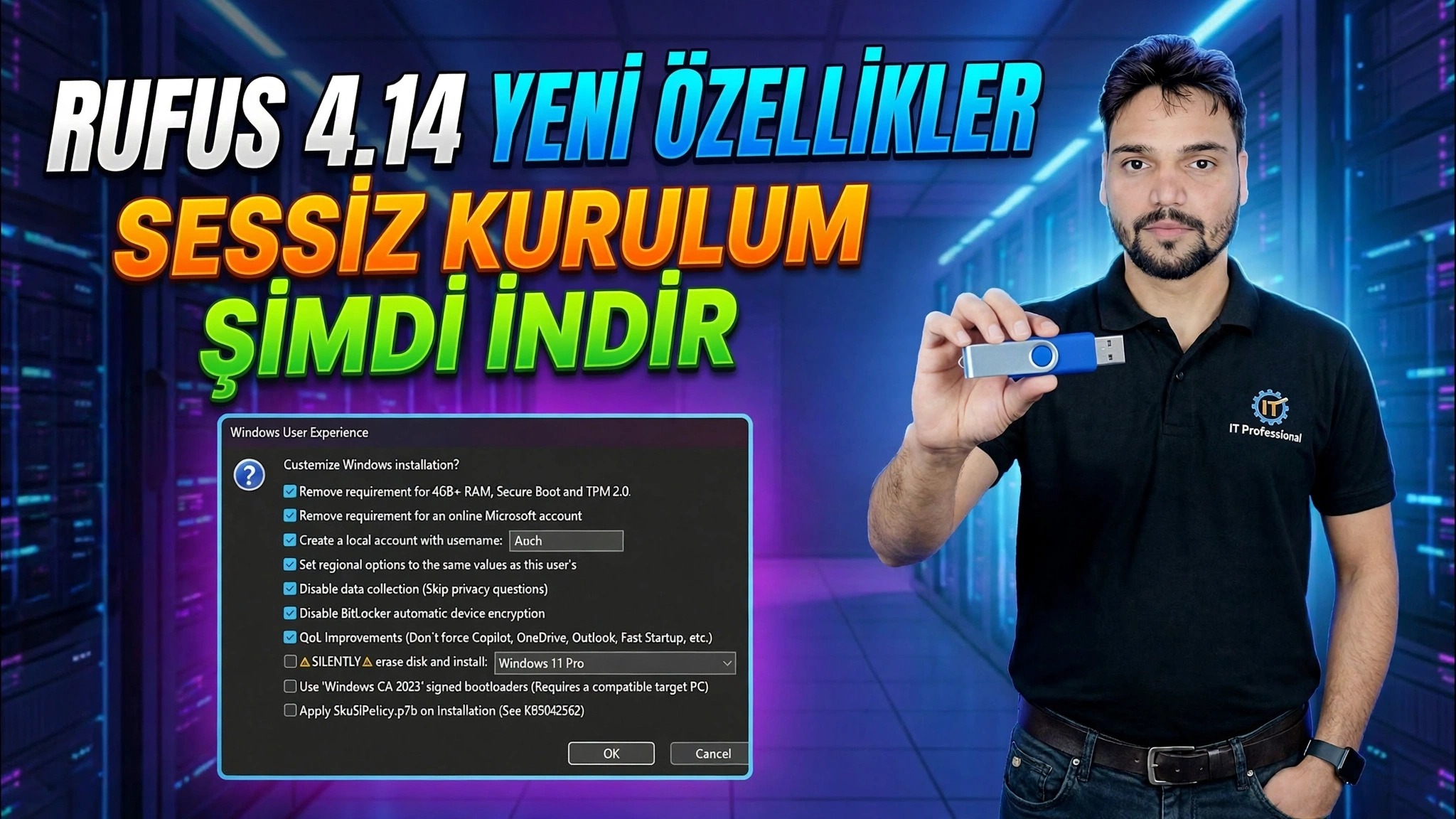
Windows ISO seçiliyken BAŞLAT'a bastığınızda Rufus, Windows Kullanıcı Deneyimi iletişim kutusunu açar. Kurulumu yazılmadan önce özelleştireceğiniz yer burasıdır. Rufus 4.14'te bu diyalog iki başlık seçeneği kazanıyor. Yaşam Kalitesi, normalde yeni bir Windows 11 yüklemesi yapılması zorunlu olan Teams, Outlook, Copilot ve diğer Microsoft uygulamalarını devre dışı bırakır, böylece sistem ilk önyüklemeden itibaren daha temiz bir şekilde başlar. Sessiz kurulum, oluşturulan medyanın Windows'u algıladığı ilk diske herhangi bir istem olmadan otomatik olarak yüklemesini sağlar; birçok aynı makineyi kuran BT yöneticileri için kullanışlıdır. Sürüm 4.14 ayrıca kurulum sırasında SkuSiPolicy.p7b dosyasını ESP'ye kopyalama seçeneği de ekler (bkz. Microsoft KB5042562) ve iletişim kutusundaki her seçeneği açıklayan araç ipuçları ekler. İletişim kutusunda aynı zamanda tanıdık özelleştirme seçenekleri de bulunur: seçtiğiniz adla yerel bir hesap oluşturmak, bölgesel seçenekleri bilgisayarınızla eşleşecek şekilde ayarlamak ve kurulum sırasında veri toplama sorularını devre dışı bırakmak.
Yazma ve Önyüklemeyi USB'den başlatın
Windows Kullanıcı Deneyimi seçimlerinizi onaylayın, ardından USB sürücüsündeki tüm verilerin yok edileceğini belirten son uyarıyı kabul edin. Rufus sürücüyü biçimlendirir ve kurulum dosyalarını kopyalar; ilerleme çubuğu dolar ve durum sonunda HAZIR görünür. Rufus'u kapatın, USB'yi Windows'u yüklemek istediğiniz bilgisayara takın, açılışta önyükleme menüsünü açın (markaya bağlı olarak genellikle F12, F8 veya Esc ile) ve USB sürücüsünü seçin. Windows Kurulumu buradan başlar veya Sessiz kurulumu etkinleştirdiyseniz, eller serbest olarak kendi kendine devam eder.
🏷️Topic Search Variables & Keywords
🎙️ Tam Konuşma Metni — genişletmek için dokunun
Adım Adım Sorun Giderme Kılavuzu ve Çözümler - RUFUS 4.14 YENİ ÖZELLİKLER SESSİZ KURULUM ŞİMDİ İNDİRİN. Teknik Anshu'nun ekran gösterimi.... (transkript burada, kaynak sayfada sona ermektedir)
❓ Sıkça Sorulan Sorular
Bu eğiticiyi takip etmek %100 ücretsiz mi?
Evet! Teknik Anshu tarafından gösterilen tüm kılavuzlar ve yöntemlerde ücretsiz, yasal ve eğitici kaynaklar kullanılır.
Yeni başlayanlar bu kılavuzu takip edebilir mi?
Kesinlikle! Herkesin kolayca takip edebilmesi için her adım ekranda ayrıntılı talimatlarla gösterilir.
Takılırsam nereye soru sorabilirim?
Doğrudan YouTube videosuna yorum bırakın; topluluğumuz ve Teknik Anshu size yardımcı olacaktır.
🚀 Eğitimin tamamını YouTube'da izleyin
🚀 YouTube'daki adım adım video eğitiminin tamamını izleyin: https://www.youtube.com/watch?v=s8z68jqVyI0
BT desteği, Windows sorun giderme ve sunucu yönetimi için Teknik Anshu'ya abone olun.
️ Videonun Tamamını İzle