Зробіть Ultimate Bootable USB 🔥 Додайте портативне програмне забезпечення та файли ISO
Один флеш-накопичувач, який виконує все, що потрібно техніку: завантажує будь-який комп’ютер, інсталює Windows або Linux, завантажує набори інструментів для відновлення WinPE, запускає портативне програмне забезпечення, не встановлюючи нічого, і продовжує зберігати драйвери та файли — і все це на одному Ventoy USB.
📑Розділи
- Що міститься в найкращому завантажувальному USB — файли ISO, портативне програмне забезпечення, драйвери та вільний простір для даних на одному флеш-накопичувачі
- Зробити флеш-накопичувач багатозавантаженим за допомогою Ventoy, щоб один USB-накопичувач міг переносити багато файлів ISO одночасно
- Копіювання файлів ISO — набори інструментів відновлення Windows 11 24H2, Linux і WinPE, як-от MediCat
- Додавання папки портативного програмного забезпечення, щоб ваші інструменти працювали на будь-якому ПК без встановлення
- Додавання папки драйверів і збереження вільного місця для власних файлів
- Завантаження комп’ютера з USB і вибір інструменту в меню Ventoy
📋 Огляд і покроковий посібник
Установіть Ventoy на USB-накопичувач
Почніть із флеш-накопичувача хорошої якості — 32 ГБ або більше це практично, оскільки ISO-файли Windows, Linux і WinPE великі. Завантажте Ventoy з офіційного веб-сайту, розпакуйте архів zip і запустіть Ventoy2Disk. Виберіть флешку у списку пристроїв і натисніть Установити. Ventoy готує привід один раз; після цього накопичувач працює як звичайний накопичувач, який також є завантажувальним.
Скопіюйте файли ISO на диск
Тепер відкрийте диск Ventoy у Провіднику файлів і просто скопіюйте на нього файли ISO — без вилучення та спеціального інструменту. На відео накопичувач завантажено інсталяторами та живими середовищами, якими технік користується щодня: Windows 11 24H2 ISO (Windows11_24H2.iso), Linux ISO та набори інструментів відновлення на основі WinPE, такі як MediCat. Ви можете зберігати ISO у папках, щоб бути впорядкованим; Ventoy знаходить файли ISO будь-де на диску та відображає їх у меню завантаження.
Додайте портативне програмне забезпечення
Створіть папку на тому самому диску для ваших портативних інструментів — відео зберігає папку програмного забезпечення в стилі PortableApps, яке запускається безпосередньо з файлу .exe без будь-якої інсталяції. Скопіюйте портативні версії утиліт, якими ви користуєтеся під час звернення до служби: діагностики, очищувачі, інструменти для паролів і дисків, браузери, офісні програми перегляду — все, що потрібно вашому набору. Оскільки програми портативні, на комп’ютер клієнта нічого не встановлюється та не залишаються налаштування.
Додайте драйвери та збережіть місце для даних
Додайте папку Drivers із програмами встановлення драйверів і пакетами драйверів для машин, які ви найбільше обслуговуєте, щоб нове встановлення Windows можна було завершити на місці. Незалежно від місця, що залишилося на флеш-накопичувачі, це звичайне сховище — використовуйте його для зберігання файлів клієнтів, резервних копій і документів. Тепер на одному диску зберігаються інструменти завантаження, програмне забезпечення, драйвери та дані.
Завантажте будь-який ПК і виберіть інструмент із меню
Підключіть флеш-накопичувач до будь-якого ПК, перезапустіть його та відкрийте меню завантаження за допомогою ключа меню завантаження машини (зазвичай F12, F8 або Esc, залежно від марки). Виберіть USB-накопичувач. Ventoy показує меню зі списком усіх ISO на диску — виберіть Windows Setup, щоб інсталювати Windows, Linux ISO, щоб запустити живу систему, або набір інструментів WinPE, як-от MediCat, щоб відремонтувати ПК, який не запускається. Після завантаження середовища Windows або WinPE відкрийте папку портативного програмного забезпечення та запустіть інструменти прямо з флеш-накопичувача.
🏷️Topic Search Variables & Keywords
🎙️ Повна транскрипція — торкніться, щоб розгорнути
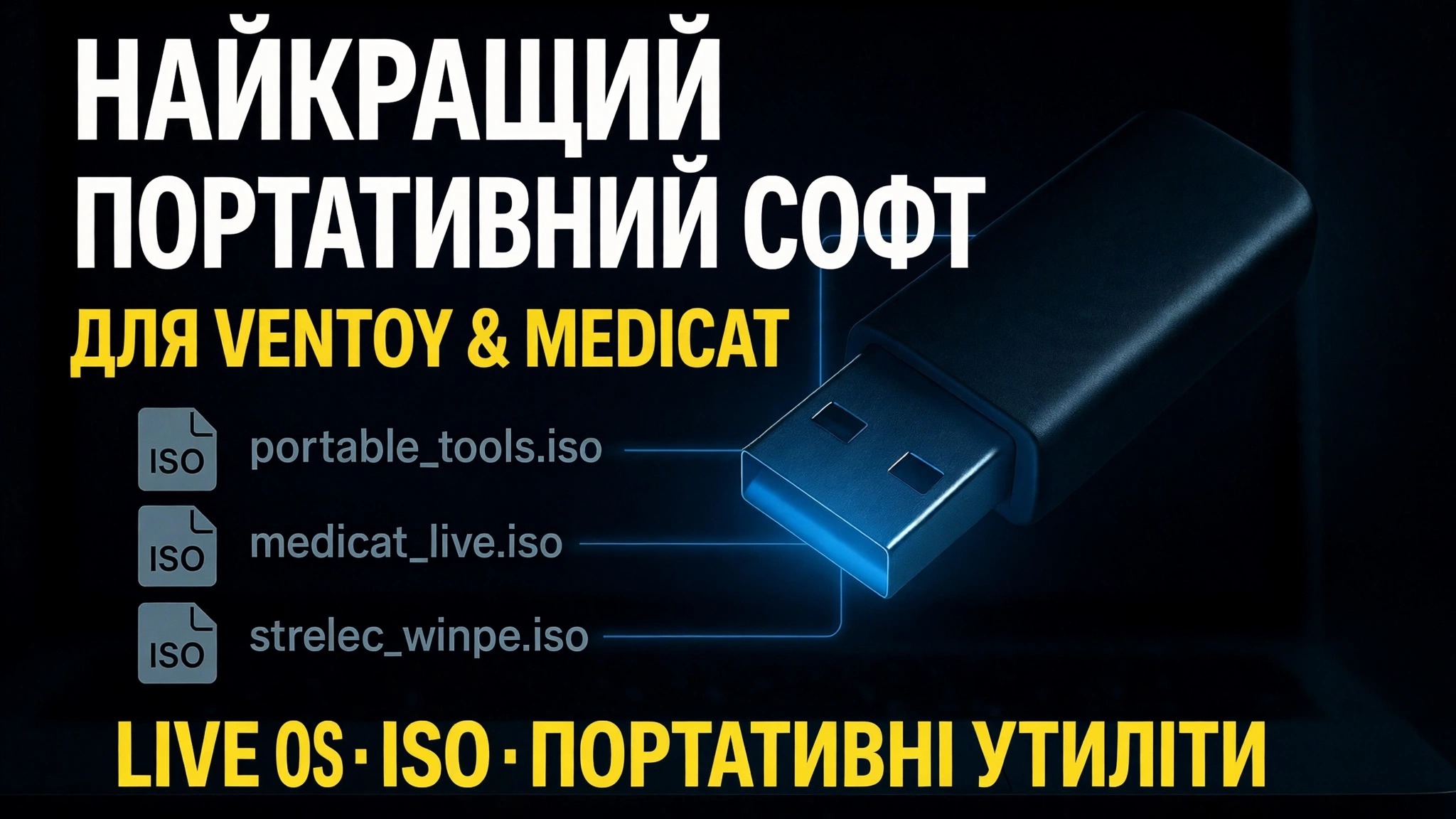
Покроковий посібник із усунення несправностей і рішення — НАЙКРАЩЕ ПОРТАТИВНЕ ПРОГРАМНЕ ЗАБЕЗПЕЧЕННЯ ДЛЯ ОС VENTOY & MEDICAT LIVE · ISO · ПОРТАТИВНІ ІНСТРУМЕНТИ. Демонстрація на екрані від Technical Anshu.
Створіть ідеальний завантажувальний USB-накопичувач із портативним програмним забезпеченням, файлами ISO, драйверами та простором для даних — повноцінний флеш-накопичувач, який завантажує будь-який комп’ютер і виправляє його.
Елементи, показані на диску в цьому відео: Windows, Linux, WinPE, Windows11_24H2.iso, PortableApps, драйвери.
(розшифровка закінчується тут, на вихідній сторінці)
❓ Часті запитання (англійською)
Цей посібник на 100% безкоштовний?
Так! Усі посібники та методи, продемонстровані Technical Anshu, використовують безкоштовні, юридичні та освітні ресурси.
Чи можуть новачки дотримуватися цього посібника?
Абсолютно! Кожен крок демонструється на екрані з докладними інструкціями, тож будь-хто може легко слідувати.
Де я можу поставити запитання, якщо я застряг?
Залиште коментар безпосередньо до відео YouTube, і наша спільнота та Technical Anshu допоможуть вам.
🚀 Перегляньте повний посібник на YouTube
🚀 Перегляньте повний покроковий відеоінструкцію на YouTube: https://www.youtube.com/watch?v=-rsI-50G698
Підпишіться на Technical Anshu для ІТ-підтримки, усунення несправностей Windows і керування сервером.
▶️ Переглянути повне відео