Посібник із встановлення Beauti OS 2025 – Налаштуйте Windows 11
Beauti OS 2025 повністю оновлює Windows 11 – оновлений інтерфейс, налаштована система. Це також неофіційна збірка, створена третьою стороною, а не Microsoft. Це повна інсталяція, насамперед із чесними фактами: без підтримки Microsoft, без включеної ліцензії та оновлення можуть зламати її.
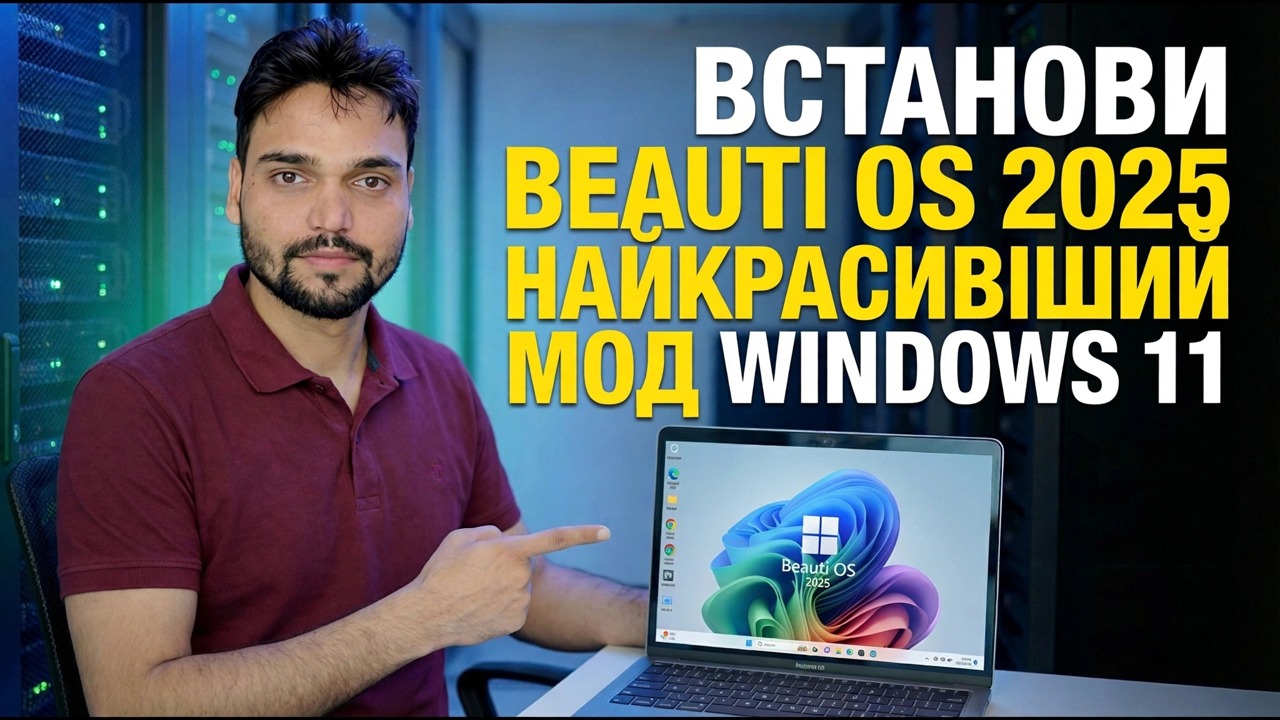
📑Розділи
- Що таке Beauti OS 2025 насправді – неофіційна налаштована збірка Windows 11
- Перед встановленням – правила, що не підлягають обговоренню (запасний ПК, повне резервне копіювання, справжня ліцензія)
- Завантажте ISO та створіть завантажувальний USB
- Завантажтеся з USB і запустіть установку Windows
- Встановіть драйвери з офіційного сайту виробника ПК чи ноутбука
- Відновіть файли, установіть програми та перевірте все
- Перевірки протягом першої години – активація, безпека та оновлення Windows
- Чесний вердикт - експеримент із запасним ПК, а не система основного ПК
📋 Огляд і покроковий посібник
Знайте, що ви встановлюєте
Beauti OS 2025 — це налаштована версія Windows 11, розроблена незалежним стороннім проектом, не Microsoft. Подібні збірки створюються шляхом використання інсталяційного образу Microsoft Windows 11, зміни стилю інтерфейсу (теми, значки, макети), налаштування налаштувань і компонентів і перепакування результату в новий ISO, який встановлюється як звичайна Windows.
Основою є справжня Windows 11, тому ваші звичайні програми та драйвери працюють так, як ви очікуєте. Але готовий продукт був зібраний третьою стороною на їх вибір - Microsoft ніколи не тестувала, не схвалювала та не випускала його, і Microsoft не підтримує модифіковані збірки.
Будьте безпечні – запасний ПК, резервне копіювання, справжня ліцензія
Індивідуальна інсталяція ОС стирає комп’ютер, на який вона потрапляє. Ставтеся до цього з такою ж повагою, як до великої операції:
Використовуйте запасний або тестовий ПК. Ніколи не ваш єдиний комп’ютер і ніколи не машина, від якої залежить ваша робота, навчання чи банківська справа.
Спочатку створіть резервну копію всього - документів, фотографій, даних веб-переглядача - на зовнішній диск або хмарне сховище, яке не буде торкатися під час встановлення.
Зберігайте справжню Windows 11 USB напоготові. Якщо вам не подобається результат, ваш шлях назад — чиста інсталяція стандартної Windows з офіційного носія Microsoft.
Запишіть свій справжній ліцензійний ключ Windows 11. Спеціальна збірка не включає ліцензію – вам потрібен власний справжній ключ, щоб правильно активувати (див. крок 7).
Завантажте ISO та створіть завантажувальний USB
Завантажуйте Beauti OS ISO тільки з джерела, яке називає саме відео (посилання, надане разом із відео). Користувальницькі ISO-файли Windows є улюбленим місцем для сховку зловмисного програмного забезпечення. Повторно завантажена копія сторонніми особами є ризикованою, а контрольна сума лише підтверджує, що файл відповідає тому, що опублікував завантажувач, а не те, що він чистий.
Створіть завантажувальний USB-накопичувач із ISO - це робить такий інструмент, як Rufus або Ventoy.
Завантажтеся з USB і запустіть установку
Завантажте цільовий комп’ютер із USB – відкрийте меню завантаження під час запуску (зазвичай це F12, F8 або Esc, залежно від марки) і виберіть USB-накопичувач.
Виберіть диск або розділ для встановлення. Це його повністю видалить - ще раз перевірте, чи ви вибрали правильний. Потім виконайте знайомі екрани налаштування: регіон, клавіатура, обліковий запис і конфіденційність, точно так, як показано у відео.
Встановіть драйвери з офіційного сайту виробника
На робочому столі встановіть материнську плату, відеокарту та мережеві драйвери з офіційного сайту виробника ПК чи ноутбука. Нестандартні збірки не завжди містять правильні драйвери саме для вашого апаратного забезпечення, тому беріть їх у виробника, а не в інструментах оновлення драйверів або на сайтах випадкового завантаження.
Відновіть свої файли та перевірте все
Встановіть програми та відновіть файли з резервної копії. Потім проведіть день, перевіряючи все, на що ви покладаєтеся – звук, Wi-Fi, друк, Bluetooth – перш ніж довіряти машині. Спеціальна збірка може ідеально виглядати на робочому столі та приховувати під собою несправний драйвер або відсутній компонент.
Перевірки першої години - активація, безпека, оновлення
Перш ніж оселитися, виконайте ці три швидкі перевірки:
1. Статус активації - відкрийте командний рядок і виконайте:
slmgr.vbs /xprВін чітко повідомляє, чи Windows вважає себе активованою. Спеціальна збірка без ліцензії - для активації потрібен ваш власний оригінальний ключ Windows 11. Збірка, яка надходить «попередньо активованою» незнайомцями, використовує неавторизовані методи активації, що є червоним прапорцем для безпеки збірки, а також її законності.
2. Стан безпеки: відкрийте Безпеку Windows і переконайтеся, що антивірус наявний і ввімкнено. Деякі модифіковані збірки в дикій природі послаблюють або знімають захист - якщо у вашій його немає, розглядайте це як серйозний знак попередження, а не як функцію.
3. Статус оновлення – один раз запустіть Windows Update і запам’ятайте, що відбувається. У користувацьких збірках оновлення є крихкою частиною: вони можуть вийти з ладу або відновити компоненти, видалені збіркою. Дізнайтеся це в перший день, а не в шостий місяць.
🏷️Змінні та ключові слова пошуку тем
🎙️ Повна транскрипція — торкніться, щоб розгорнути
__TOK_36__
__TOK_37__
__TOK_38__
❓ Часті запитання
Чи на 100% безкоштовний цей посібник?
__TOK_39__
Чи можуть новачки дотримуватися цього посібника?
__TOK_40__
Де я можу поставити запитання, якщо я застряг?
__TOK_41__