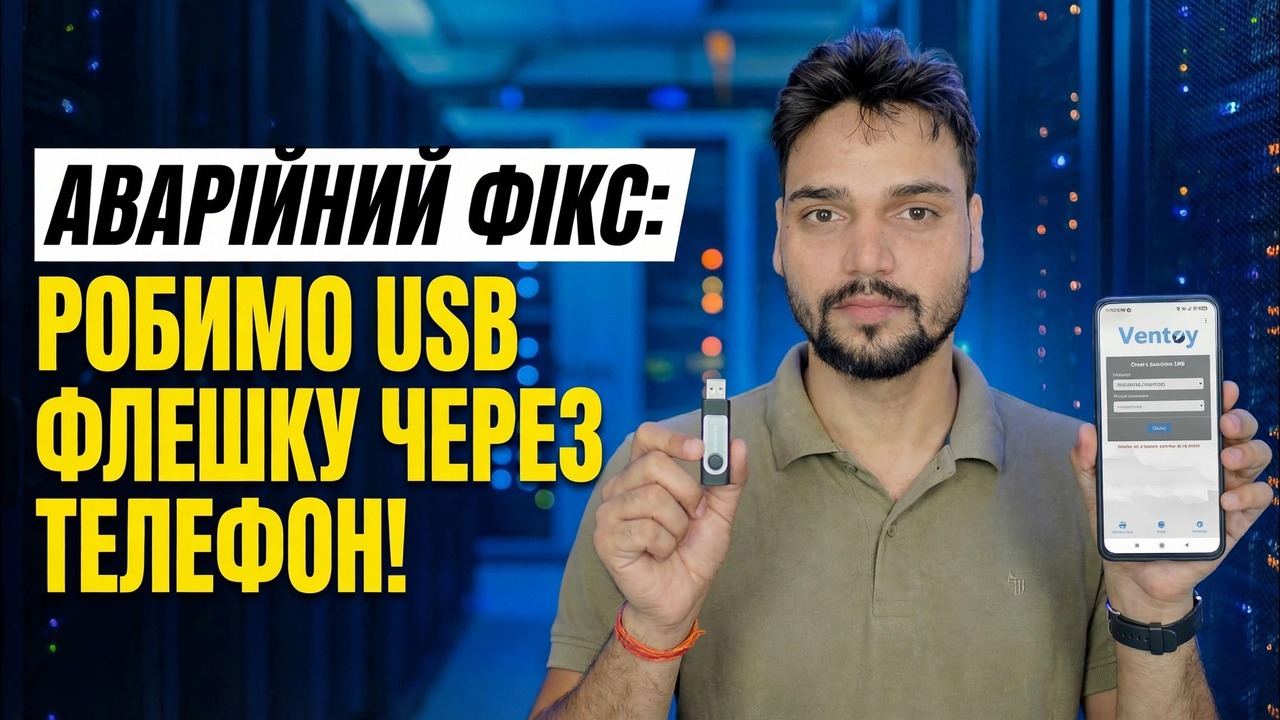
Немає ПК? 😳 Зробіть завантажувальний USB за допомогою телефону (екстрене виправлення!)
Ваш ПК не працює, а другого комп’ютера немає. З телефоном Android, адаптером OTG і флеш-накопичувачем USB ви все ще можете створити завантажувальний USB — завантажити ISO на телефон, записати його на диск і завантажити з нього мертвий ПК.
📑Розділи
- Коли цей екстрений метод допомагає — ПК не працює, другого комп’ютера немає
- Що вам потрібно — телефон Android, адаптер OTG, флеш-накопичувач і файл ISO
- Завантажте ISO на телефон з офіційного джерела
- Установіть EtchDroid — безкоштовну програму для запису ISO на USB
- Підключіть флешку через OTG і запишіть образ
- Завантажте мертвий ПК із USB
- Чесні обмеження — заковика Windows ISO і ваші альтернативи
📋 Огляд і покроковий посібник
Зберіть те, що вам потрібно
Вам потрібні чотири речі: телефон Android, який підтримує USB OTG (більшість сучасних телефонів підтримує), адаптер OTG, який відповідає порту вашого телефону (USB-C або micro-USB), флеш-накопичувач USB об’ємом 8 ГБ або більше та достатньо вільного місця на телефоні для файлу ISO — кілька ГБ. Тримайте телефон зарядженим або підключеним до електромережі, оскільки завантаження та запис забирають час і батарею.
Завантажте ISO на телефон
Завантажте ISO прямо на телефон, лише з офіційного джерела. Сторінка завантаження Microsoft Windows пропонує файл ISO безпосередньо під час його відкриття в браузері телефону, а образи Linux або рятувальні зображення надходять з офіційного сайту виробника. Дочекайтеся завершення завантаження — наполовину завантажений ISO не завантажиться.
Установіть EtchDroid, безкоштовну програму Writer
EtchDroid — це безкоштовна програма з відкритим вихідним кодом, створена саме для цієї роботи: вона записує образ ISO на USB-накопичувач із телефону Android і не потребує root-доступу. Установіть його з магазину Google Play (його джерело також є на GitHub) — і ніде більше.
Підключіть флешку через адаптер OTG
Підключіть флешку до адаптера OTG, а адаптер — до телефону. Телефон має виявити USB-накопичувач. EtchDroid працює з USB-флеш-накопичувачами та USB-адаптерами SD-карт; Жорсткі диски USB, SSD і концентратори не підтримуються, тому використовуйте звичайний накопичувач.
Якщо диск не з’являється, переконайтеся, що OTG увімкнено (у деяких телефонах є перемикач OTG у налаштуваннях) і спробуйте інший адаптер — несправний адаптер є найпоширенішою причиною невдачі цього кроку.
Запишіть зображення на флешку
Відкрийте EtchDroid і натисніть Записати необроблене зображення або ISO. Виберіть файл ISO, який ви завантажили, а потім виберіть підключений USB-накопичувач. Перевірте екран Готовність до запису, підтвердьте попередження про стирання та почніть запис — прогрес буде показано в області сповіщень.
Не від’єднуйте нічого під час запису. Коли запис завершиться, зачекайте кілька секунд, а потім безпечно вийміть диск, перш ніж виймати його, щоб останні дані було повністю скинуто на флеш-накопичувач.
Завантажте мертвий ПК із USB
Вставте флеш-накопичувач у непрацюючий ПК і ввімкніть його. Відкрийте меню завантаження — зазвичай F12, F8 або Esc залежно від марки — або увійдіть у налаштування BIOS/UEFI та встановіть спочатку USB. Виберіть USB-накопичувач (виберіть його запис UEFI, коли він з’явиться).
Програма встановлення або аварійне середовище завантажується з флеш-накопичувача, і звідси відновлення або встановлення відбувається точно так само, як і з USB, створеним на комп’ютері.
Знайте межі — підступ Windows ISO
Для чого цей надзвичайний метод справді корисний: інсталятори Linux та інші завантажувальні образи, створені для необробленого запису на USB — достатньо, щоб перевести несправний ПК у робоче середовище, відновити ваші файли або розпочати ремонт. Якщо вам спеціально потрібен USB-накопичувач для налаштування Windows, а запис телефону не завантажується, надійним способом буде позичити будь-який робочий комп’ютер на кілька хвилин і скористатися інструментом створення мультимедійних файлів Microsoft або Rufus або замість цього написати образ відновлення, який підтримує цей метод.
🏷️Topic Search Variables & Keywords
🎙️ Повна транскрипція — торкніться, щоб розгорнути
Покроковий посібник із усунення несправностей і рішення - ЕКСТРИНЕ ВИПРАВЛЕННЯ: ЗРОБІТЬ ЗАВАНТАЖНИМ USB ЗА ДОПОМОГОЮ ТЕЛЕФОНУ!. Демонстрація на екрані від Technical Anshu....
ПК не працює, а другого комп’ютера немає? Зробіть завантажувальний USB-накопичувач зі свого телефону Android за допомогою адаптера OTG - отримайте ISO, безпечно запишіть його та завантажте мертвий ПК. Повний екстрений метод.
(розшифровка закінчується тут, на вихідній сторінці)
❓ Часті запитання (англійською)
Цей посібник на 100% безкоштовний?
Так! Усі посібники та методи, продемонстровані Technical Anshu, використовують безкоштовні, юридичні та освітні ресурси.
Чи можуть новачки дотримуватися цього посібника?
Абсолютно! Кожен крок демонструється на екрані з докладними інструкціями, тож будь-хто може легко слідувати.
Де я можу поставити запитання, якщо я застряг?
Залиште коментар безпосередньо до відео YouTube, і наша спільнота та Technical Anshu допоможуть вам.
🚀 Перегляньте повний посібник на YouTube
🚀 Перегляньте повний покроковий відеоінструкцію на YouTube: https://www.youtube.com/watch?v=71dzeq5728s
Підпишіться на Technical Anshu для ІТ-підтримки, усунення несправностей Windows і керування сервером.
▶️ Переглянути повне відео