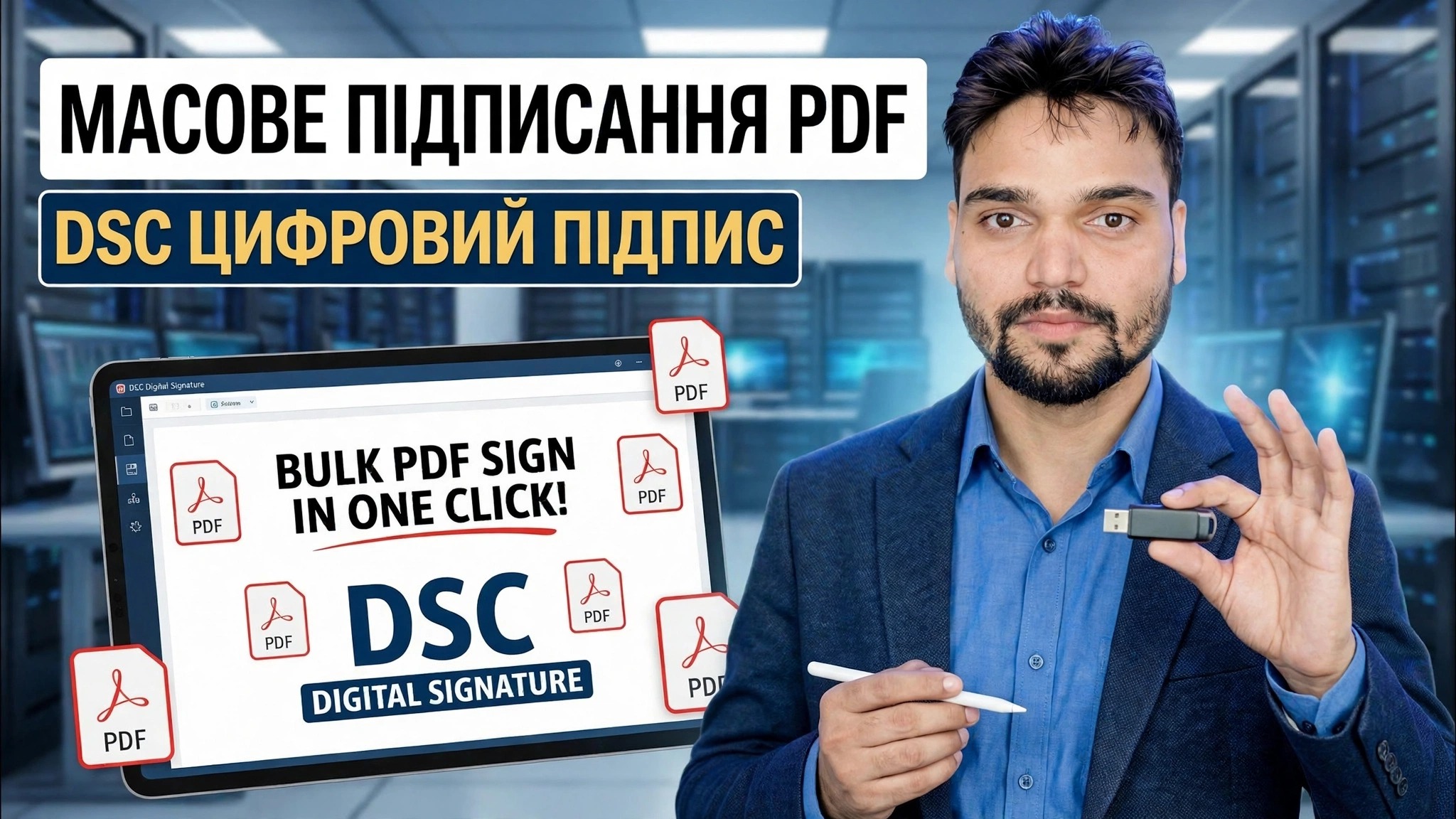
Масовий вхід у PDF одним натисканням кнопки 😳 Цифровий підпис DSC!
Припиніть відкривати PDF-файли по одному. За допомогою USB-токена DSC і масового підписувача ви готуєте дві папки, вибираєте свій сертифікат, один раз вводите PIN-код — і сотні тендерних та офісних PDF-файлів виходять підписаними за один запуск.
📑Розділи
- Навіщо масове підписання — підписання PDF-файлів по одному з’їдає години тендеру та робочого часу?
- Що вам потрібно — ваш USB-токен DSC, підключений і готовий.
- Підготуйте папки — непідписані PDF-файли в одній папці, підписані PDF-файли в іншій
- Виберіть сертифікат і встановіть позицію підпису один раз
- Один PIN-код, один клік — вся папка підписується за один запуск
- Перевірте підписані файли, перш ніж надсилати їх будь-куди
📋 Огляд і покроковий посібник
Підготуйте USB-токен DSC
Ваш сертифікат цифрового підпису (DSC) живе на USB-токені, тож перед початком підключіть маркер до ПК. Переконайтеся, що встановлено драйвер і утиліту маркера, надані вашим сертифікуючим агентством, щоб Windows і програмне забезпечення для підпису дійсно могли бачити сертифікат. Якщо маркер не вставлено, ваш сертифікат просто не з’явиться, коли прийде час вибрати його на етапі підписання.
Підготуйте дві папки
Зберіть усі PDF-файли, які ви хочете підписати, в одну вхідну папку та створіть другу окрему папку, де зберігатимуться підписані копії. У відео це дві папки:
C:\PDFs-To-Sign
C:\PDFs-SignedC:\PDFs-Signed, а оригінали залишаються недоторканими в C:\PDFs-To-Sign.Завантажте PDF-файли в засіб масового підпису
Відкрийте інструмент масового підпису та наведіть його на вхідну папку C:\PDFs-To-Sign — він збирає всі PDF-файли в цій папці — і встановіть для вихідної (цільової) папки C:\PDFs-Signed. Завдяки такому налаштуванню папка вхід і вихід папка перетворює завдання на пакетне виконання одним клацанням миші, а не відкривання кожного файлу вручну.
Виберіть сертифікат і встановіть підпис один раз
Виберіть свій сертифікат DSC зі списку — він зчитується з підключеного маркера USB. Потім установіть вигляд підпису та його позицію на сторінці один раз, наприклад, у тому місці на першій сторінці, куди належить підпис. Тендерні та офісні документи в пакеті мають однаковий макет, тому це одне налаштування застосовується однаково до кожного файлу — ви не повторюєте його для кожного PDF-файлу.
Введіть PIN-код один раз і підпишіть усю партію
Один раз введіть PIN-код токена DSC і почніть підпис. Тепер інструмент самостійно працює з папкою, підписуючи кожен PDF один за одним і зберігаючи підписані копії в C:\PDFs-Signed. Ні повторення PIN-коду, ні повторного вибору сертифіката, ні відкривання файлів по одному — єдине натискання — це вся хитрість цього відео.
Перевірте підписані PDF-файли
Перш ніж надсилати будь-що, відкрийте кілька підписаних PDF-файлів із C:\PDFs-Signed і перевірте підпис: на панелі підпису програми читання PDF-файлів ви маєте побачити ім’я підписувача, дату й час підписання, а також підпис, показаний як дійсний. Завантажуйте файли на тендерний портал або надсилайте їх до свого офісу лише після перевірки правильності накладення підпису.
🏷️Topic Search Variables & Keywords
🎙️ Повна транскрипція — торкніться, щоб розгорнути
Покроковий посібник із усунення несправностей і рішення - МАСОВОГО ПІДПИСУ PDF DSC ЦИФРОВОГО ПІДПИСУ. Демонстрація на екрані від Technical Anshu....
(розшифровка закінчується тут, на вихідній сторінці)
❓ Часті запитання (англійською)
Цей посібник на 100% безкоштовний?
Так! Усі посібники та методи, продемонстровані Technical Anshu, використовують безкоштовні, юридичні та освітні ресурси.
Чи можуть новачки дотримуватися цього посібника?
Абсолютно! Кожен крок демонструється на екрані з докладними інструкціями, тож будь-хто може легко слідувати.
Де я можу поставити запитання, якщо я застряг?
Залиште коментар безпосередньо до відео YouTube, і наша спільнота та Technical Anshu допоможуть вам.
🚀 Перегляньте повний посібник на YouTube
🚀 Перегляньте повний покроковий відеоінструкцію на YouTube: https://www.youtube.com/watch?v=BSFEB84xUWs
Підпишіться на Technical Anshu для ІТ-підтримки, усунення несправностей Windows і керування сервером.
▶️ Переглянути повне відео