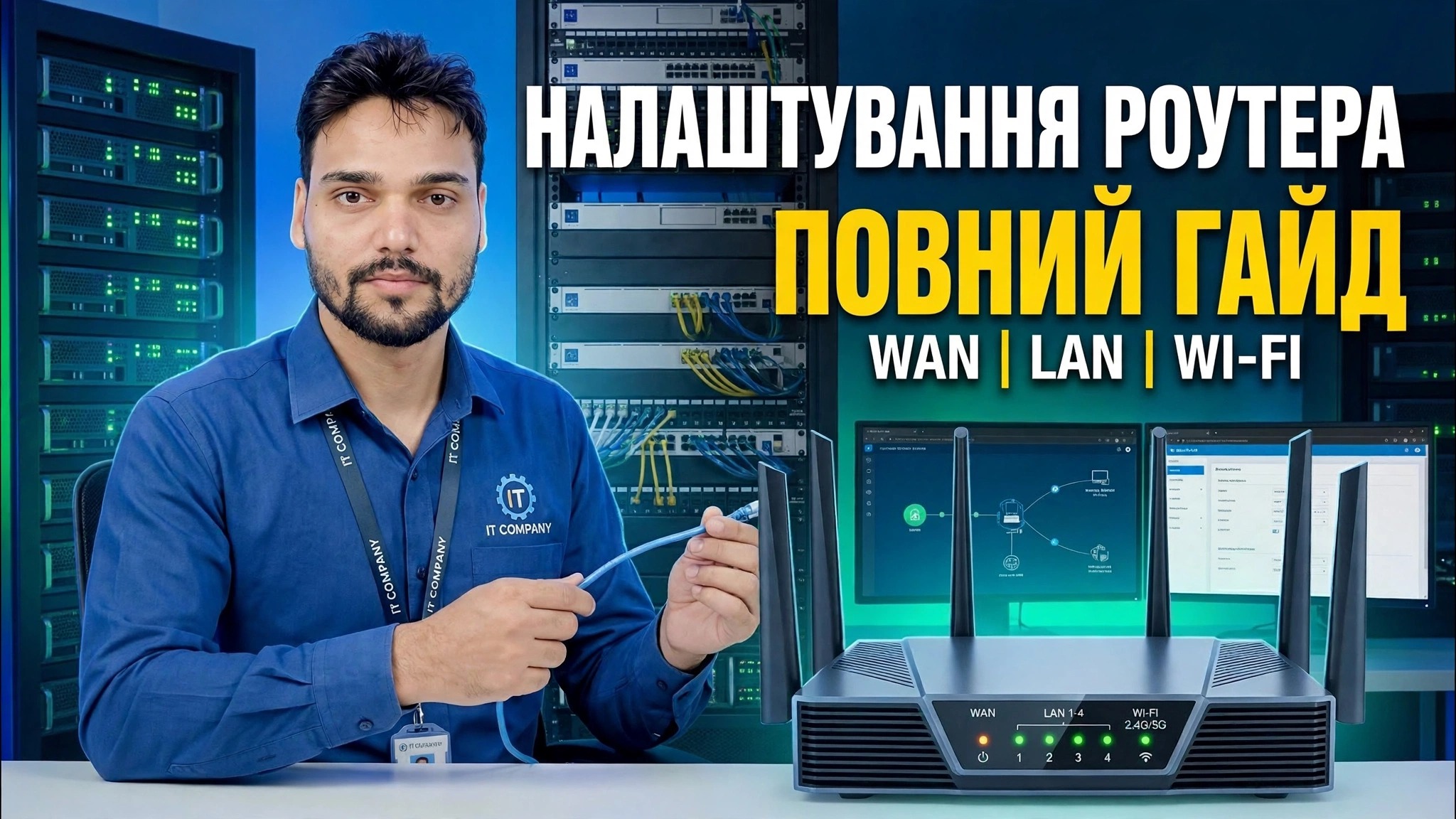
Основні навички роботи в мережі! 🌐 Повний посібник із налаштування маршрутизатора ⚠️ WAN + LAN + WiFi
Повне налаштування маршрутизатора з нуля — підключіть WAN, виберіть PPPoE або Dynamic IP, установіть діапазон LAN і DHCP, назвіть діапазони WiFi і заблокуйте налаштування безпеки. Інструкція для початківців для домашніх і невеликих офісних маршрутизаторів.
📑Розділи
- Підключення кабелю WAN і ввімкнення маршрутизатора
- Вхід до панелі адміністратора за адресою 192.168.0.1 або 192.168.1.1
- Налаштування WAN — вибір PPPoE або динамічної IP-адреси для підключення до Інтернету
- Налаштування адреси локальної мережі маршрутизатора
- Установлення діапазону DHCP — 192.168.0.100 до 192.168.0.199
- Назви діапазонів Wi-Fi і встановлення паролів Wi-Fi
- Блокування налаштувань безпеки, збереження та перезавантаження
📋 Огляд і покроковий посібник
Під’єднайте кабель WAN і ввімкніть живлення
Почніть із кабелів. Підключіть лінію Інтернету від вашого провайдера — або кабель від вашого модему чи ONT — до порту WAN маршрутизатора (зазвичай він відрізняється від кольору портів LAN і позначений WAN або Internet). Під’єднайте адаптер живлення та ввімкніть маршрутизатор, а потім дайте йому хвилину-дві, щоб він повністю завантажився, перш ніж рухатися далі.
Увійдіть до панелі адміністратора маршрутизатора
Підключіть свій комп’ютер або ноутбук до маршрутизатора за допомогою кабелю локальної мережі до одного з портів локальної мережі або до стандартної мережі Wi-Fi маршрутизатора. Відкрийте браузер і в адресному рядку введіть адресу адміністратора маршрутизатора: 192.168.0.1 або 192.168.1.1. Якщо один не відкривається, спробуйте інший. Увійдіть, використовуючи ім’я користувача та пароль за умовчанням.
Налаштуйте з’єднання WAN — PPPoE або динамічний IP
На панелі адміністратора відкрийте налаштування WAN / Інтернет і виберіть тип з’єднання, який використовує ваш провайдер. Якщо ваш інтернет-провайдер надав вам ім’я користувача та пароль для з’єднання, виберіть PPPoE і введіть ці дані точно так, як зазначено. Якщо ваш інтернет-провайдер призначає все автоматично, виберіть Динамічний IP (DHCP) — маршрутизатор самостійно отримає свою інтернет-адресу. Збережіть, і маршрутизатор має підключитися до Інтернету.
Установіть адресу локальної мережі
Далі відкрийте налаштування LAN. Це власна адреса маршрутизатора у вашій локальній мережі — та сама адреса, яку ви використовували для входу, 192.168.0.1 або 192.168.1.1. Для звичайного дому чи малого офісу ви зберігаєте це значення за умовчанням; кожен пристрій у вашій мережі використовуватиме цю адресу як шлюз для доступу до Інтернету.
Установіть діапазон DHCP
У налаштуваннях DHCP переконайтеся, що сервер DHCP увімкнено, і встановіть пул адрес, який він передає вашим пристроям. У цьому налаштуванні діапазон становить від 192.168.0.100 до 192.168.0.199 — сто адрес, більш ніж достатньо для дому чи невеликого офісу, при цьому низькі адреси залишаються вільними для самого маршрутизатора та будь-яких пристроїв, які потрібно виправити вручну.
Назвіть діапазони Wi-Fi і встановіть паролі
Відкрийте налаштування Wireless / WiFi. Назвіть свої мережі WiFi (SSID) — одну для діапазону 2,4 ГГц і одну для діапазону 5 ГГц, щоб ви могли розрізняти їх під час підключення. Встановіть надійний пароль для кожного діапазону: довгий, а не щось таке, що можна вгадати, наприклад номер телефону. Пристрої приєднаються до цих мереж і автоматично отримають адресу з діапазону DHCP, який ви встановили на попередньому кроці.
Заблокуйте налаштування безпеки та збережіть
Завершіть, заблокувавши все. Встановіть режим безпеки Wi-Fi на WPA2 або WPA3 (ніколи не залишайте мережу відкритою) і змініть пароль адміністратора маршрутизатора за замовчуванням на власний надійний — параметр за замовчуванням, надрукований на наклейці, відомий усім, хто бачив ту саму модель маршрутизатора. Збережіть налаштування та дайте маршрутизатору перезавантажитися, якщо він запитає. Повторно підключіть свої пристрої до нових імен WiFi, відкрийте будь-який веб-сайт і переконайтеся, що Інтернет працює наскрізно.
🏷️Topic Search Variables & Keywords
🎙️ Повна транскрипція — торкніться, щоб розгорнути
Покроковий посібник із усунення несправностей і рішення - ПОВНИЙ ПОСІБНИК З НАЛАШТУВАННЯ МАРШРУТИЗАТОРА WAN | LAN | WI-FI. Демонстрація на екрані від Technical Anshu.
(розшифровка закінчується тут, на вихідній сторінці)
❓ Часті запитання (англійською)
Цей посібник на 100% безкоштовний?
Так! Усі посібники та методи, продемонстровані Technical Anshu, використовують безкоштовні, юридичні та освітні ресурси.
Чи можуть новачки дотримуватися цього посібника?
Абсолютно! Кожен крок демонструється на екрані з докладними інструкціями, тож будь-хто може легко слідувати.
Де я можу поставити запитання, якщо я застряг?
Залиште коментар безпосередньо до відео YouTube, і наша спільнота та Technical Anshu допоможуть вам.
🚀 Перегляньте повний посібник на YouTube
🚀 Перегляньте повний покроковий відеоінструкцію на YouTube: https://www.youtube.com/watch?v=IW2Dw2-Z_Xg
Підпишіться на Technical Anshu для ІТ-підтримки, усунення несправностей Windows і керування сервером.
▶️ Переглянути повне відео